Instruktion
Ladda ner videor på iPad

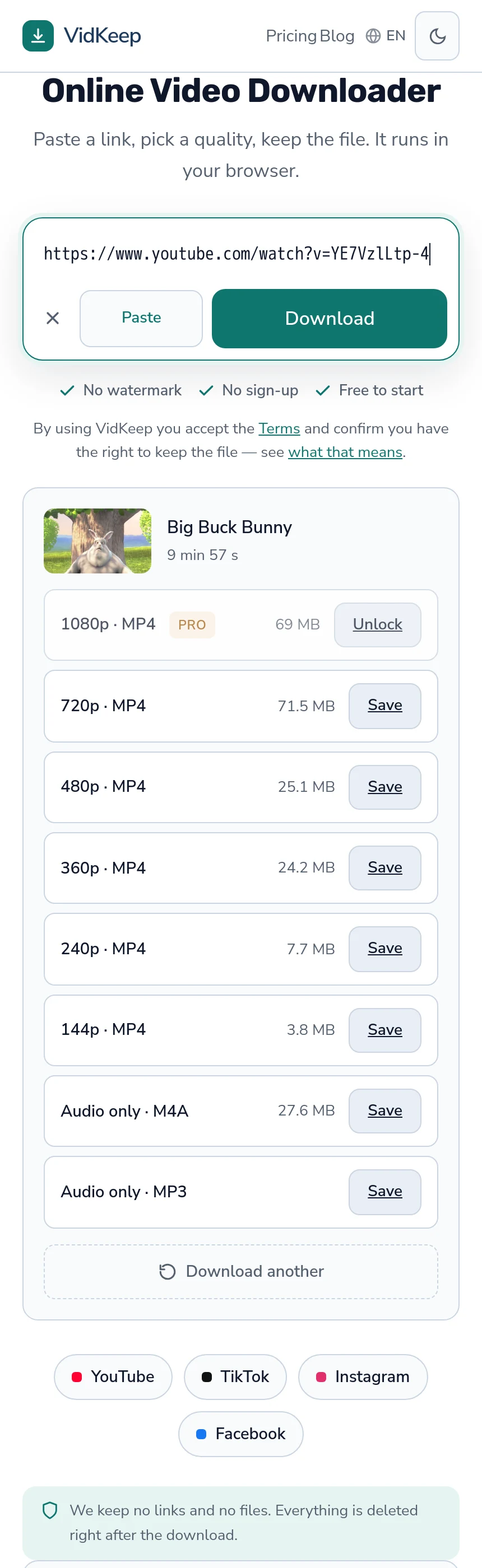
Samma tre steg som på vilken annan enhet som helst: öppna VidKeep i Safari, klistra in länken, välj en kvalitet. Filen hamnar i appen Filer under Nedladdningar – inte i Foton. Det som skiljer en iPad åt är vad som händer efteråt: delad skärm gör hela processen snabbare, och iPadOS kan spara direkt till en extern hårddisk, något ingen iPhone klarar.
De tre stegen
- Kopiera videolänken. Från Safaris adressfält, eller via Dela och sedan Kopiera länk i en app.
- Klistra in den och låt sidan läsa av tillgängliga kvaliteter.
- Tryck på Spara vid den kvalitet du vill ha.
Safari ber om tillåtelse första gången en webbplats laddar ner något. Tryck på Tillåt – meddelandet är litet, dyker upp längst upp och tonas bort efter några sekunder, vilket är varför många missar det och tror att inget hände.
Delad skärm gör detta genuint snabbare
Den enda riktiga fördelen en iPad har här, och nästan ingen använder den för det.
Öppna videokällan i ett Safari-fönster och nedladdaren i ett annat, sida vid sida. Att kopiera och klistra in en länk blir då en tvåtrycksåtgärd utan att byta app, och du kan arbeta dig igenom en lista med videor utan att tappa bort var du var.
Så här ställer du in det: öppna Safari, dra ett andra Safari-fönster från Dock eller använd flerfunktionskontrollen högst upp i fönstret. På nyare versioner av iPadOS gör Stage Manager samma sak med fönster som går att ändra storlek på.
Det låter som en småsak och är det inte, om du sparar mer än en sak. Friktionen i den här uppgiften ligger nästan helt i att byta mellan appar, och delad skärm tar bort den.
Var filerna hamnar, och hur du får in dem i Foton
Nedladdningar hamnar i appen Filer, under Nedladdningar. Beroende på din Safari-inställning ligger den mappen under På min iPad eller iCloud Drive.
För att kontrollera eller ändra det: Inställningar → Appar → Safari → Nedladdningar. För video är På min iPad vanligtvis det bättre valet – några få stora filer fyller snabbt en gratis iCloud-kvot.
För att lägga en video i Foton: öppna den i Filer, tryck på delaknappen, välj Spara video. Det kopierar i stället för att flytta, så radera filen i Filer efteråt om du inte vill ha den dubbelt. Samma logik gäller på iPhone, och den överraskar alla första gången.
Anledningen är värd att förstå snarare än att memorera: Foton är ett hanterat bibliotek för kamerainnehåll, Filer är vanlig lagring. En webbläsarnedladdning är en fil, oavsett vad den innehåller.
Tricket som bara finns på iPad: spara direkt till en extern hårddisk
iPadOS stöder extern lagring och iPhone gör det inte – det ändrar vad den här enheten faktiskt är bra på.
Anslut en USB-C-hårddisk eller en SD-kortläsare, så visas den i Filer bredvid den interna lagringen. Därifrån kan du flytta nedladdningar dit, eller ställa in Safaris nedladdningsplats till en mapp på hårddisken så att filerna hamnar där direkt.
Det gör en iPad till en genuint rimlig enhet för att spara mycket video – en resas innehåll, en serie föreläsningar, ett helt arkiv – utan att röra surfplattans egen lagring. Det är det enda scenariot där en iPad tydligt slår både en telefon och, portabilitetsmässigt, en bärbar dator.
En brasklapp: hårddisken måste vara formaterad på ett sätt som iPadOS kan läsa (exFAT är det säkra valet) och vissa hårddiskar behöver mer ström än vad iPaden kan leverera, i så fall löser en strömförsörjd hubb problemet.
Att välja kvalitet för en iPad-skärm
iPads har bra skärmar, och det är just det som gör att folk laddar ner för mycket. Skärmen förtjänar en stunds eftertanke i stället för att reflexmässigt alltid ta det maximala.
| Användning | Förnuftigt val |
|---|---|
| Titta på iPaden själv | 720p räcker gott på de flesta modeller |
| Större iPad Pro, hållen nära | 1080p om källan har det |
| Casta till en TV senare | Den högsta tillgängliga |
| Lyssna i bakgrunden | Endast ljud – en bråkdel av storleken |
| Lång flygresa, ont om lagring | 480p; skillnaden är liten på normalt avstånd |
Över 1080p är oftast bortkastat på en surfplatta, om du inte tänker flytta filen någon annanstans senare – panelen kan inte visa den extra detaljen och filen blir flera gånger större. Att matcha kvalitet mot skärm går igenom resonemanget i sin helhet.
iPad-specifika problem
- Inget laddades ner och inget felmeddelande. Nästan alltid Safaris tillståndsmeddelande, avfärdat eller missat. Besök sidan igen och håll koll på skärmens överkant.
- Nedladdningar stannar när du byter app. iPadOS pausar bakgrundsaktivitet. Håll Safari i förgrunden, eller använd delad skärm så att det förblir synligt.
- Spara video saknas i delningsfönstret. iPadOS känner inte igen filen som spelbar video – oftast en fråga om kodek, inte en trasig nedladdning.
- Skol- eller jobb-iPad vägrar. Hanterade enheter har regler som ingen webbläsarinställning kan komma runt. Det är ett annat problem – som tas upp här.
- Lagringen blir full mitt i nedladdningen. iPadOS avbryter överföringen tyst. Kontrollera ledigt utrymme innan stora filer.
Varför det inte finns en separat surfplatteversion av sidan
Vi ger iPads samma sida som telefoner och bärbara datorer, med en layout som anpassar sig efter bredden. Det är inte lathet, och alternativet övervägdes på allvar.
Det uppenbara argumentet för en surfplattespecifik version är att en iPad har plats för mer: en förhandsgranskningsspelare, en kö, paneler sida vid sida, en rikare lista. De verktyg som bygger sådana gränssnitt är oftast de som kräver en app, och ju mer utarbetat gränssnittet är, desto mer måste sidan veta om enheten den körs på.
Det som stoppade oss är att enhetsdetektering är opålitlig just i de fall som spelar roll. En iPad i Safari rapporterar sig ganska likt en Mac. En surfplatta i skrivbordsläge går inte att skilja från en bärbar dator. En telefon i liggande läge har en surfplattas bredd. Varje detekteringsschema vi skulle använda skulle felklassificera någon riktig enhet som någon håller i handen, och felläget är en layout som inte passar något.
Så sidan är en enda, den svarar på tillgänglig bredd, och samma kod betjänar varje enhet. Det betyder att en iPad-användare får ett något enklare gränssnitt än vad skärmen skulle kunna bära. Det betyder också att det inte finns någon surfplattespecifik buggklass, ingen andra layout att underhålla, och ingen enhet som tyst får en sämre upplevelse för att vår detektering gissade fel om den.
Det finns exakt ett ställe där enheten verkligen spelar roll, och vi hanterar det utan att detektera någonting: filen skickas alltid som en bilaga i stället för som en spelbar länk. Den headern är vad som gör att Safari sparar filen i stället för att öppna den i en spelare utan sparaknapp – ett fel som kostade oss riktiga nedladdningar innan det åtgärdades, och som drabbar iPad och iPhone likadant. Att lösa det på ett sätt som fungerar överallt var bättre än att bara lösa det för detekterade Apple-enheter.
Vanliga frågor
Hur laddar jag ner videor på en iPad?
Öppna nedladdaren i Safari, klistra in videolänken och tryck på Spara. Ingen app behövs, och Safari ber om tillåtelse första gången.
Var hamnar nedladdningar på iPad?
I appen Filer, under Nedladdningar – under På min iPad eller iCloud Drive beroende på din Safari-inställning. Inte i Foton.
Hur får jag in en video i appen Foton?
Öppna den i Filer, tryck på dela, välj Spara video. Det kopierar den; originalet ligger kvar i Filer.
Kan jag ladda ner direkt till en extern hårddisk?
Ja, och det är bara möjligt på iPad – iPhone gör det inte. Anslut en USB-C-hårddisk eller SD-läsare och ställ in Safaris nedladdningsplats till en mapp på den.
Vilken kvalitet ska jag välja för en iPad?
720p räcker gott på de flesta modeller. Över 1080p är bortkastat på en surfplattepanel, om du inte planerar att flytta filen någon annanstans.
Varför stannade min nedladdning när jag bytte app?
iPadOS pausar bakgrundsaktivitet. Håll Safari i förgrunden, eller använd delad skärm så att det förblir synligt.
VidKeep körs i din webbläsare: klistra in en länk, välj en kvalitet, spara filen. Inget konto, ingen app.
Öppna VidKeepSenast uppdaterad: 2026-09-25. Vi uppdaterar våra guider när plattformarna förändras.

