Tutoriel
Télécharger des vidéos sur iPad

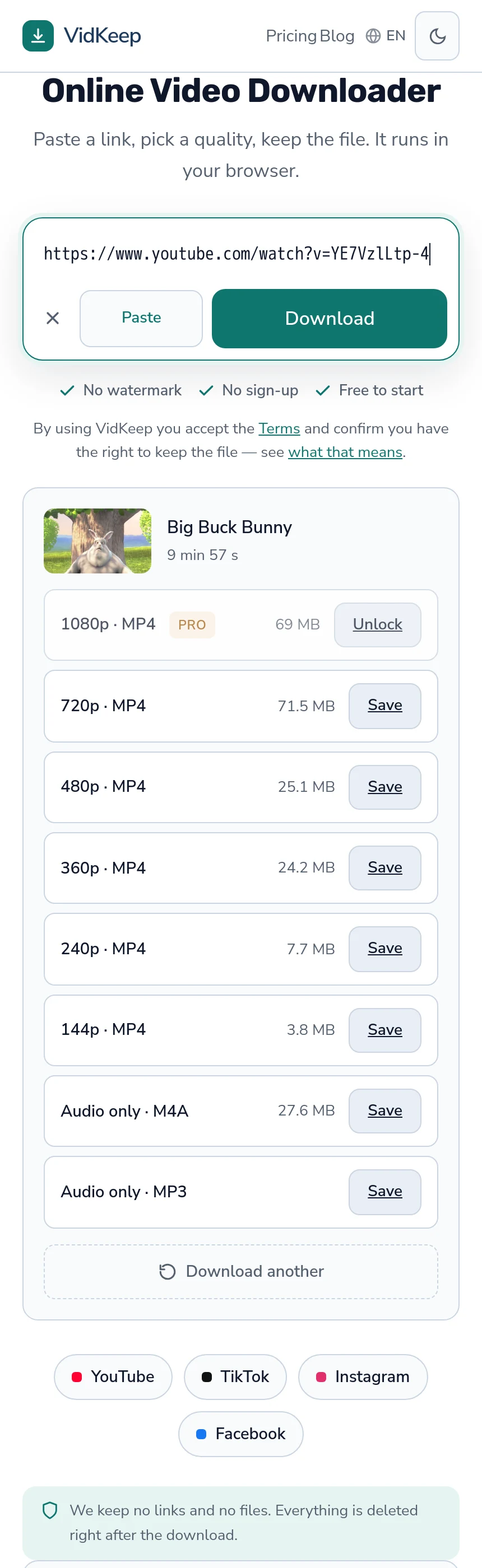
Les mêmes trois étapes que sur n'importe quel autre appareil : ouvrez VidKeep dans Safari, collez le lien, choisissez une qualité. Le fichier atterrit dans l'app Fichiers, sous Téléchargements — pas dans Photos. Ce qui distingue un iPad, c'est ce qui se passe ensuite : la Vue partagée accélère tout le processus, et iPadOS peut enregistrer directement sur un disque externe, ce qu'aucun iPhone ne fait.
Les trois étapes
- Copiez le lien de la vidéo. Depuis la barre d'adresse de Safari, ou via Partager puis Copier le lien dans une application.
- Collez-le et laissez la page lire les qualités disponibles.
- Touchez Enregistrer sur la qualité voulue.
Safari demande une autorisation la première fois qu'un site télécharge quelque chose. Touchez Autoriser — le message est petit, apparaît en haut et disparaît après quelques secondes, ce qui explique qu'on le rate souvent et qu'on croit qu'il ne s'est rien passé.
La Vue partagée rend vraiment tout plus rapide
Le seul véritable avantage d'un iPad ici, et presque personne ne l'utilise pour ça.
Ouvrez la source de la vidéo dans une fenêtre Safari et l'outil de téléchargement dans une autre, côte à côte. Copier un lien et le coller devient alors une opération à deux gestes, sans changer d'application, et vous pouvez parcourir une liste de vidéos sans perdre votre place.
Pour la configurer : ouvrez Safari, glissez une deuxième fenêtre Safari depuis le Dock ou utilisez le contrôle multitâche en haut de la fenêtre. Sur les versions récentes d'iPadOS, Stage Manager fait la même chose avec des fenêtres redimensionnables.
Cela paraît anodin et ne l'est pas, si vous enregistrez plus d'une chose. La friction de cette tâche vient presque entièrement du passage d'une application à l'autre, et la Vue partagée l'élimine.
Où vont les fichiers, et comment les mettre dans Photos
Les téléchargements atterrissent dans l'app Fichiers, sous Téléchargements. Selon votre réglage Safari, ce dossier se trouve sous Sur mon iPad ou iCloud Drive.
Pour vérifier ou changer cela : Réglages → Apps → Safari → Téléchargements. Pour la vidéo, Sur mon iPad est généralement le meilleur choix — quelques gros fichiers remplissent vite un quota iCloud gratuit.
Pour mettre une vidéo dans Photos : ouvrez-la dans Fichiers, touchez le bouton partager, choisissez Enregistrer la vidéo. Cela copie plutôt que déplace, donc supprimez ensuite celle de Fichiers si vous ne voulez pas de doublon. La même logique s'applique sur iPhone, et elle surprend tout le monde la première fois.
La raison mérite d'être comprise plutôt que mémorisée : Photos est une bibliothèque gérée pour les médias de l'appareil photo, Fichiers est un stockage ordinaire. Un téléchargement navigateur est un fichier, quel que soit son contenu.
L'astuce exclusive à l'iPad : enregistrer directement sur un disque externe
iPadOS prend en charge le stockage externe, pas l'iPhone — ce qui change ce à quoi cet appareil est vraiment bon.
Branchez un disque USB-C ou un lecteur de carte SD et il apparaît dans Fichiers à côté du stockage interne. De là, vous pouvez y déplacer les téléchargements, ou définir l'emplacement de téléchargement de Safari sur un dossier du disque pour que les fichiers y atterrissent directement.
Cela fait de l'iPad un appareil vraiment adapté pour sauvegarder beaucoup de vidéo — le contenu d'un voyage, une série de cours, une archive entière — sans toucher au stockage propre de la tablette. C'est le seul scénario où un iPad surpasse clairement à la fois un téléphone et, en portabilité, un ordinateur portable.
Une mise en garde : le disque doit être formaté dans un système qu'iPadOS sait lire (exFAT est le choix sûr) et certains disques réclament plus d'énergie que l'iPad n'en fournit, auquel cas un hub alimenté règle le problème.
Choisir une qualité adaptée à l'écran de l'iPad
Les iPad ont de bons écrans, et c'est justement ce qui pousse à trop télécharger. L'écran mérite un instant de réflexion plutôt qu'un réflexe systématique vers le maximum.
| Usage | Choix raisonnable |
|---|---|
| Regarder sur l'iPad lui-même | 720p suffit largement sur la plupart des modèles |
| Grand iPad Pro, regardé de près | 1080p si la source l'a |
| Diffuser plus tard sur une TV | La plus haute disponible |
| Écoute en arrière-plan | Audio seul — une fraction de la taille |
| Long vol, stockage limité | 480p ; la différence est faible à distance normale |
Au-delà de 1080p, c'est généralement gaspillé sur une tablette, sauf si vous comptez déplacer le fichier ailleurs ensuite — le panneau ne peut pas afficher le détail supplémentaire et le fichier est plusieurs fois plus lourd. Adapter la qualité à l'écran détaille tout le raisonnement.
Problèmes spécifiques à l'iPad
- Rien n'a été téléchargé et aucune erreur. Presque toujours la demande d'autorisation Safari, rejetée ou manquée. Revenez sur le site et surveillez le haut de l'écran.
- Les téléchargements s'arrêtent au changement d'application. iPadOS suspend l'activité en arrière-plan. Gardez Safari au premier plan, ou utilisez la Vue partagée pour qu'il reste visible.
- Enregistrer la vidéo absent de la feuille de partage. iPadOS ne reconnaît pas le fichier comme une vidéo lisible — généralement une question de codec, pas un téléchargement cassé.
- L'iPad de l'école ou du travail refuse. Les appareils gérés appliquent des règles qu'aucun réglage de navigateur ne contourne. C'est un problème différent — traité ici.
- Stockage plein en plein téléchargement. iPadOS abandonne le transfert silencieusement. Vérifiez l'espace libre avant les gros fichiers.
Pourquoi il n'existe pas de version tablette séparée de la page
Nous servons aux iPad la même page qu'aux téléphones et aux ordinateurs portables, avec une mise en page qui s'adapte à la largeur. Ce n'est pas de la paresse, et l'alternative a été sérieusement envisagée.
L'argument évident en faveur d'une version spécifique à la tablette est qu'un iPad a la place pour plus : un lecteur d'aperçu, une file d'attente, des panneaux côte à côte, une liste plus riche. Les outils qui construisent ce genre d'interfaces sont généralement ceux qui exigent une application, et plus l'interface est élaborée, plus la page doit en savoir sur l'appareil sur lequel elle tourne.
Ce qui nous a arrêtés, c'est que la détection d'appareil échoue précisément dans les cas qui comptent. Un iPad dans Safari se signale de façon très proche d'un Mac. Une tablette en mode bureau est indissociable d'un ordinateur portable. Un téléphone en mode paysage a la largeur d'une tablette. Tout schéma de détection que nous utiliserions classerait mal un appareil réel que quelqu'un tient en main, et le mode d'échec est une mise en page qui ne convient à rien.
La page est donc unique, elle réagit à la largeur disponible, et le même code sert chaque appareil. Cela signifie qu'un utilisateur d'iPad reçoit une interface un peu plus simple que ce que l'écran pourrait supporter. Cela signifie aussi qu'il n'existe aucune classe de bugs propre à la tablette, aucune seconde mise en page à maintenir, et aucun appareil qui reçoit silencieusement une moins bonne expérience parce que notre détection s'est trompée à son sujet.
Il existe un seul endroit où l'appareil compte vraiment, et nous le traitons sans rien détecter : le fichier est toujours envoyé en pièce jointe plutôt qu'en lien lisible. Cet en-tête est ce qui fait que Safari enregistre le fichier au lieu de l'ouvrir dans un lecteur sans bouton d'enregistrement — une panne qui nous a coûté de vrais téléchargements avant d'être corrigée, et qui touche iPad et iPhone de façon identique. La résoudre d'une manière qui fonctionne partout valait mieux que de la résoudre seulement pour les appareils Apple détectés.
Questions fréquentes
Comment télécharger des vidéos sur un iPad ?
Ouvrez l'outil de téléchargement dans Safari, collez le lien de la vidéo et touchez Enregistrer. Aucune application n'est nécessaire, et Safari demande une autorisation la première fois.
Où vont les téléchargements sur iPad ?
Dans l'app Fichiers, sous Téléchargements — dans Sur mon iPad ou iCloud Drive selon votre réglage Safari. Pas dans Photos.
Comment mettre une vidéo dans l'app Photos ?
Ouvrez-la dans Fichiers, touchez partager, choisissez Enregistrer la vidéo. Cela la copie ; l'original reste dans Fichiers.
Puis-je télécharger directement sur un disque externe ?
Oui, et c'est exclusif à l'iPad — l'iPhone ne le fait pas. Connectez un disque USB-C ou un lecteur SD et réglez l'emplacement de téléchargement de Safari sur un dossier de ce disque.
Quelle qualité choisir pour un iPad ?
720p suffit largement sur la plupart des modèles. Au-delà de 1080p, c'est gaspillé sur un panneau de tablette, sauf si vous prévoyez de déplacer le fichier ailleurs.
Pourquoi mon téléchargement s'est-il arrêté quand j'ai changé d'application ?
iPadOS suspend l'activité en arrière-plan. Gardez Safari au premier plan, ou utilisez la Vue partagée pour qu'il reste visible.
VidKeep fonctionne dans votre navigateur : collez un lien, choisissez une qualité, gardez le fichier. Sans compte et sans application.
Ouvrir VidKeepDernière mise à jour : 25/09/2026. Nous révisons nos guides à mesure que les plateformes changent.

