Nasıl Yapılır
iPad'de Video İndirme

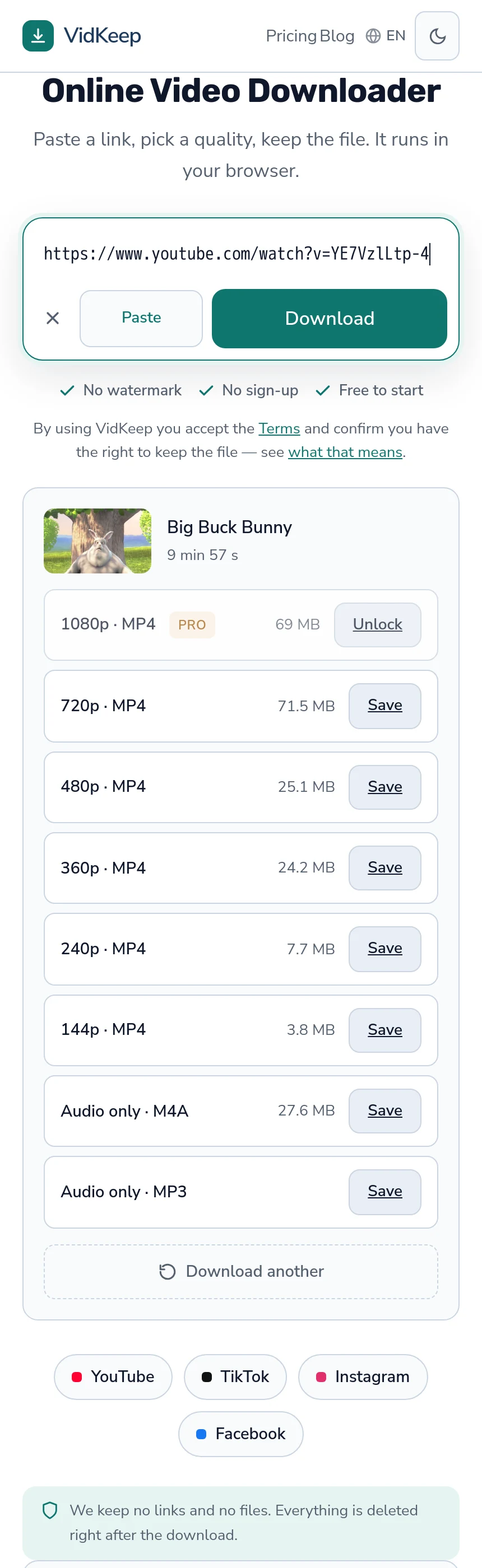
Diğer her cihazdaki aynı üç adım: VidKeep'i Safari'de açın, bağlantıyı yapıştırın, bir kalite seçin. Dosya Dosyalar uygulamasında, İndirilenler altında yer alır — Fotoğraflar'da değil. iPad'i farklı kılan şey daha sonra olan: Split View tüm süreci hızlandırır ve iPadOS, hiçbir iPhone'un yapamayacağı şekilde doğrudan harici bir diske kaydedebilir.
Üç adım
- Video bağlantısını kopyalayın. Safari'nin adres çubuğundan veya bir uygulamada Paylaş, ardından Bağlantıyı Kopyala ile.
- Yapıştırın ve sayfanın mevcut kaliteleri okumasını bekleyin.
- İstediğiniz kalitede Kaydet'e dokunun.
Bir site ilk kez bir şey indirdiğinde Safari izin ister. İzin Ver'e dokunun — uyarı küçüktür, üstte belirir ve birkaç saniye içinde solar, bu yüzden birçok kişi bunu kaçırıp hiçbir şey olmadığını düşünür.
Split View bunu gerçekten hızlandırır
Buradaki tek gerçek iPad avantajı, ve neredeyse kimse bunun için kullanmaz.
Video kaynağını bir Safari penceresinde, indiriciyi ise diğerinde yan yana açın. Böylece bir bağlantıyı kopyalayıp yapıştırmak, uygulama değiştirmeden iki dokunuşluk bir işleme dönüşür ve yerinizi kaybetmeden bir video listesini baştan sona geçebilirsiniz.
Kurmak için: Safari'yi açın, Dock'tan ikinci bir Safari penceresi sürükleyin ya da pencerenin üstündeki çoklu görev kontrolünü kullanın. Yeni iPadOS sürümlerinde Stage Manager aynı işi yeniden boyutlandırılabilir pencerelerle yapar.
Küçük bir ayrıntı gibi görünür ama değildir, birden fazla şey kaydediyorsanız. Bu işteki sürtünme neredeyse tamamen uygulamalar arasında geçiş yapmaktan kaynaklanır ve Split View bunu ortadan kaldırır.
Dosyalar nereye gider, Fotoğraflar'a nasıl aktarılır
İndirmeler Dosyalar uygulamasında, İndirilenler altında yer alır. Safari ayarınıza bağlı olarak bu klasör Bu iPad'de ya da iCloud Drive altındadır.
Kontrol etmek veya değiştirmek için: Ayarlar → Uygulamalar → Safari → İndirmeler. Video için genellikle Bu iPad'de daha iyi bir seçimdir — birkaç büyük dosya ücretsiz bir iCloud kotasını hızla doldurur.
Bir videoyu Fotoğraflar'a koymak için: Dosyalar'da açın, paylaş düğmesine dokunun, Videoyu Kaydet'i seçin. Bu, taşımak yerine kopyalar, bu yüzden çift kayıt istemiyorsanız Dosyalar'daki kopyayı sonradan silin. Aynı mantık iPhone'da da geçerlidir ve herkesi ilk seferinde şaşırtır.
Nedenini ezberlemek yerine anlamak daha faydalıdır: Fotoğraflar, kamera medyası için yönetilen bir kitaplıktır, Dosyalar ise sıradan bir depolamadır. Bir tarayıcı indirmesi, içeriği ne olursa olsun bir dosyadır.
iPad'e özel numara: doğrudan harici bir diske kaydetme
iPadOS harici depolamayı destekler, iPhone desteklemez — bu da bu cihazın gerçekten neye iyi olduğunu değiştirir.
Bir USB-C disk veya SD kart okuyucu takın, dahili depolamanın yanında Dosyalar'da görünecektir. Oradan indirmeleri diske taşıyabilir ya da Safari'nin indirme konumunu diskteki bir klasöre ayarlayarak dosyaların doğrudan oraya inmesini sağlayabilirsiniz.
Bu, iPad'i çok fazla video kaydetmek için gerçekten mantıklı bir cihaz haline getirir — bir seyahatlik içerik, bir ders serisi, koca bir arşiv — tabletin kendi deposuna dokunmadan. Bir iPad'in hem bir telefonu hem de, taşınabilirlik açısından, bir dizüstü bilgisayarı açıkça geride bıraktığı tek senaryo budur.
Bir uyarı: diskin iPadOS'in okuyabildiği bir biçimde biçimlendirilmiş olması gerekir (exFAT güvenli seçimdir) ve bazı diskler iPad'in sağladığından fazla güç ister; bu durumda beslemeli bir hub sorunu çözer.
iPad ekranı için kalite seçmek
iPad'lerin ekranları iyidir ve tam da bu yüzden insanlar gereğinden fazla indirir. Ekran, reflekssel olarak hep en yükseği seçmek yerine bir anlık düşünmeyi hak eder.
| Kullanım | Mantıklı seçim |
|---|---|
| iPad'in kendisinde izlemek | Çoğu modelde 720p fazlasıyla yeterli |
| Büyük iPad Pro, yakından tutulan | Kaynakta varsa 1080p |
| Sonra bir TV'ye yansıtmak | Mevcut en yüksek kalite |
| Arka planda dinlemek | Sadece ses — boyutun bir kesri |
| Uzun uçuş, depolama sıkışık | 480p; normal mesafede fark küçüktür |
1080p üzeri, dosyayı sonradan başka bir yere taşımayacaksanız bir tabletde genellikle boşa gider — panel ek ayrıntıyı gösteremez ve dosya kat kat büyür. Kaliteyi ekranla eşleştirmek mantığı tamamıyla açıklıyor.
iPad'e özgü sorunlar
- Hiçbir şey indirilmedi ve hata da yok. Neredeyse her zaman kapatılmış ya da kaçırılmış Safari izin uyarısıdır. Siteyi tekrar açın ve ekranın üstünü izleyin.
- Uygulama değiştirince indirmeler duruyor. iPadOS arka plan etkinliğini askıya alır. Safari'yi ön planda tutun ya da görünür kalması için Split View kullanın.
- Paylaşım sayfasında Videoyu Kaydet yok. iPadOS dosyayı oynatılabilir video olarak tanımıyor — genellikle bozuk bir indirme değil, bir codec sorunudur.
- Okul veya iş iPad'i reddediyor. Yönetilen cihazlarda hiçbir tarayıcı ayarının aşamadığı politikalar bulunur. Bu ayrı bir sorun — burada ele alınıyor.
- İndirme sırasında depolama doluyor. iPadOS aktarımı sessizce iptal eder. Büyük dosyalardan önce boş alanı kontrol edin.
Sayfanın neden ayrı bir tablet sürümü yok
iPad'lere, telefonlara ve dizüstü bilgisayarlara sunduğumuz aynı sayfayı, genişliğe uyum sağlayan bir düzenle sunuyoruz. Bu tembellik değil ve alternatif ciddi biçimde değerlendirildi.
Tablete özel bir sürüm için bariz argüman, bir iPad'in daha fazlasına yer olmasıdır: bir önizleme oynatıcısı, bir kuyruk, yan yana paneller, daha zengin bir liste. Bu tür arayüzleri kuran araçlar genellikle bir uygulama gerektirenlerdir ve arayüz ne kadar ayrıntılı olursa, sayfanın çalıştığı cihaz hakkında o kadar çok şey bilmesi gerekir.
Bizi durduran şey, cihaz algılamanın tam da önemli olan durumlarda başarısız olmasıydı. Safari'deki bir iPad, kendini bir Mac'e oldukça benzer şekilde bildirir. Masaüstü modundaki bir tablet, bir dizüstü bilgisayardan ayırt edilemez. Yatay konumdaki bir telefon, bir tabletin genişliğine sahiptir. Kullanacağımız her algılama şeması, birinin elinde tuttuğu gerçek bir cihazı yanlış sınıflandırırdı ve başarısızlık modu hiçbir şeye uymayan bir düzendir.
Bu yüzden sayfa tektir, mevcut genişliğe tepki verir ve aynı kod her cihaza hizmet eder. Bu, bir iPad kullanıcısının ekranın destekleyebileceğinden biraz daha basit bir arayüz almasını sağlar. Ayrıca tablete özgü bir hata sınıfı, bakımı gereken ikinci bir düzen ve algılamamızın yanlış tahmin ettiği için sessizce kötü bir deneyim yaşayan hiçbir cihaz olmadığı anlamına gelir.
Cihazın gerçekten önemli olduğu tek bir yer var ve hiçbir şey algılamadan bunu hallediyoruz: dosya her zaman oynatılabilir bir bağlantı yerine ek olarak gönderilir. Bu başlık, Safari'nin dosyayı kaydet düğmesi olmayan bir oynatıcıda açmak yerine kaydetmesini sağlayan şeydir — düzeltilmeden önce bize gerçek indirmelere mal olan ve iPad ile iPhone'u aynı şekilde etkileyen bir arıza. Her yerde işe yarayacak bir şekilde çözmek, yalnızca algılanan Apple cihazları için çözmekten daha iyiydi.
Sık sorulan sorular
iPad'de video nasıl indirilir?
İndiriciyi Safari'de açın, video bağlantısını yapıştırın ve Kaydet'e dokunun. Hiçbir uygulamaya gerek yok ve Safari ilk seferde izin ister.
iPad'de indirmeler nereye gider?
Dosyalar uygulamasına, İndirilenler'e — Safari ayarınıza bağlı olarak Bu iPad'de veya iCloud Drive altında. Fotoğraflar'a değil.
Bir videoyu Fotoğraflar uygulamasına nasıl koyarım?
Dosyalar'da açın, paylaş'a dokunun, Videoyu Kaydet'i seçin. Bu videoyu kopyalar; orijinali Dosyalar'da kalır.
Doğrudan harici bir diske indirebilir miyim?
Evet, ve bu yalnızca iPad'e özgüdür — iPhone yapmaz. Bir USB-C disk veya SD okuyucu bağlayın ve Safari'nin indirme konumunu diskteki bir klasöre ayarlayın.
iPad için hangi kaliteyi seçmeliyim?
Çoğu modelde 720p fazlasıyla yeterlidir. Dosyayı başka bir yere taşımayı planlamıyorsanız 1080p üzeri bir tablet panelinde boşa gider.
Uygulama değiştirdiğimde indirme neden durdu?
iPadOS arka plan etkinliğini askıya alır. Safari'yi ön planda tutun ya da görünür kalması için Split View kullanın.
VidKeep tarayıcında çalışır: bağlantıyı yapıştır, kalite seç, dosyayı sakla. Hesap yok, uygulama yok.
VidKeep'i açSon güncelleme: 25.09.2026. Platformlar değiştikçe rehberlerimizi gözden geçiriyoruz.

