使い方
iPadに動画をダウンロードする

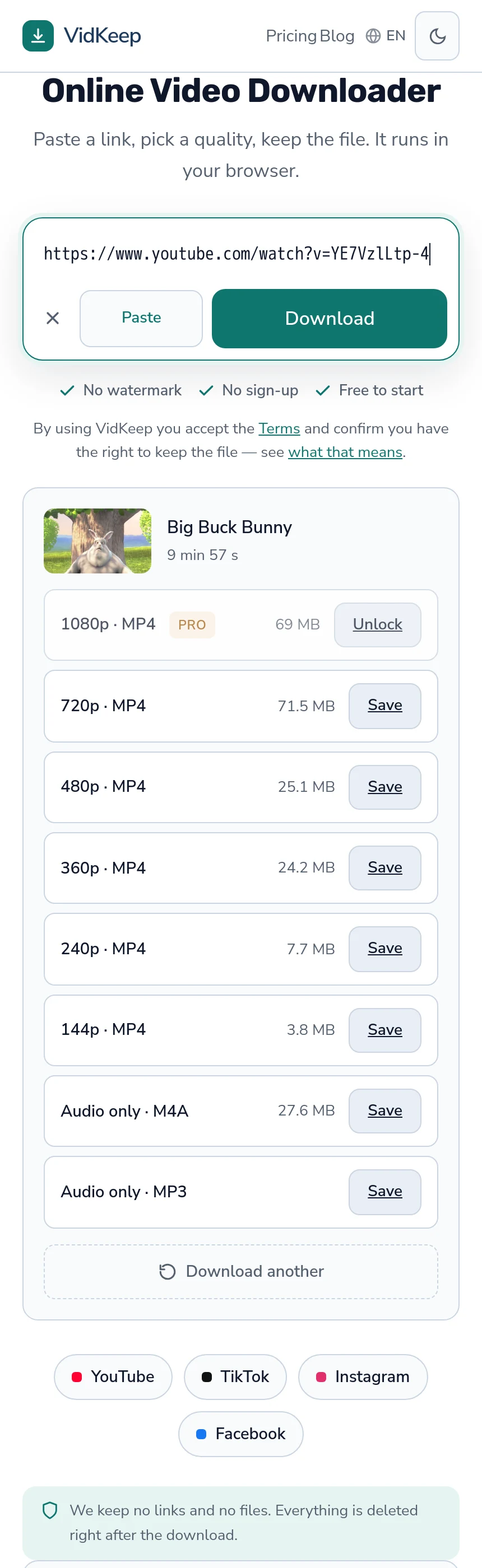
他のデバイスと同じ3ステップだ。SafariでVidKeepを開き、リンクを貼り付け、画質を選ぶ。ファイルはファイルアプリのダウンロードに保存される――写真アプリではない。iPadならではの違いはこの後にある。Split Viewで作業全体が速くなり、iPadOSは外付けドライブに直接保存できる。これはどのiPhoneにもできないことだ。
3つのステップ
- 動画のリンクをコピーする。Safariのアドレスバーから、またはアプリ内で共有からリンクをコピーする。
- 貼り付けると、ページが利用可能な画質を読み込む。
- 希望の画質で保存をタップする。
サイトが初めて何かをダウンロードする際、Safariは許可を求める。許可をタップしよう――この通知は小さく、上部に表示されて数秒で消えるため、見逃して何も起きなかったと思う人が多い。
Split Viewは本当に作業を速くする
ここでのiPadの唯一の本当の強みだが、この目的で使う人はほとんどいない。
動画の元ページをSafariの一方のウィンドウで、ダウンローダーをもう一方で並べて開く。こうすればリンクのコピー&ペーストはアプリを切り替えずに2タップの操作になり、動画のリストを見失うことなく処理できる。
設定方法:Safariを開き、Dockから2つ目のSafariウィンドウをドラッグするか、ウィンドウ上部のマルチタスクコントロールを使う。最近のiPadOSでは、Stage Managerがサイズ変更可能なウィンドウで同じことをしてくれる。
些細なことに聞こえるが、複数のものを保存するなら実はそうではない。この作業の煩わしさはほぼすべてアプリ間の切り替えから来ており、Split Viewはそれを取り除く。
ファイルの保存先と、写真アプリへの移し方
ダウンロードはファイルアプリのダウンロードに保存される。Safariの設定によって、そのフォルダはこのiPad内またはiCloud Driveのいずれかにある。
確認・変更方法:設定 → Appの設定 → Safari → ダウンロード。動画の場合、このiPad内の方が通常は良い選択だ――大きなファイルを数本保存するだけで無料のiCloud容量はすぐに埋まってしまう。
動画を写真アプリに入れるには:ファイルアプリでその動画を開き、共有ボタンをタップし、ビデオを保存を選ぶ。これは移動ではなくコピーなので、重複が不要ならファイルアプリ内のファイルを後で削除しよう。iPhoneでも同じロジックが当てはまるが、初めて経験する人は誰でも驚く。
その理由は暗記するより理解する価値がある。写真アプリはカメラのメディア用に管理されたライブラリであり、ファイルアプリは普通のストレージだ。ブラウザでのダウンロードは、中身が何であれ一つのファイルにすぎない。
iPad限定の裏技:外付けドライブに直接保存する
iPadOSは外部ストレージに対応しているがiPhoneは対応していない――これがこのデバイスの真の得意分野を変える。
USB-CドライブやSDカードリーダーを接続すると、内蔵ストレージと並んでファイルアプリに表示される。そこからダウンロードをその中に移動させたり、Safariのダウンロード先をそのドライブ内のフォルダに設定して、ファイルが直接そこに保存されるようにしたりできる。
これによりiPadは、旅行分の視聴コンテンツ、講義一式、アーカイブ全体など、大量の動画を保存するのに本当に理にかなったデバイスになる。しかもタブレット自体のストレージには一切触れない。iPadが携帯性の面でスマートフォンにもノートパソコンにも明確に勝る唯一のシナリオだ。
一つ注意点がある。ドライブはiPadOSが読み取れる形式でフォーマットされている必要があり(exFATが安全な選択肢だ)、一部のドライブはiPadが供給できる以上の電力を必要とする。その場合は電源付きハブが解決してくれる。
iPadの画面に合った画質を選ぶ
iPadは良い画面を持っているため、それが原因で人は必要以上にダウンロードしがちだ。反射的に常に最高画質を選ぶのではなく、画面には少し考える価値がある。
| 用途 | 妥当な選択 |
|---|---|
| iPad自体で視聴する | ほとんどのモデルで720pで十分 |
| 大画面のiPad Pro、近くで見る場合 | 元動画にあれば1080p |
| 後でテレビにキャストする | 利用可能な最高画質 |
| バックグラウンドで音声を聴く | 音声のみ――サイズはごくわずか |
| 長時間のフライト、ストレージが厳しい | 480p。通常の視聴距離では差はわずか |
後でファイルを他の場所に移す予定でない限り、1080p超はタブレットでは概して無駄になる――パネルは追加のディテールを表示できず、ファイルサイズは何倍にも膨れ上がる。画質と画面の対応で全体の理屈を詳しく解説している。
iPad特有の問題
- 何もダウンロードされず、エラーも出ない。ほぼ常にSafariの許可通知が却下されたか見逃されたケースだ。サイトを再訪し、画面上部に注目しよう。
- アプリを切り替えるとダウンロードが止まる。iPadOSはバックグラウンド動作を一時停止する。Safariを前面に保つか、Split Viewを使って表示され続けるようにしよう。
- 共有シートにビデオを保存が表示されない。iPadOSがそのファイルを再生可能な動画として認識していない――多くの場合コーデックの問題であり、破損したダウンロードではない。
- 学校や職場のiPadで拒否される。管理対象デバイスにはブラウザ設定では回避できないポリシーがある。これは別の問題で、こちらで解説している。
- ダウンロード途中でストレージが満杯になる。iPadOSは転送を静かに中止する。大きなファイルの前に空き容量を確認しよう。
なぜタブレット専用の別ページを用意していないのか
私たちはiPadに、スマートフォンやノートパソコンと同じページを、幅に応じて調整されるレイアウトで提供している。これは手抜きではなく、代替案も真剣に検討した。
タブレット専用版を作るべきだという明白な主張は、iPadにはプレビュープレーヤー、キュー、並列パネル、より豊富なリストなど、より多くを詰め込む余地があるというものだ。そうしたインターフェースを構築するツールは通常アプリを必要とするものであり、インターフェースが凝るほど、ページは自分が動作しているデバイスについてより多くを知る必要がある。
私たちを踏みとどまらせたのは、デバイス検出がまさに重要な場面で信頼できないという点だ。Safari上のiPadはMacとかなり似た自己申告をする。デスクトップモードのタブレットはノートパソコンと見分けがつかない。横向きのスマートフォンはタブレットと同じ幅を持つ。どんな検出方式を採用しても、誰かが実際に手にしている本物のデバイスを誤分類してしまい、その失敗の結果は誰にも合わないレイアウトになる。
だからページは一つだけで、利用可能な幅に応じて反応し、同じコードがすべてのデバイスに対応する。これはiPadのユーザーが、画面が本来支えられるより少しシンプルなインターフェースを受け取ることを意味する。また、タブレット特有のバグの分類も存在せず、維持すべき二つ目のレイアウトもなく、検出が誤って判断したせいで静かに劣った体験を強いられるデバイスも存在しないことを意味する。
デバイスが本当に重要になる箇所が一つだけあり、それは何も検出せずに処理している。ファイルは常に再生可能なリンクではなく添付ファイルとして送信される。このヘッダーこそが、Safariに保存ボタンのないプレーヤーで開かせるのではなく、ファイルを保存させる仕組みだ――これは修正される前に実際のダウンロードを失わせた不具合であり、iPadとiPhoneに同じように影響する。どこでも機能する方法で解決することは、検出されたAppleデバイスだけのために解決するより良い選択だった。
よくある質問
iPadで動画をダウンロードするにはどうすればいいですか?
Safariでダウンローダーを開き、動画のリンクを貼り付けて保存をタップします。アプリは不要で、Safariは初回のみ許可を求めます。
iPadでダウンロードしたファイルはどこに保存されますか?
ファイルアプリのダウンロード内です――Safariの設定に応じて、このiPad内またはiCloud Driveに保存されます。写真アプリではありません。
動画を写真アプリに入れるにはどうすればいいですか?
ファイルアプリで開き、共有をタップし、ビデオを保存を選びます。これはコピーであり、元のファイルはファイルアプリに残ります。
外付けドライブに直接ダウンロードできますか?
できます。これはiPad限定の機能で、iPhoneではできません。USB-Cドライブまたは SDリーダーを接続し、Safariのダウンロード先をそのドライブ内のフォルダに設定してください。
iPad向けにはどの画質を選ぶべきですか?
ほとんどのモデルで720pで十分です。ファイルを後で別の場所に移す予定がない限り、1080p超はタブレットのパネルでは無駄になります。
アプリを切り替えたらダウンロードが止まったのはなぜですか?
iPadOSはバックグラウンド動作を一時停止します。Safariを前面に保つか、Split Viewを使って表示され続けるようにしてください。
VidKeepはブラウザ内で動作します。リンクを貼り付け、画質を選び、ファイルを保存するだけ。アカウントもアプリも不要です。
VidKeepを開く最終更新: 2026年09月25日。プラットフォームの変更に合わせてガイドを更新しています。

