Cara
Download Video di iPad

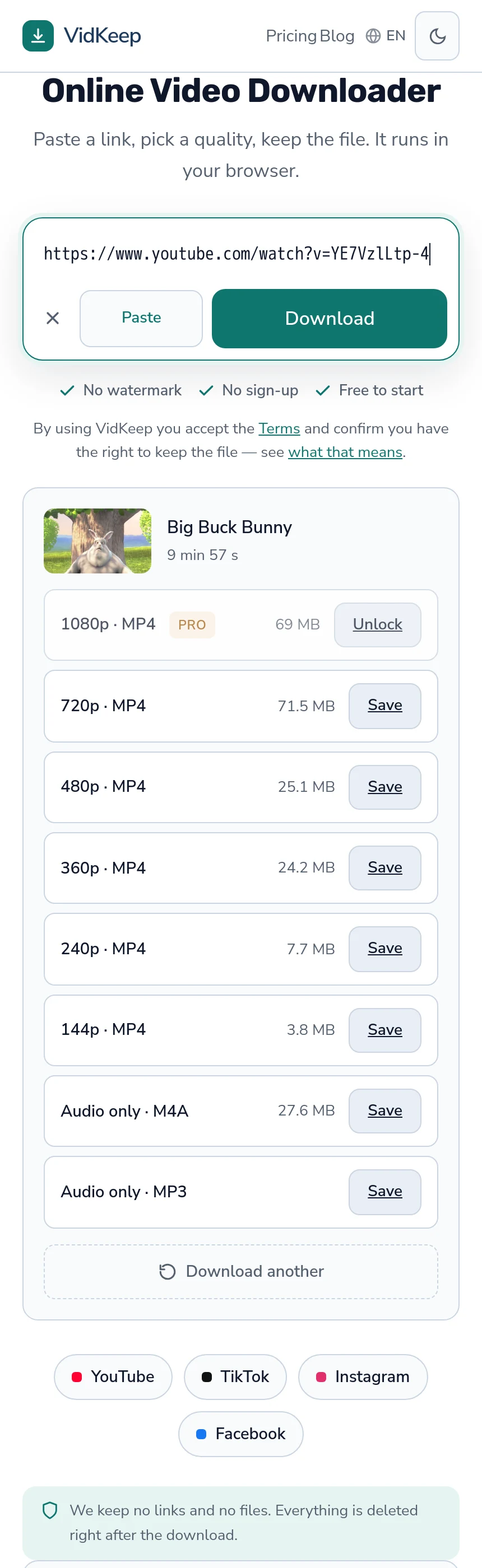
Tiga langkah yang sama seperti perangkat lain: buka VidKeep di Safari, tempel tautannya, pilih kualitas. File akan tersimpan di aplikasi File, di folder Unduhan – bukan di Foto. Yang membedakan iPad adalah apa yang terjadi setelahnya: Split View membuat semuanya lebih cepat, dan iPadOS bisa menyimpan langsung ke drive eksternal, sesuatu yang tidak bisa dilakukan iPhone.
Tiga langkahnya
- Salin tautan videonya. Dari bilah alamat Safari, atau lewat Bagikan lalu Salin tautan di sebuah aplikasi.
- Tempelkan dan biarkan halaman membaca kualitas yang tersedia.
- Ketuk Simpan pada kualitas yang diinginkan.
Safari meminta izin saat pertama kali sebuah situs mengunduh sesuatu. Ketuk Izinkan – notifikasinya kecil, muncul di atas dan menghilang dalam beberapa detik, itulah sebabnya banyak yang melewatkannya dan mengira tidak terjadi apa-apa.
Split View benar-benar membuat ini lebih cepat
Satu-satunya keunggulan nyata iPad di sini, dan hampir tidak ada yang memakainya untuk ini.
Buka sumber video di satu jendela Safari dan aplikasi pengunduh di jendela lain, berdampingan. Menyalin tautan dan menempelkannya jadi hanya dua ketukan tanpa berpindah aplikasi, dan kamu bisa menyelesaikan daftar video tanpa kehilangan posisi.
Untuk mengaturnya: buka Safari, seret jendela Safari kedua dari Dock atau gunakan kontrol multitasking di bagian atas jendela. Pada versi iPadOS terbaru, Stage Manager melakukan hal yang sama dengan jendela yang bisa diubah ukurannya.
Kedengarannya sepele, padahal tidak, jika kamu menyimpan lebih dari satu video. Hambatan dalam tugas ini hampir seluruhnya berasal dari berpindah antar-aplikasi, dan Split View menghilangkannya.
Ke mana file tersimpan, dan cara memindahkannya ke Foto
Unduhan tersimpan di aplikasi File, di folder Unduhan. Tergantung pengaturan Safari-mu, folder itu berada di On My iPad atau iCloud Drive.
Untuk memeriksa atau mengubahnya: Pengaturan → Aplikasi → Safari → Unduhan. Untuk video, On My iPad biasanya pilihan yang lebih baik – beberapa file besar saja sudah bisa menghabiskan kuota iCloud gratis dengan cepat.
Untuk memasukkan video ke Foto: buka di File, ketuk tombol bagikan, pilih Simpan Video. Ini menyalin, bukan memindahkan, jadi hapus file di File setelahnya kalau tidak mau ada duplikat. Logika yang sama berlaku di iPhone, dan hal ini mengejutkan semua orang pada kali pertama.
Alasannya perlu dipahami, bukan sekadar dihafal: Foto adalah pustaka terkelola untuk media kamera, File adalah penyimpanan biasa. Unduhan dari browser tetaplah sebuah file, apa pun isinya.
Trik khusus iPad: simpan langsung ke drive eksternal
iPadOS mendukung penyimpanan eksternal dan iPhone tidak – ini mengubah kegunaan sebenarnya dari perangkat ini.
Colokkan drive USB-C atau pembaca kartu SD, dan akan muncul di File di samping penyimpanan internal. Dari situ kamu bisa memindahkan unduhan ke sana, atau atur lokasi unduhan Safari ke folder di drive itu supaya file langsung tersimpan di sana.
Ini membuat iPad menjadi perangkat yang benar-benar masuk akal untuk menyimpan banyak video – tontonan selama perjalanan, kumpulan kuliah, sebuah arsip – tanpa menyentuh penyimpanan internal tablet itu sendiri. Ini satu-satunya skenario di mana iPad jelas mengungguli baik ponsel maupun, dari segi portabilitas, laptop.
Satu catatan: drive harus diformat dengan format yang bisa dibaca iPadOS (exFAT adalah pilihan aman) dan beberapa drive butuh daya lebih besar dari yang bisa disuplai iPad, dalam hal ini hub bertenaga bisa menjadi solusinya.
Memilih kualitas untuk layar iPad
iPad punya layar yang bagus, dan justru karena itu orang jadi terlalu banyak mengunduh. Layarnya pantas mendapat sedikit pertimbangan, bukan asal memilih yang tertinggi secara reflek.
| Kegunaan | Pilihan yang masuk akal |
|---|---|
| Menonton di iPad itu sendiri | 720p sudah lebih dari cukup di sebagian besar model |
| iPad Pro besar, dipegang dekat | 1080p kalau sumbernya menyediakan |
| Nanti di-cast ke TV | Kualitas tertinggi yang tersedia |
| Mendengarkan di latar belakang | Audio saja – ukurannya jauh lebih kecil |
| Penerbangan panjang, penyimpanan terbatas | 480p; perbedaannya kecil pada jarak normal |
Di atas 1080p umumnya mubazir pada tablet, kecuali kamu akan memindahkan filenya ke tempat lain nanti – panelnya tidak bisa menampilkan detail ekstra dan ukurannya jauh lebih besar. Menyesuaikan kualitas dengan layar membahas alasannya secara lengkap.
Masalah khusus iPad
- Tidak ada yang terunduh dan tidak ada error. Hampir selalu karena notifikasi izin Safari yang tertutup atau terlewat. Kunjungi lagi situsnya dan perhatikan bagian atas layar.
- Unduhan berhenti saat berpindah aplikasi. iPadOS menghentikan sementara aktivitas di latar belakang. Biarkan Safari di depan, atau gunakan Split View supaya tetap terlihat.
- Simpan Video tidak ada di lembar berbagi. iPadOS tidak mengenali file itu sebagai video yang bisa diputar – biasanya soal codec, bukan unduhan yang rusak.
- iPad sekolah atau kantor menolak. Perangkat yang dikelola punya kebijakan yang tidak bisa dilewati pengaturan browser mana pun. Ini masalah lain – dibahas di sini.
- Penyimpanan penuh di tengah unduhan. iPadOS membatalkan transfer tanpa peringatan. Periksa ruang kosong sebelum mengunduh file besar.
Kenapa tidak ada versi tablet terpisah untuk halaman ini
Kami menyajikan halaman yang sama ke iPad seperti ke ponsel dan laptop, dengan tata letak yang menyesuaikan lebar layar. Ini bukan soal malas, dan alternatifnya sudah dipertimbangkan dengan serius.
Argumen yang jelas untuk versi khusus tablet adalah iPad punya ruang lebih: pemutar pratinjau, antrean, panel berdampingan, daftar yang lebih kaya. Alat-alat yang membangun antarmuka semacam itu biasanya adalah yang butuh aplikasi, dan makin rumit antarmukanya, makin banyak yang harus diketahui halaman tentang perangkat tempatnya berjalan.
Yang menghentikan kami adalah deteksi perangkat tidak bisa diandalkan justru pada kasus-kasus yang penting. iPad di Safari melaporkan dirinya mirip sekali dengan Mac. Tablet dalam mode desktop tidak bisa dibedakan dari laptop. Ponsel dalam mode lanskap punya lebar seperti tablet. Skema deteksi apa pun yang kami pakai akan salah mengklasifikasikan perangkat nyata yang sedang dipegang seseorang, dan hasilnya adalah tata letak yang tidak cocok untuk siapa pun.
Jadi halamannya hanya satu, merespons lebar yang tersedia, dan kode yang sama melayani semua perangkat. Artinya pengguna iPad mendapat antarmuka yang sedikit lebih sederhana daripada yang sebenarnya bisa didukung layarnya. Artinya juga tidak ada kelas bug khusus tablet, tidak ada tata letak kedua yang harus dijaga, dan tidak ada perangkat yang diam-diam mendapat pengalaman lebih buruk karena deteksi kami salah tebak.
Ada satu titik di mana perangkat sungguh berpengaruh, dan kami menanganinya tanpa mendeteksi apa pun: file selalu dikirim sebagai lampiran, bukan sebagai tautan yang bisa diputar langsung. Header itulah yang membuat Safari menyimpan file alih-alih membukanya di pemutar tanpa tombol simpan – kegagalan yang membuat kami kehilangan unduhan nyata sebelum diperbaiki, dan berdampak sama pada iPad maupun iPhone. Menyelesaikannya dengan cara yang berfungsi di mana saja lebih baik daripada hanya menyelesaikannya untuk perangkat Apple yang terdeteksi.
Pertanyaan yang sering diajukan
Bagaimana cara download video di iPad?
Buka aplikasi pengunduh di Safari, tempel tautan videonya, dan ketuk Simpan. Tidak perlu aplikasi apa pun, dan Safari meminta izin pada kali pertama.
Ke mana unduhan tersimpan di iPad?
Ke aplikasi File, di folder Unduhan – di On My iPad atau iCloud Drive tergantung pengaturan Safari-mu. Bukan ke Foto.
Bagaimana cara memasukkan video ke aplikasi Foto?
Buka di File, ketuk bagikan, pilih Simpan Video. Ini menyalin videonya; aslinya tetap ada di File.
Bisakah saya download langsung ke drive eksternal?
Bisa, dan ini khusus iPad – iPhone tidak bisa. Colokkan drive USB-C atau pembaca SD, lalu atur lokasi unduhan Safari ke folder di drive tersebut.
Kualitas apa yang sebaiknya dipilih untuk iPad?
720p sudah lebih dari cukup di sebagian besar model. Di atas 1080p mubazir pada panel tablet kecuali kamu berencana memindahkan filenya ke tempat lain.
Kenapa unduhan saya berhenti saat berpindah aplikasi?
iPadOS menghentikan sementara aktivitas di latar belakang. Biarkan Safari di depan, atau gunakan Split View supaya tetap terlihat.
VidKeep berjalan di browser Anda: tempel tautan, pilih kualitas, simpan filenya. Tanpa akun, tanpa aplikasi.
Buka VidKeepTerakhir diperbarui: 25/09/2026. Kami meninjau panduan seiring perubahan platform.

