Como fazer
Baixar vídeos no iPad

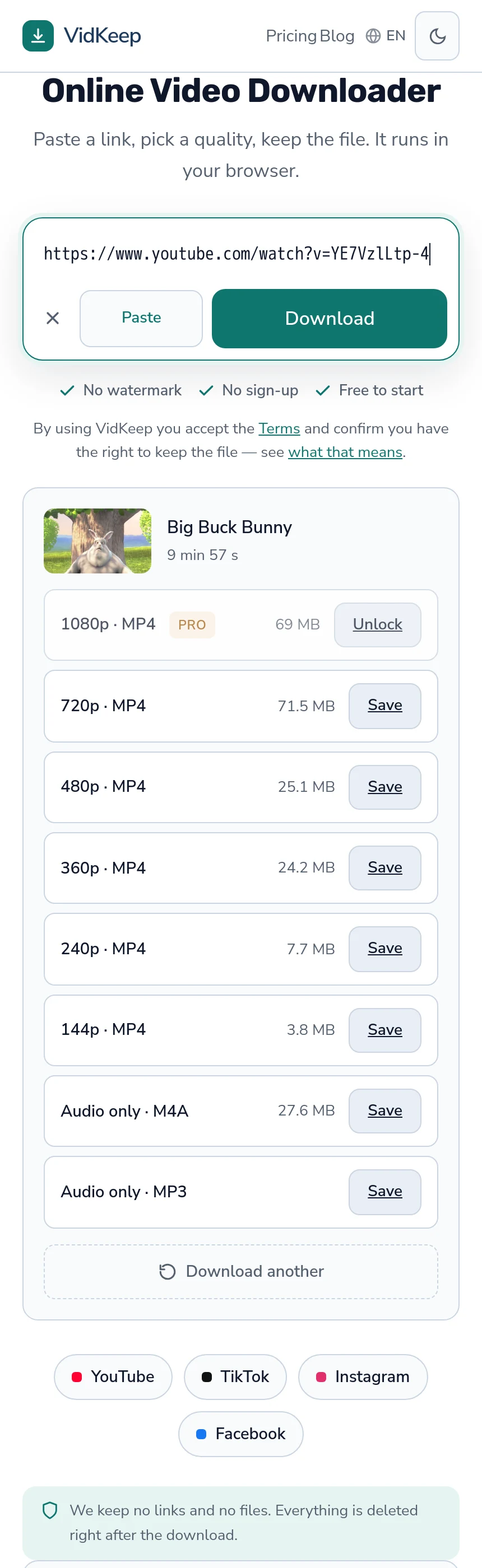
Os mesmos três passos de qualquer outro aparelho: abra o VidKeep no Safari, cole o link e escolha uma qualidade. O arquivo cai no app Arquivos, em Downloads, não no Fotos. O que diferencia o iPad é o que acontece depois: o Split View agiliza todo o processo, e o iPadOS consegue salvar direto em um disco externo, algo que nenhum iPhone faz.
Os três passos
- Copie o link do vídeo. Da barra de endereço do Safari, ou por Compartilhar e depois Copiar link em um app.
- Cole e deixe a página ler as qualidades disponíveis.
- Toque em Salvar na qualidade desejada.
O Safari pede permissão na primeira vez que um site baixa algo. Toque em Permitir — o aviso é pequeno, aparece no topo e some em poucos segundos, por isso muita gente não percebe e acha que nada aconteceu.
O Split View torna tudo mais rápido de verdade
A única vantagem real do iPad aqui, e quase ninguém usa para isso.
Abra a fonte do vídeo em uma janela do Safari e o baixador em outra, lado a lado. Assim, copiar um link e colar vira uma operação de dois toques sem trocar de app, e dá para passar por uma lista de vídeos sem perder o lugar onde você estava.
Para configurar: abra o Safari, arraste uma segunda janela do Safari a partir do Dock ou use o controle de multitarefa no topo da janela. Nas versões recentes do iPadOS, o Stage Manager faz o mesmo com janelas redimensionáveis.
Parece pouco e não é, se você for salvar mais de uma coisa. O atrito dessa tarefa está quase todo em ficar trocando de app, e o Split View elimina isso.
Para onde vão os arquivos, e como colocá-los no Fotos
Os downloads caem no app Arquivos, em Downloads. Dependendo da sua configuração do Safari, essa pasta fica em Neste iPad ou em iCloud Drive.
Para checar ou alterar: Ajustes → Apps → Safari → Downloads. Para vídeo, Neste iPad costuma ser a melhor escolha — poucos arquivos grandes já lotam uma cota gratuita do iCloud.
Para colocar um vídeo no Fotos: abra-o no Arquivos, toque no botão compartilhar e escolha Salvar vídeo. Isso copia, não move, então apague o arquivo em Arquivos depois se não quiser duplicado. A mesma lógica vale no iPhone, e pega todo mundo de surpresa na primeira vez.
Vale entender o motivo em vez de decorar: o Fotos é uma biblioteca gerenciada para mídia de câmera, o Arquivos é armazenamento comum. Um download do navegador é um arquivo, seja qual for o conteúdo.
O truque exclusivo do iPad: salvar direto em um disco externo
O iPadOS suporta armazenamento externo e o iPhone não, o que muda para que esse aparelho serve bem.
Conecte um disco USB-C ou um leitor de cartão SD e ele aparece no Arquivos junto do armazenamento interno. A partir daí você pode mover os downloads para ele, ou configurar o local de download do Safari para uma pasta no disco, fazendo os arquivos irem direto para lá.
Isso torna o iPad um aparelho genuinamente razoável para salvar muito vídeo — o conteúdo de uma viagem, um conjunto de aulas, um arquivo inteiro — sem tocar no armazenamento próprio do tablet. É o único cenário em que um iPad claramente supera tanto um celular quanto, em portabilidade, um notebook.
Um alerta: o disco precisa estar formatado em um sistema que o iPadOS reconheça (exFAT é a escolha segura) e alguns discos exigem mais energia do que o iPad fornece, caso em que um hub com fonte própria resolve.
Escolhendo uma qualidade para a tela do iPad
Os iPads têm boas telas e isso faz as pessoas baixarem além do necessário. A tela merece um momento de reflexão em vez de escolher sempre o máximo por reflexo.
| Uso | Escolha sensata |
|---|---|
| Assistir no próprio iPad | 720p já é suficiente na maioria dos modelos |
| iPad Pro grande, visto de perto | 1080p se a fonte tiver |
| Transmitir depois para uma TV | A mais alta disponível |
| Ouvir em segundo plano | Só áudio: uma fração do tamanho |
| Voo longo, espaço apertado | 480p; a diferença é pequena à distância normal |
Acima de 1080p geralmente é desperdício em um tablet, a menos que você vá mover o arquivo para outro lugar — o painel não mostra o detalhe extra e o arquivo fica várias vezes maior. Ajustar a qualidade à tela explica o raciocínio completo.
Problemas específicos do iPad
- Nada foi baixado e não há erro. Quase sempre é o aviso de permissão do Safari, dispensado ou não percebido. Volte ao site e observe o topo da tela.
- Os downloads param ao trocar de app. O iPadOS suspende a atividade em segundo plano. Mantenha o Safari em primeiro plano, ou use o Split View para que ele fique visível.
- Falta Salvar vídeo na folha de compartilhamento. O iPadOS não reconhece o arquivo como vídeo reproduzível — geralmente é uma questão de codec, não um download quebrado.
- O iPad da escola ou do trabalho recusa. Aparelhos gerenciados têm políticas que nenhuma configuração do navegador contorna. É um problema diferente — tratado aqui.
- O armazenamento enche no meio do download. O iPadOS abandona a transferência silenciosamente. Verifique o espaço livre antes de arquivos grandes.
Por que não existe uma versão separada para tablet
Servimos aos iPads a mesma página que servimos a celulares e notebooks, com um layout que se adapta à largura. Isso não é preguiça, e consideramos a alternativa a sério.
O argumento óbvio a favor de uma versão específica para tablet é que um iPad tem espaço para mais: um player de prévia, uma fila, painéis lado a lado, uma lista mais rica. As ferramentas que constroem essas interfaces costumam ser as que exigem um app, e quanto mais elaborada a interface, mais a página precisa saber sobre o aparelho em que está rodando.
O que nos impediu foi que a detecção de aparelho falha justamente nos casos que importam. Um iPad no Safari se identifica de forma parecida com um Mac. Um tablet em modo desktop é indistinguível de um notebook. Um celular na horizontal tem a largura de um tablet. Qualquer esquema de detecção que usássemos classificaria errado algum aparelho real que alguém tem na mão, e o resultado do erro é um layout que não serve a nada.
Então a página é uma só, responde à largura disponível, e o mesmo código atende todos os aparelhos. Isso significa que um usuário de iPad recebe uma interface um pouco mais simples do que a tela poderia suportar. Também significa que não existe uma classe de bugs própria de tablet, nenhum segundo layout para manter, e nenhum aparelho recebendo silenciosamente uma experiência pior porque nossa detecção errou sobre ele.
Há um único ponto em que o aparelho realmente importa, e resolvemos isso sem detectar nada: o arquivo é sempre enviado como anexo, não como link reproduzível. Esse cabeçalho é o que faz o Safari salvar o arquivo em vez de abri-lo em um player sem botão de salvar — uma falha que nos custou downloads reais antes de ser corrigida, e que atinge iPad e iPhone igualmente. Resolver isso de um jeito que funciona em todo lugar foi melhor do que resolver só para aparelhos Apple detectados.
Perguntas frequentes
Como baixo vídeos em um iPad?
Abra o baixador no Safari, cole o link do vídeo e toque em Salvar. Nenhum app é necessário, e o Safari pede permissão na primeira vez.
Para onde vão os downloads no iPad?
Para o app Arquivos, em Downloads — em Neste iPad ou iCloud Drive, conforme sua configuração do Safari. Não vai para o Fotos.
Como coloco um vídeo no app Fotos?
Abra-o no Arquivos, toque em compartilhar e escolha Salvar vídeo. Isso copia o arquivo; o original fica no Arquivos.
Posso baixar direto para um disco externo?
Sim, e isso é exclusivo do iPad — o iPhone não faz. Conecte um disco USB-C ou um leitor SD e configure o local de download do Safari para uma pasta nele.
Que qualidade devo escolher para um iPad?
720p já é suficiente na maioria dos modelos. Acima de 1080p é desperdício no painel de um tablet, a menos que você pretenda mover o arquivo para outro lugar.
Por que meu download parou quando troquei de app?
O iPadOS suspende a atividade em segundo plano. Mantenha o Safari em primeiro plano, ou use o Split View para que ele fique visível.
O VidKeep funciona no seu navegador: cole um link, escolha a qualidade e guarde o arquivo. Sem conta e sem aplicativo.
Abrir o VidKeepÚltima atualização: 25/09/2026. Revisamos nossos guias conforme as plataformas mudam.

