طریقہ کار
iPad پر ویڈیوز ڈاؤن لوڈ کریں

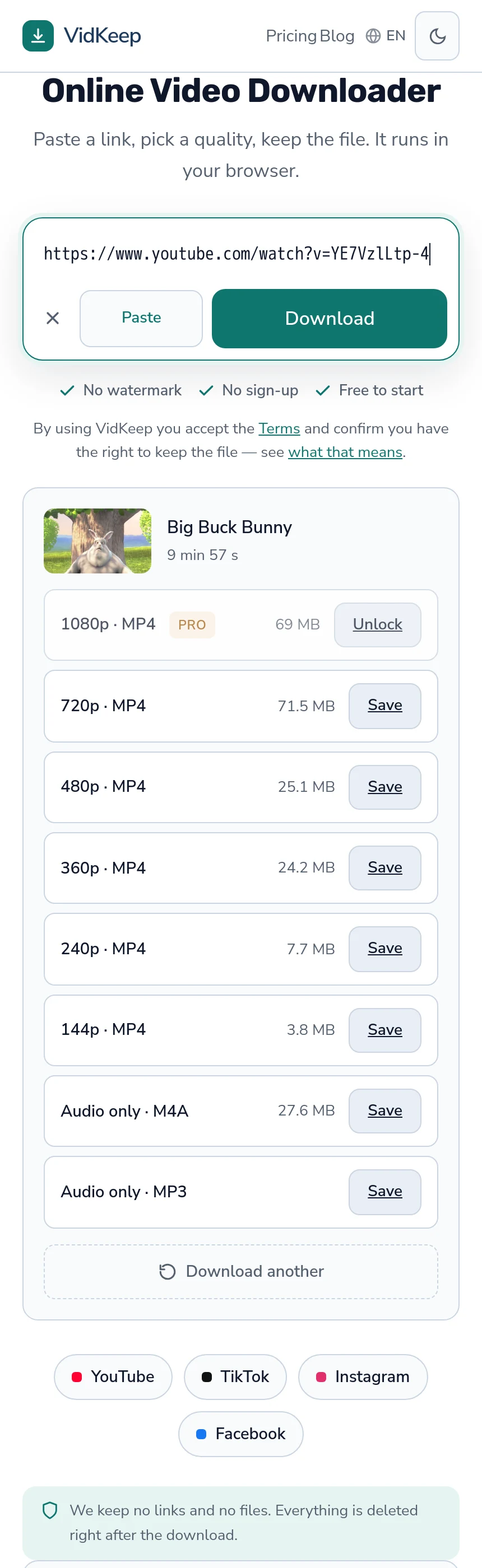
وہی تین مراحل جو کسی بھی دوسرے آلے میں ہوتے ہیں: VidKeep کو Safari میں کھولیں، لنک پیسٹ کریں، ایک کوالٹی منتخب کریں۔ فائل Files ایپ میں Downloads کے تحت جاتی ہے — Photos میں نہیں۔ iPad کو مختلف بنانے والی چیز یہ ہے کہ اس کے بعد کیا ہوتا ہے: Split View پورے عمل کو تیز بنا دیتا ہے، اور iPadOS براہ راست بیرونی ڈرائیو پر محفوظ کر سکتا ہے، جو کوئی iPhone نہیں کر سکتا۔
تین مراحل
- ویڈیو کا لنک کاپی کریں۔ Safari کے ایڈریس بار سے، یا کسی ایپ میں شیئر پھر Copy Link کے ذریعے۔
- اسے پیسٹ کریں اور صفحے کو دستیاب کوالٹیز پڑھنے دیں۔
- پسندیدہ کوالٹی پر Save پر ٹیپ کریں۔
جب کوئی سائٹ پہلی بار کچھ ڈاؤن لوڈ کرتی ہے تو Safari اجازت مانگتا ہے۔ Allow پر ٹیپ کریں — یہ پیغام چھوٹا ہوتا ہے، اوپر نمودار ہوتا ہے اور چند سیکنڈ میں غائب ہو جاتا ہے، اسی لیے کئی لوگ اسے دیکھ نہیں پاتے اور سمجھتے ہیں کہ کچھ نہیں ہوا۔
Split View اسے واقعی تیز بنا دیتا ہے
یہاں iPad کا واحد حقیقی فائدہ، اور شاید ہی کوئی اسے اس مقصد کے لیے استعمال کرتا ہے۔
ویڈیو کا ماخذ ایک Safari ونڈو میں اور ڈاؤن لوڈر دوسری میں، ساتھ ساتھ کھولیں۔ اب لنک کاپی کرنا اور پیسٹ کرنا ایپ بدلے بغیر صرف دو ٹیپ کا عمل بن جاتا ہے، اور آپ اپنی جگہ کھوئے بغیر ویڈیوز کی فہرست میں کام کر سکتے ہیں۔
اسے سیٹ اپ کرنے کے لیے: Safari کھولیں، Dock سے دوسری Safari ونڈو کھینچیں یا ونڈو کے اوپر موجود ملٹی ٹاسک کنٹرول استعمال کریں۔ حالیہ iPadOS ورژنز پر، Stage Manager سائز بدلی جا سکنے والی ونڈوز کے ساتھ یہی کام کرتا ہے۔
یہ معمولی لگتا ہے مگر ایسا نہیں ہے، اگر آپ ایک سے زیادہ چیزیں محفوظ کر رہے ہیں۔ اس کام میں رکاوٹ تقریباً مکمل طور پر ایپس کے درمیان جانے سے آتی ہے، اور Split View اسے ختم کر دیتا ہے۔
فائلیں کہاں جاتی ہیں، اور انہیں Photos میں لانا
ڈاؤن لوڈز Files ایپ میں، Downloads کے تحت جاتی ہیں۔ آپ کی Safari ترتیب کے مطابق، وہ فولڈر On My iPad یا iCloud Drive کے تحت ہوتا ہے۔
چیک کرنے یا بدلنے کے لیے: Settings ← Apps ← Safari ← Downloads۔ ویڈیو کے لیے On My iPad عام طور پر بہتر انتخاب ہے — چند بڑی فائلیں ہی مفت iCloud کوٹا جلد بھر دیتی ہیں۔
کسی ویڈیو کو Photos میں لانے کے لیے: اسے Files میں کھولیں، شیئر بٹن پر ٹیپ کریں، Save Video منتخب کریں۔ یہ منتقل نہیں بلکہ کاپی کرتا ہے، اس لیے اگر ڈپلیکیٹ نہیں چاہیے تو بعد میں Files والی فائل حذف کر دیں۔ یہی منطق iPhone پر بھی لاگو ہوتی ہے، اور یہ ہر کسی کو پہلی بار حیران کرتی ہے۔
وجہ سمجھنا یاد رکھنے سے بہتر ہے: Photos کیمرہ میڈیا کے لیے ایک منظم لائبریری ہے، Files عام اسٹوریج ہے۔ براؤزر ڈاؤن لوڈ ایک فائل ہے، چاہے اس میں کچھ بھی ہو۔
صرف iPad کا خاص طریقہ: براہ راست بیرونی ڈرائیو پر محفوظ کرنا
iPadOS بیرونی اسٹوریج سپورٹ کرتا ہے اور iPhone نہیں کرتا — یہ اس بات کو بدل دیتا ہے کہ یہ آلہ واقعی کس کام کے لیے اچھا ہے۔
ایک USB-C ڈرائیو یا SD کارڈ ریڈر لگائیں اور یہ اندرونی اسٹوریج کے ساتھ Files میں نمودار ہو جائے گا۔ وہاں سے آپ ڈاؤن لوڈز کو اس پر منتقل کر سکتے ہیں، یا Safari کے ڈاؤن لوڈ لوکیشن کو ڈرائیو کے کسی فولڈر پر سیٹ کر سکتے ہیں تاکہ فائلیں براہ راست وہاں جائیں۔
یہ iPad کو کافی مقدار میں ویڈیو محفوظ کرنے کے لیے واقعی ایک معقول آلہ بنا دیتا ہے — کسی سفر کا مواد، لیکچرز کا مجموعہ، ایک پورا آرکائیو — بغیر ٹیبلٹ کے اپنے اسٹوریج کو چھوئے۔ یہ وہ واحد صورتحال ہے جہاں iPad واضح طور پر فون سے، اور پورٹیبلٹی کے لحاظ سے لیپ ٹاپ سے بھی، بہتر ہے۔
ایک احتیاط: ڈرائیو کو اس فارمیٹ میں ہونا چاہیے جو iPadOS پڑھ سکے (exFAT محفوظ انتخاب ہے) اور کچھ ڈرائیوز کو iPad کی فراہم کردہ سے زیادہ پاور درکار ہوتی ہے، اس صورت میں ایک پاورڈ حب یہ مسئلہ حل کر دیتا ہے۔
iPad اسکرین کے لیے کوالٹی کا انتخاب
iPads کی اسکرینز اچھی ہوتی ہیں اور اسی وجہ سے لوگ ضرورت سے زیادہ ڈاؤن لوڈ کرتے ہیں۔ اسکرین کو ہمیشہ ریفلیکس میں زیادہ سے زیادہ منتخب کرنے کے بجائے تھوڑی سوچ کا مستحق ہے۔
| استعمال | معقول انتخاب |
|---|---|
| خود iPad پر دیکھنا | زیادہ تر ماڈلز پر 720p کافی ہے |
| بڑا iPad Pro، قریب سے دیکھا جانے والا | اگر ماخذ میں موجود ہو تو 1080p |
| بعد میں TV پر کاسٹ کرنا | سب سے زیادہ دستیاب کوالٹی |
| پس منظر میں سننا | صرف آڈیو — سائز کا ایک حصہ |
| طویل پرواز، محدود اسٹوریج | 480p؛ عام فاصلے پر فرق معمولی ہوتا ہے |
1080p سے زیادہ عام طور پر ٹیبلٹ پر ضائع ہو جاتا ہے، جب تک کہ آپ فائل کو بعد میں کہیں اور منتقل نہ کریں — پینل اضافی تفصیل نہیں دکھا سکتا جبکہ فائل کئی گنا بڑی ہو جاتی ہے۔ کوالٹی کو اسکرین سے میچ کرنا اس منطق کو مکمل طور پر بیان کرتا ہے۔
iPad سے متعلق مخصوص مسائل
- کچھ ڈاؤن لوڈ نہیں ہوا اور کوئی خرابی بھی نہیں۔ تقریباً ہمیشہ Safari کی اجازت والا پیغام رد یا نظر انداز ہوا ہوتا ہے۔ سائٹ دوبارہ کھولیں اور اسکرین کے اوپری حصے پر توجہ دیں۔
- ایپ بدلنے پر ڈاؤن لوڈز رک جاتے ہیں۔ iPadOS بیک گراؤنڈ سرگرمی معطل کر دیتا ہے۔ Safari کو سامنے رکھیں، یا اسے نظر آنے کے لیے Split View استعمال کریں۔
- شیئر شیٹ میں Save Video موجود نہیں۔ iPadOS فائل کو قابل چلائی ویڈیو کے طور پر نہیں پہچانتا — عام طور پر یہ کوڈیک کا مسئلہ ہوتا ہے، خراب ڈاؤن لوڈ نہیں۔
- اسکول یا کام کا iPad انکار کرتا ہے۔ منظم آلات میں ایسی پالیسیاں ہوتی ہیں جنہیں کوئی براؤزر سیٹنگ نظرانداز نہیں کر سکتی۔ یہ ایک الگ مسئلہ ہے — یہاں بیان کیا گیا ہے۔
- ڈاؤن لوڈ کے درمیان اسٹوریج بھر جانا۔ iPadOS خاموشی سے منتقلی چھوڑ دیتا ہے۔ بڑی فائلوں سے پہلے خالی جگہ چیک کریں۔
صفحے کا الگ ٹیبلٹ ورژن کیوں نہیں ہے
ہم iPads کو وہی صفحہ دیتے ہیں جو فونز اور لیپ ٹاپس کو دیتے ہیں، ایسے لے آؤٹ کے ساتھ جو چوڑائی کے مطابق ڈھل جاتا ہے۔ یہ سستی نہیں، اور متبادل پر سنجیدگی سے غور کیا گیا تھا۔
ٹیبلٹ کے لیے مخصوص ورژن کے حق میں واضح دلیل یہ ہے کہ iPad کے پاس مزید کے لیے جگہ ہے: ایک پیش نظارہ پلیئر، ایک قطار، ساتھ ساتھ پینلز، ایک زیادہ بھرپور فہرست۔ ایسی انٹرفیسز بنانے والے اوزار عام طور پر وہی ہوتے ہیں جنہیں ایپ کی ضرورت ہوتی ہے، اور انٹرفیس جتنا زیادہ پیچیدہ ہو، صفحے کو اس آلے کے بارے میں اتنا ہی زیادہ جاننا پڑتا ہے جس پر وہ چل رہا ہے۔
جس چیز نے ہمیں روکا وہ یہ تھی کہ ڈیوائس کی شناخت بالکل ان معاملات میں غیر معتبر ہے جو اہم ہیں۔ Safari میں ایک iPad خود کو تقریباً Mac کی طرح ظاہر کرتا ہے۔ ڈیسک ٹاپ موڈ میں ٹیبلٹ لیپ ٹاپ سے الگ نہیں کیا جا سکتا۔ لینڈ اسکیپ میں فون کی چوڑائی ٹیبلٹ جیسی ہوتی ہے۔ ہم جو بھی شناختی نظام استعمال کرتے، وہ کسی حقیقی آلے کو غلط درجہ بندی کر دیتا جسے کوئی شخص واقعی ہاتھ میں تھامے ہوتا، اور ناکامی کا نتیجہ ایک ایسا لے آؤٹ ہوتا جو کسی کے لیے موزوں نہیں ہوتا۔
اس لیے صفحہ ایک ہی ہے، جو دستیاب چوڑائی کے مطابق ردعمل دیتا ہے، اور وہی کوڈ ہر آلے کی خدمت کرتا ہے۔ اس کا مطلب ہے کہ iPad صارف کو اسکرین کی صلاحیت سے کچھ سادہ انٹرفیس ملتا ہے۔ اس کا مطلب یہ بھی ہے کہ نہ کوئی ٹیبلٹ کے لیے مخصوص خرابیوں کی قسم ہے، نہ برقرار رکھنے کے لیے کوئی دوسرا لے آؤٹ، اور نہ کوئی آلہ خاموشی سے بدتر تجربہ حاصل کرتا ہے کیونکہ ہماری شناخت نے اس کے بارے میں غلط اندازہ لگایا۔
ایک ہی جگہ ہے جہاں آلہ واقعی اہمیت رکھتا ہے، اور ہم اسے بغیر کچھ شناخت کیے حل کرتے ہیں: فائل ہمیشہ ایک منسلکہ کے طور پر بھیجی جاتی ہے، نہ کہ قابل چلائی لنک کے طور پر۔ یہی ہیڈر ہے جو Safari کو فائل محفوظ کرنے پر مجبور کرتا ہے بجائے اسے سیو بٹن کے بغیر پلیئر میں کھولنے کے — ایک خرابی جس نے ٹھیک ہونے سے پہلے ہمیں حقیقی ڈاؤن لوڈز کا نقصان پہنچایا، اور جو iPad اور iPhone دونوں کو یکساں طور پر متاثر کرتی ہے۔ اسے ایسے طریقے سے حل کرنا جو ہر جگہ کام کرے، صرف شناخت شدہ Apple آلات کے لیے حل کرنے سے بہتر تھا۔
اکثر پوچھے گئے سوالات
میں iPad پر ویڈیوز کیسے ڈاؤن لوڈ کروں؟
Safari میں ڈاؤن لوڈر کھولیں، ویڈیو کا لنک پیسٹ کریں اور Save پر ٹیپ کریں۔ کسی ایپ کی ضرورت نہیں، اور Safari پہلی بار اجازت مانگتا ہے۔
iPad پر ڈاؤن لوڈز کہاں جاتے ہیں؟
Files ایپ میں، Downloads کے تحت — آپ کی Safari ترتیب کے مطابق On My iPad یا iCloud Drive کے تحت۔ Photos میں نہیں۔
میں ویڈیو کو Photos ایپ میں کیسے لاؤں؟
اسے Files میں کھولیں، شیئر پر ٹیپ کریں، Save Video منتخب کریں۔ یہ اسے کاپی کرتا ہے؛ اصل فائل Files میں رہتی ہے۔
کیا میں براہ راست بیرونی ڈرائیو پر ڈاؤن لوڈ کر سکتا ہوں؟
جی ہاں، اور یہ صرف iPad کے لیے ہے — iPhone یہ نہیں کرتا۔ ایک USB-C ڈرائیو یا SD ریڈر لگائیں اور Safari کا ڈاؤن لوڈ لوکیشن اس پر موجود کسی فولڈر پر سیٹ کریں۔
iPad کے لیے کون سی کوالٹی منتخب کرنی چاہیے؟
زیادہ تر ماڈلز پر 720p کافی ہے۔ 1080p سے زیادہ ٹیبلٹ پینل پر ضائع ہو جاتا ہے، جب تک کہ آپ فائل کو کہیں اور منتقل کرنے کا ارادہ نہ رکھتے ہوں۔
ایپ بدلنے پر میرا ڈاؤن لوڈ کیوں رک گیا؟
iPadOS بیک گراؤنڈ سرگرمی معطل کر دیتا ہے۔ Safari کو سامنے رکھیں، یا اسے نظر آنے کے لیے Split View استعمال کریں۔
VidKeep آپ کے براؤزر میں چلتا ہے: لنک پیسٹ کریں، کوالٹی منتخب کریں، فائل محفوظ کریں۔ نہ اکاؤنٹ، نہ ایپ۔
VidKeep کھولیںآخری تازہ کاری: 25/09/2026۔ پلیٹ فارمز بدلنے پر ہم اپنے گائیڈز کا جائزہ لیتے ہیں۔

