Anleitung
Videos auf dem iPad herunterladen

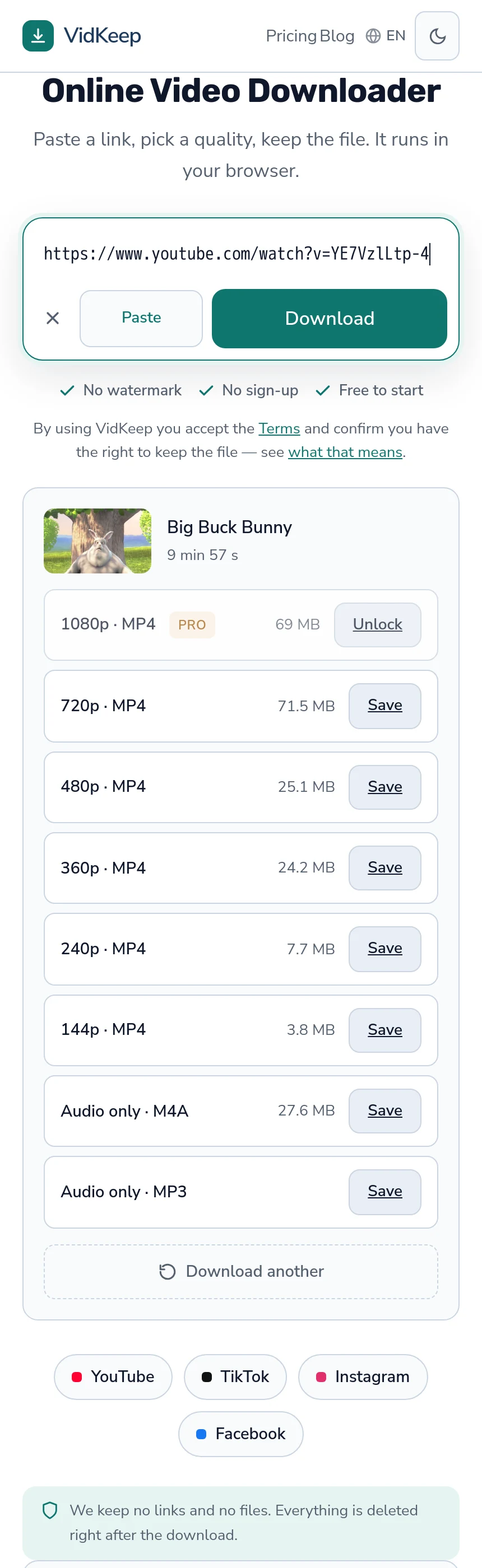
Dieselben drei Schritte wie auf jedem anderen Gerät: VidKeep in Safari öffnen, Link einfügen, Qualität wählen. Die Datei landet in der Dateien-App unter Downloads – nicht in Fotos. Was ein iPad anders macht, zeigt sich erst danach: Split View beschleunigt den ganzen Ablauf, und iPadOS kann direkt auf eine externe Festplatte speichern, was kein iPhone kann.
Die drei Schritte
- Videolink kopieren. Aus Safaris Adressleiste, oder per Teilen und dann Link kopieren in einer App.
- Einfügen und die Seite die verfügbaren Qualitäten auslesen lassen.
- Auf Sichern tippen bei der gewünschten Qualität.
Safari fragt beim ersten Download einer Seite um Erlaubnis. Auf Erlauben tippen – die Meldung ist klein, erscheint oben und verschwindet nach wenigen Sekunden, weshalb sie oft übersehen wird und der Eindruck entsteht, es sei nichts passiert.
Split View macht das wirklich schneller
Der einzige echte Vorteil des iPad hier, und kaum jemand nutzt ihn dafür.
Die Videoquelle in einem Safari-Fenster öffnen, den Downloader in einem zweiten, nebeneinander. Dann ist Link kopieren und einfügen ein Zwei-Tipp-Vorgang ohne App-Wechsel, und man kann eine ganze Liste von Videos durcharbeiten, ohne die Stelle zu verlieren.
So richtet man es ein: Safari öffnen, ein zweites Safari-Fenster aus dem Dock ziehen oder die Multitasking-Steuerung oben im Fenster nutzen. Unter neueren iPadOS-Versionen erledigt Stage Manager dasselbe mit frei skalierbaren Fenstern.
Klingt nach Kleinigkeit und ist keine, wenn man mehr als eine Sache sichert. Die Reibung bei dieser Aufgabe liegt fast vollständig im Wechseln zwischen Apps, und Split View nimmt sie weg.
Wohin Dateien gehen, und wie sie in Fotos kommen
Downloads landen in der Dateien-App, unter Downloads. Je nach Safari-Einstellung liegt dieser Ordner unter Auf meinem iPad oder iCloud Drive.
Zum Prüfen oder Ändern: Einstellungen → Apps → Safari → Downloads. Für Video ist Auf meinem iPad meist die bessere Wahl – wenige große Dateien füllen ein kostenloses iCloud-Kontingent schnell.
Um ein Video in Fotos zu bekommen: in Dateien öffnen, auf das Teilen-Symbol tippen, Video sichern wählen. Das kopiert statt zu verschieben, also die Datei in Dateien danach löschen, wenn man sie nicht doppelt haben will. Auf dem iPhone gilt dieselbe Logik, und sie überrascht jeden beim ersten Mal.
Der Grund lohnt sich zu verstehen statt auswendig zu lernen: Fotos ist eine verwaltete Bibliothek für Kamera-Medien, Dateien ist gewöhnlicher Speicher. Ein Browser-Download ist eine Datei, egal was sie enthält.
Der iPad-exklusive Trick: direkt auf eine externe Festplatte sichern
iPadOS unterstützt externen Speicher, das iPhone nicht – das ändert, wofür dieses Gerät wirklich gut ist.
Eine USB-C-Festplatte oder einen SD-Kartenleser anschließen, und sie erscheint in Dateien neben dem internen Speicher. Von dort aus lassen sich Downloads dorthin verschieben, oder man stellt Safaris Downloadordner direkt auf einen Ordner der Festplatte, sodass Dateien sofort dort landen.
Das macht ein iPad zu einem wirklich sinnvollen Gerät, um viel Video zu sichern – den Inhalt einer Reise, eine Reihe von Vorlesungen, ein ganzes Archiv –, ohne den eigenen Speicher des Tablets anzutasten. Es ist das eine Szenario, in dem ein iPad sowohl einem Smartphone als auch, bei der Portabilität, einem Laptop klar überlegen ist.
Ein Vorbehalt: Die Festplatte muss in einem Format vorliegen, das iPadOS lesen kann (exFAT ist die sichere Wahl), und manche Laufwerke brauchen mehr Strom, als das iPad liefert – dann hilft ein Hub mit eigenem Netzteil.
Die richtige Qualität für einen iPad-Bildschirm wählen
iPads haben gute Displays, und genau deshalb wird oft zu viel heruntergeladen. Der Bildschirm verdient einen Moment Nachdenken statt reflexhaft immer das Maximum zu wählen.
| Verwendung | Sinnvolle Wahl |
|---|---|
| Auf dem iPad selbst ansehen | 720p reicht bei den meisten Modellen völlig |
| Großes iPad Pro, aus der Nähe betrachtet | 1080p, falls die Quelle es hat |
| Später auf einen Fernseher streamen | Die höchste verfügbare |
| Im Hintergrund hören | Nur Audio – ein Bruchteil der Größe |
| Langer Flug, wenig Speicher | 480p; der Unterschied ist bei normalem Abstand gering |
Über 1080p ist auf einem Tablet meist verschwendet, außer man verschiebt die Datei anschließend woanders hin – das Panel kann das zusätzliche Detail nicht darstellen, und die Datei ist mehrfach größer. Qualität an den Bildschirm anpassen erklärt die Überlegung im Detail.
iPad-spezifische Probleme
- Nichts heruntergeladen und kein Fehler. Fast immer die Safari-Berechtigungsabfrage, weggeklickt oder übersehen. Die Seite erneut aufrufen und den oberen Bildschirmrand beobachten.
- Downloads stoppen beim App-Wechsel. iPadOS pausiert Hintergrundaktivität. Safari im Vordergrund lassen, oder Split View nutzen, damit es sichtbar bleibt.
- Video sichern fehlt im Teilen-Menü. iPadOS erkennt die Datei nicht als abspielbares Video – meist eine Codec-Frage, kein defekter Download.
- Schul- oder Firmen-iPad verweigert es. Verwaltete Geräte haben Richtlinien, die keine Browser-Einstellung umgeht. Das ist ein anderes Problem – hier behandelt.
- Speicher wird während des Downloads voll. iPadOS bricht die Übertragung still ab. Vor großen Dateien den freien Speicher prüfen.
Warum es keine eigene Tablet-Version der Seite gibt
Wir liefern iPads dieselbe Seite wie Smartphones und Laptops, mit einem Layout, das sich an die Breite anpasst. Das ist keine Faulheit, und die Alternative wurde ernsthaft geprüft.
Das naheliegende Argument für eine tabletspezifische Version ist, dass ein iPad Platz für mehr hat: einen Vorschau-Player, eine Warteschlange, Panels nebeneinander, eine reichhaltigere Liste. Die Werkzeuge, mit denen solche Oberflächen gebaut werden, brauchen meist eine App, und je aufwendiger die Oberfläche, desto mehr muss die Seite über das Gerät wissen, auf dem sie läuft.
Was uns gestoppt hat: Geräteerkennung versagt genau in den Fällen, die zählen. Ein iPad in Safari meldet sich sehr ähnlich wie ein Mac. Ein Tablet im Desktop-Modus ist von einem Laptop nicht zu unterscheiden. Ein Smartphone im Querformat hat die Breite eines Tablets. Jedes Erkennungsschema, das wir einsetzen würden, würde irgendein reales Gerät in jemandes Hand falsch einordnen, und der Fehlschlag ist ein Layout, das zu nichts passt.
Also ist es eine einzige Seite, die auf die verfügbare Breite reagiert, und derselbe Code bedient jedes Gerät. Das bedeutet, ein iPad-Nutzer bekommt eine etwas einfachere Oberfläche, als der Bildschirm hergeben würde. Es bedeutet auch: keine tabletspezifische Fehlerklasse, kein zweites Layout zu pflegen, und kein Gerät, das still eine schlechtere Erfahrung bekommt, weil unsere Erkennung sich vertan hat.
An genau einer Stelle spielt das Gerät wirklich eine Rolle, und wir lösen sie, ohne irgendetwas zu erkennen: Die Datei wird immer als Anhang gesendet, nie als abspielbarer Link. Dieser Header ist es, der Safari dazu bringt, die Datei zu sichern statt sie in einem Player ohne Sichern-Button zu öffnen – ein Fehler, der uns echte Downloads gekostet hat, bevor er behoben wurde, und der iPad und iPhone gleichermaßen trifft. Ihn so zu lösen, dass es überall funktioniert, war besser, als ihn nur für erkannte Apple-Geräte zu lösen.
Häufige Fragen
Wie lade ich Videos auf einem iPad herunter?
Den Downloader in Safari öffnen, den Videolink einfügen und auf Sichern tippen. Keine App nötig, und Safari fragt beim ersten Mal um Erlaubnis.
Wohin gehen Downloads auf dem iPad?
In die Dateien-App, unter Downloads – unter Auf meinem iPad oder iCloud Drive, je nach Safari-Einstellung. Nicht nach Fotos.
Wie bekomme ich ein Video in die Fotos-App?
In Dateien öffnen, auf Teilen tippen, Video sichern wählen. Das kopiert es; das Original bleibt in Dateien.
Kann ich direkt auf eine externe Festplatte herunterladen?
Ja, und das ist iPad-exklusiv – das iPhone kann es nicht. Eine USB-C-Festplatte oder einen SD-Leser anschließen und Safaris Downloadordner auf einen Ordner darauf einstellen.
Welche Qualität sollte ich für ein iPad wählen?
720p reicht bei den meisten Modellen völlig. Über 1080p ist auf einem Tablet-Panel verschwendet, außer man will die Datei später woanders hin verschieben.
Warum stoppte mein Download beim App-Wechsel?
iPadOS pausiert Hintergrundaktivität. Safari im Vordergrund lassen, oder Split View nutzen, damit es sichtbar bleibt.
VidKeep läuft in deinem Browser: Link einfügen, Qualität wählen, Datei behalten. Kein Konto, keine App.
VidKeep öffnenZuletzt aktualisiert: 25.09.2026. Wir überarbeiten unsere Anleitungen, wenn sich die Plattformen ändern.

