Problembehandlung
Wenn der Browser deinen Download blockiert

Vier verschiedene Dinge werden ‘blockiert’ genannt, und jedes braucht eine andere Reaktion. Safari fragt beim ersten Download von einer Seite nach Erlaubnis — tippe auf Erlauben. Chrome zeigt ein Warnbanner, das du mit Behalten überstimmen kannst. Ein Arbeitslaptop verweigert vielleicht per Richtlinie, und das überstimmt nichts. Und manchmal passiert gar nichts, was kein Block ist, sondern ein Pop-up-Blocker. So unterscheidest du sie.
Safari: die Berechtigungsabfrage
Die häufigste und am wenigsten beunruhigende. Beim ersten Versuch einer Website, etwas herunterzuladen, fragt Safari, ob Downloads von dieser Seite erlaubt werden sollen. Tippe auf Erlauben, und Safari merkt es sich.
Leute übersehen diese Abfrage ständig. Sie erscheint oben am Bildschirm, ist klein und verschwindet nach ein paar Sekunden von selbst — danach ist nichts heruntergeladen worden, und es gibt keine Erklärung.
Wenn du sie weggewischt hast und sie zurückhaben möchtest: Auf dem iPhone steuert Einstellungen → Apps → Safari → Downloads, wohin Dateien gehen, und ein erneuter Besuch der Seite löst die Abfrage wieder aus. Auf dem Mac listet Safari → Einstellungen → Websites → Downloads jede Seite auf und lässt dich eine auf Erlauben umstellen.
Chrome: das Warnbanner
Chrome markiert einen Download manchmal mit einer Warnung, statt ihn komplett zu blockieren. Die Datei ist da; Chrome möchte nur eine Bestätigung, bevor sie behalten wird.
Klicke auf den Download-Eintrag und wähle Behalten. Prüfe vorher, ob der Dateiname auf .mp4, .mp3 oder .webm endet. Das sind Mediendateien und können nichts ausführen.
Wenn ein Downloader dir jemals eine .exe, .dmg, .apk oder .zip liefert, behalte sie nicht. Ein Video zu speichern erfordert nie, ein Programm auszuführen, und eine Seite, die eins anbietet, tut etwas anderes als das, worum du gebeten hast. Mehr dazu, wie man ein sicheres Tool von einem unsicheren unterscheidet.
Chromes Warnungen sind standardmäßig eher vorsichtig: Eine große Mediendatei von einer bisher unbesuchten Seite reicht aus, um eine auszulösen, ohne dass etwas falsch wäre. Die Dateiendung ist das Signal, auf das es zu achten lohnt.
Arbeits- und Schulgeräte: der Block, der bleibt
Dieser ist von anderer Art, und es lohnt sich, das früh zu erkennen, um aufzuhören, ihn beheben zu wollen.
Verwaltete Laptops laufen unter Richtlinien der IT-Abteilung. Diese können Downloads nach Dateityp blockieren, Website-Kategorien sperren oder den gesamten Traffic durch einen Filter leiten, der Medien ablehnt. Der Block sitzt oberhalb des Browsers, sodass keine Browsereinstellung, kein anderer Browser und kein privates Fenster daran etwas ändert.
| Anzeichen | Was es bedeutet |
|---|---|
| ‘Von deinem Administrator blockiert’ | Explizite Richtlinie. Nichts zu tun. |
| Die Seite lädt gar nicht erst | Kategoriefilter, kein Download-Problem |
| Downloads scheitern über WLAN, funktionieren über mobile Daten | Netzwerkfilter statt Gerät |
| Nur bestimmte Dateitypen scheitern | Typbasierte Richtlinie |
Die ehrliche Antwort ist, ein privates Gerät zu benutzen. Die Kontrollen eines Arbeitgebers auf einem Arbeitsgerät zu umgehen, ist unabhängig davon, was heruntergeladen wird, eine schlechte Idee, und Tools, die das versprechen, sind keine, die man auf einem Arbeitslaptop haben möchte.
Gar nichts ist passiert
Der verwirrende Fall: Du hast auf Speichern getippt, kein Fehler erschien, und keine Datei existiert. Meist kein Block.
- Pop-up-Blocker. Öffnet sich ein Download in einem neuen Tab, kann ein aggressiver Blocker ihn stillschweigend beenden. Achte auf ein kleines Symbol in der Adressleiste.
- Das Video wurde stattdessen abgespielt. Auf Smartphones öffnet ein direkter Videolink im Player des Browsers, statt zu speichern. Lief das Video im Vollbild, wurde nichts gespeichert.
- Speicher voll. Sowohl iOS als auch Android brechen Downloads stillschweigend ab, wenn der Platz ausgeht.
- Die Verbindung brach mitten in der Übertragung ab. Teilweise Downloads werden meist verworfen statt behalten.
Prüfe zuerst den Speicherplatz — es dauert Sekunden und ist häufiger die Ursache, als man erwartet, besonders bei Smartphones, die sich seit einem Jahr still füllen.
Antivirus und Sicherheitssoftware
Unter Windows steckt Sicherheitssoftware einen Download manchmal in Quarantäne, bevor du ihn siehst. Der Browser meldet Erfolg; die Datei ist nicht dort, wo sie sein sollte.
Bei einfachen MP4- und MP3-Dateien ist das fast immer ein Fehlalarm — eine große Datei von einer unbekannten Quelle, allein deswegen als verdächtig eingestuft. Dein Antivirus führt eine Quarantäneliste, und die Wiederherstellung von dort ist unkompliziert.
Bevor du etwas wiederherstellst, prüfe, was in Quarantäne kam. Ist es das gewünschte Video, stelle es wieder her. Ist es etwas anderes — ein Installer, ein Skript, ein Archiv, das du nicht angefordert hast —, hatte die Software recht, und die Seite war nicht ehrlich zu dir.
Den Schutz auszuschalten, um einen Download zu erzwingen, ist die falsche Entscheidung. Kommt ein normales Video mit aktivem Schutz nicht durch, lohnt es sich, das Problem zu verstehen, statt es zum Schweigen zu bringen.
Der Reihe nach vorgehen
- Lies, was auf dem Bildschirm erschienen ist. Eine Berechtigungsabfrage, ein Warnbanner und ein Administrator-Block sind drei verschiedene Situationen, die sich auf den ersten Blick ähneln.
- Prüfe bei einer Warnung die Dateiendung. Medienendungen sind sicher zu behalten; ausführbare Dateien nicht.
- Prüfe den freien Speicher. Der häufigste stille Fehlschlag auf Smartphones.
- Probiere ein anderes Netzwerk. Mobile Daten statt Büro-WLAN trennt in einem Schritt einen Netzwerkfilter von einem Geräteproblem.
- Probiere einen anderen Browser. Funktioniert es dort, liegt die Einstellung im ersten Browser, nicht am Netzwerk.
Ändert nichts davon etwas, und der Fehlschlag betrifft nur ein Video statt alle, ist es gar kein Browser-Problem — der Leitfaden zu Fehlermeldungen behandelt Fehlschläge, die passieren, bevor der Browser überhaupt beteiligt ist.
Die Header, die wir senden, und der eine, den wir bewusst nicht senden
Ob ein Browser blockiert, warnt oder still speichert, hängt größtenteils davon ab, was der Server ihm mitteilt. Da das unsere Seite der Sache ist, hier genau, was wir senden und warum.
Jede Datei geht mit Content-Disposition: attachment hinaus. Dieser eine Header ist der Unterschied zwischen einem Browser, der eine Datei speichert, und einem, der sie in einem Tab abspielt, und er ist der Grund, warum wir Downloads überhaupt über unsere eigenen Server leiten — wir können der Antwort einer Plattform keinen Header hinzufügen, und eine Seite kann die Datei nicht selbst erneut ausliefern, weil Plattform-CDNs keine CORS-Header senden. Diese Bandbreite zu bezahlen ist der Preis dafür, dass die Datei tatsächlich auf einem Handy gespeichert wird.
Wir senden auch Content-Length, wann immer die Quelle sie meldet. Browser nutzen sie für den Fortschrittsbalken, und ein Download ohne bekannte Größe wird misstrauischer behandelt — manche Sicherheitstools bewerten Übertragungen unbekannter Länge höher. Diese Zahl durchzureichen kostet nichts und lässt den Download wie das aussehen, was er ist.
Die Seite sendet außerdem einen strikten Satz an Sicherheits-Headern, was hier aus einem nicht offensichtlichen Grund wichtig ist: Browser gewichten zunehmend das Gesamtverhalten einer Seite, wenn sie entscheiden, ob sie einer Datei von ihr trauen. Eine Seite mit einer richtigen Content-Policy, überall HTTPS und ohne gemischte Inhalte löst für dieselbe Datei weniger Warnungen aus als eine ohne all das.
Was wir nicht senden, ist irgendetwas, das einen Download ohne deine Anfrage startet. Keine automatischen Weiterleitungen zu einer Datei, kein Download, der beim Laden der Seite ausgelöst wird, keine zweite Datei neben der gewünschten. Genau diese Muster wurden Browser-Schutzmechanismen gebaut, um zu erkennen, und ein Tool, das sie nutzt, verdient sich seine Warnungen — der Fehler liegt darin, aus einer Warnung zu schließen, dass alle Downloader eine verdienen.
All das hat eine Grenze, und die sollte man aussprechen. Browser-Schutzmechanismen beurteilen Muster, nicht Absichten. Eine große Mediendatei von einer Seite mit bescheidenem Traffic wird gelegentlich markiert, egal wie korrekt sie ausgeliefert wird, weil genau so manche bösartigen Downloads tatsächlich aussehen. Wir markieren lieber gelegentlich und liegen richtig, als die Tricks zu übernehmen, die die Prüfung umgehen.
Häufige Fragen
Warum fragt Safari nach Erlaubnis für einen Download?
Safari fragt einmal pro Website, bevor es Downloads erlaubt. Tippe auf Erlauben, und Safari merkt es sich. Die Abfrage übersieht man leicht, da sie nach ein paar Sekunden verblasst.
Warum warnt mich Chrome vor einer Videodatei?
Chrome markiert standardmäßig manche großen Mediendownloads. Prüfe, ob der Name auf .mp4 oder .mp3 endet, und wähle dann Behalten. Behalte niemals eine .exe von einem Video-Downloader.
Mein Arbeitslaptop blockiert es. Kann ich das umgehen?
Nein, und du solltest es nicht versuchen. Die Richtlinie sitzt oberhalb des Browsers, sodass keine Einstellung und kein alternativer Browser sie ändert. Nutze ein privates Gerät.
Ich habe auf Speichern getippt und nichts ist passiert
Meist ein Pop-up-Blocker, voller Speicher oder ein Video, das im Player abgespielt wurde statt gespeichert zu werden. Prüfe zuerst den freien Speicherplatz.
Mein Antivirus hat den Download gelöscht
Fast immer ein Fehlalarm bei einer großen Mediendatei. Prüfe die Quarantäneliste und stelle sie wieder her — aber nur, wenn das Gewünschte tatsächlich das angeforderte Video ist.
Sollte ich den Schutz zum Downloaden deaktivieren?
Nein. Kommt ein normales Video mit aktivem Schutz nicht durch, lohnt es sich, das zu verstehen, statt es abzuschalten.
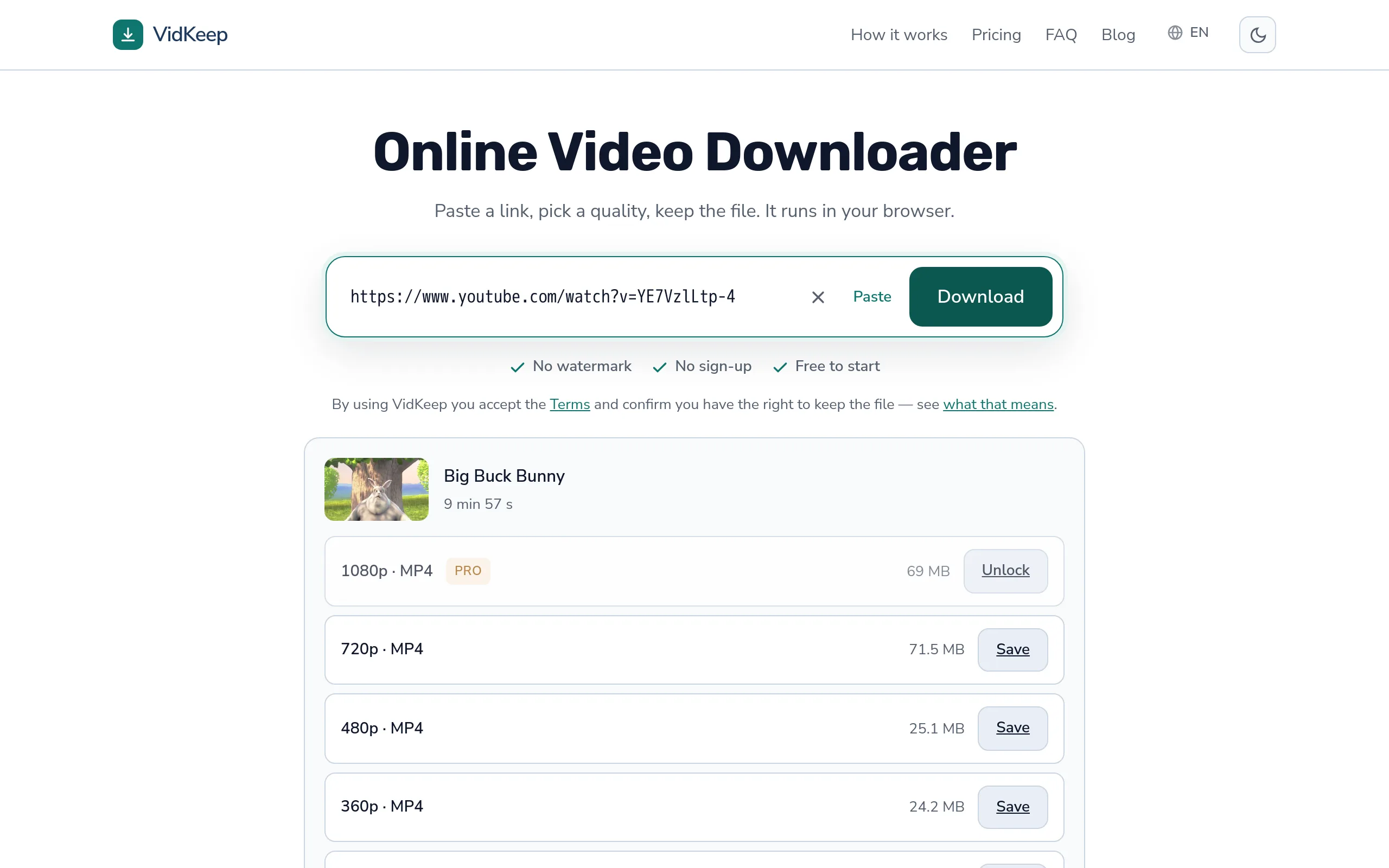
VidKeep läuft in deinem Browser: Link einfügen, Qualität wählen, Datei behalten. Kein Konto, keine App.
VidKeep öffnenZuletzt aktualisiert: 26.08.2026. Wir überarbeiten unsere Anleitungen, wenn sich die Plattformen ändern.