Felsökning
När webbläsaren blockerar din nedladdning

Fyra olika saker kallas ‘blockerade’ och var och en kräver olika svar. Safari ber om tillstånd första gången en sida laddar ner något — tryck på Tillåt. Chrome visar en varningsbanner du kan åsidosätta med Behåll. En jobbdator kan neka på grund av policy, och det kringgår inget. Och ibland händer ingenting alls, vilket inte är en blockering utan en popup-blockerare. Så här skiljer du dem åt.
Safari: behörighetsfrågan
Den vanligaste, och den minst oroande. Första gången en webbplats försöker ladda ner något frågar Safari om nedladdningar från den sidan ska tillåtas. Tryck på Tillåt så kommer den ihåg det.
Folk missar den här frågan hela tiden. Den dyker upp högst upp på skärmen, är liten och försvinner av sig själv efter några sekunder — varefter ingenting har laddats ner och det finns ingen förklaring.
Om du stängde den och vill ha tillbaka den: på iPhone styr Inställningar → Appar → Safari → Nedladdningar vart filer tar vägen, och att besöka sidan igen utlöser frågan på nytt. På Mac listar Safari → Inställningar → Webbplatser → Nedladdningar varje sida och låter dig ändra en till Tillåt.
Chrome: varningsbannern
Chrome flaggar ibland en nedladdning med en varning istället för att blockera den helt. Filen finns där; den vill bara ha en bekräftelse innan den behålls.
Klicka på nedladdningsposten och välj Behåll. Kontrollera innan dess att filnamnet slutar på .mp4, .mp3 eller .webm. Det är mediefiler och de kan inte köra någonting.
Om en nedladdare någonsin ger dig en .exe, .dmg, .apk eller .zip, behåll den inte. Att spara en video kräver aldrig att man kör ett program, och en sida som erbjuder en sådan gör något annat än det du bad om. Mer om hur man skiljer ett säkert verktyg från ett osäkert.
Chromes varningar är försiktiga som standard: en stor mediefil från en sida du aldrig besökt förut räcker för att utlösa en, utan att något är fel. Filändelsen är signalen som är värd att agera på.
Jobb- och skolenheter: blockeringen som stannar kvar
Den här är av ett annat slag, och det är värt att känna igen den tidigt så att man slutar försöka fixa den.
Hanterade datorer kör policyer som satts av en IT-avdelning. De kan blockera nedladdningar efter filtyp, blockera kategorier av webbplatser eller dirigera all trafik genom ett filter som avvisar media. Blockeringen sitter ovanför webbläsaren, så ingen webbläsarinställning, ingen annan webbläsare och inget privat fönster ändrar den.
| Tecken | Vad det betyder |
|---|---|
| ‘Blockerad av din administratör’ | Uttrycklig policy. Inget att göra. |
| Sidan laddas inte alls | Kategorifilter, inte ett nedladdningsproblem |
| Nedladdningar misslyckas på Wi-Fi, fungerar på mobildata | Nätverksfilter snarare än enheten |
| Endast vissa filtyper misslyckas | Typbaserad policy |
Det ärliga svaret är att använda en privat enhet. Att försöka kringgå en arbetsgivares kontroller på en arbetsgivares maskin är en dålig idé oavsett vad du laddar ner, och verktyg som lovar att göra det är inte verktyg du vill ha på en jobbdator.
Ingenting hände alls
Det förvirrande fallet: du tryckte på Spara, inget fel dök upp och ingen fil finns. Vanligtvis inte en blockering.
- Popup-blockerare. Om en nedladdning öppnas i en ny flik kan en aggressiv blockerare tyst döda den. Leta efter en liten ikon i adressfältet.
- Videon spelades upp istället. På telefoner öppnas en direkt videolänk i webbläsarens spelare istället för att sparas. Om videon började spelas i helskärm har ingenting sparats.
- Lagringen är full. Både iOS och Android överger nedladdningar tyst när utrymmet tar slut.
- Anslutningen bröts mitt i överföringen. Delvisa nedladdningar kasseras vanligtvis istället för att behållas.
Kontrollera lagringen först — det tar sekunder och är orsaken oftare än man förväntar sig, särskilt på telefoner som tyst fyllts på i ett år.
Antivirus och säkerhetsprogram
På Windows sätter säkerhetsprogram ibland en nedladdning i karantän innan du ser den. Webbläsaren rapporterar framgång; filen finns inte där den borde.
För vanliga MP4- och MP3-filer är detta nästan alltid ett falskt larm — en stor fil från en okänd källa, bedömd som misstänkt enbart av det skälet. Ditt antivirus har en karantänlista, och att återställa därifrån är enkelt.
Innan du återställer något, kontrollera vad som sattes i karantän. Om det är videon du bad om, återställ den. Om det är något annat — ett installationsprogram, ett skript, ett arkiv du inte bad om — hade programmet rätt och sidan var inte ärlig mot dig.
Att stänga av skyddet för att tvinga fram en nedladdning är fel drag. Om en vanlig video inte kommer igenom med normalt skydd aktivt förtjänar problemet att förstås, inte att tystas.
Att gå igenom i ordning
- Läs vad som dök upp på skärmen. En behörighetsfråga, en varningsbanner och en administratörsblockering är tre olika situationer som ser lika ut vid en snabb blick.
- Kontrollera filändelsen om det finns en varning. Medieändelser är säkra att behålla; körbara filer är det inte.
- Kontrollera ledig lagring. Det vanligaste tysta felet på telefoner.
- Prova ett annat nätverk. Mobildata istället för kontors-Wi-Fi skiljer på ett steg ett nätverksfilter från ett enhetsproblem.
- Prova en annan webbläsare. Fungerar det där, ligger inställningen i den första webbläsaren och inte i nätverket.
Om inget av detta ändrar något och felet är specifikt för en video istället för alla, är det inte alls ett webbläsarproblem — guiden om felmeddelanden täcker fel som inträffar innan webbläsaren ens är inblandad.
Rubrikerna vi skickar, och den vi medvetet inte skickar
Om en webbläsare blockerar, varnar eller sparar tyst beror till stor del på vad servern säger till den. Eftersom det är vår sida av utbytet, här är exakt vad vi skickar och varför.
Varje fil går ut med Content-Disposition: attachment. Den enda rubriken är skillnaden mellan att en webbläsare sparar en fil och spelar upp den i en flik, och det är anledningen till att vi över huvud taget låter nedladdningar gå via våra egna servrar — vi kan inte lägga till en rubrik till en plattforms svar, och en sida kan inte återservera filen själv eftersom plattformarnas CDN:er inte skickar några CORS-rubriker. Att betala för den bandbredden är priset för att filen faktiskt sparas på en telefon.
Vi skickar också Content-Length när källan rapporterar den. Webbläsare använder den för förloppsindikatorn, och en nedladdning utan känd storlek behandlas med mer misstänksamhet — vissa säkerhetsverktyg poängsätter överföringar med okänd längd högre. Att skicka vidare det talet kostar inget och får nedladdningen att se ut som vad den är.
Sidan skickar också en strikt uppsättning säkerhetsrubriker, vilket spelar roll här av en inte helt uppenbar anledning: webbläsare väger allt mer in en sidas övergripande beteende när de avgör om de ska lita på en fil från den. En sida med en korrekt innehållspolicy, HTTPS överallt och inget blandat innehåll utlöser färre varningar än en utan det, för samma fil.
Vad vi inte skickar är något som försöker starta en nedladdning utan att du ber om det. Inga automatiska omdirigeringar till en fil, ingen nedladdning som utlöses vid sidladdning, ingen andra fil vid sidan av den du ville ha. De mönstren är precis vad webbläsarskydd byggdes för att fånga, och ett verktyg som använder dem förtjänar sina varningar — misstaget är att dra slutsatsen av en varning att alla nedladdare förtjänar en.
Det finns en gräns för vad allt detta uppnår, och det är värt att säga. Webbläsarskydd bedömer mönster, inte avsikter. En stor mediefil från en sida med måttlig trafik kommer ibland att flaggas hur korrekt den än serveras, för det är genuint hur vissa skadliga nedladdningar ser ut. Vi hellre blir flaggade ibland och har rätt än antar knep som undviker granskning.
Vanliga frågor
Varför frågar Safari om tillstånd att ladda ner?
Safari frågar en gång per sida innan den tillåter någon nedladdning. Tryck på Tillåt så kommer den ihåg det. Frågan är lätt att missa eftersom den tonar bort efter några sekunder.
Varför varnar Chrome mig för en videofil?
Chrome flaggar vissa stora medienedladdningar som standard. Kontrollera att namnet slutar på .mp4 eller .mp3, välj sedan Behåll. Behåll aldrig en .exe från en videonedladdare.
Min jobbdator blockerar det. Kan jag kringgå det?
Nej, och du bör inte försöka. Policyn sitter ovanför webbläsaren, så ingen inställning eller alternativ webbläsare ändrar den. Använd en privat enhet.
Jag tryckte på spara och ingenting hände
Vanligtvis en popup-blockerare, full lagring, eller en video som öppnades i spelaren istället för att sparas. Kontrollera ledigt utrymme först.
Mitt antivirus tog bort nedladdningen
Nästan alltid ett falskt larm på en stor mediefil. Kontrollera karantänlistan och återställ — men bara om det som sattes i karantän är videon du bad om.
Bör jag stänga av skyddet för att ladda ner?
Nej. Om en vanlig video inte kommer igenom med normalt skydd aktivt förtjänar det att förstås, inte att tystas.
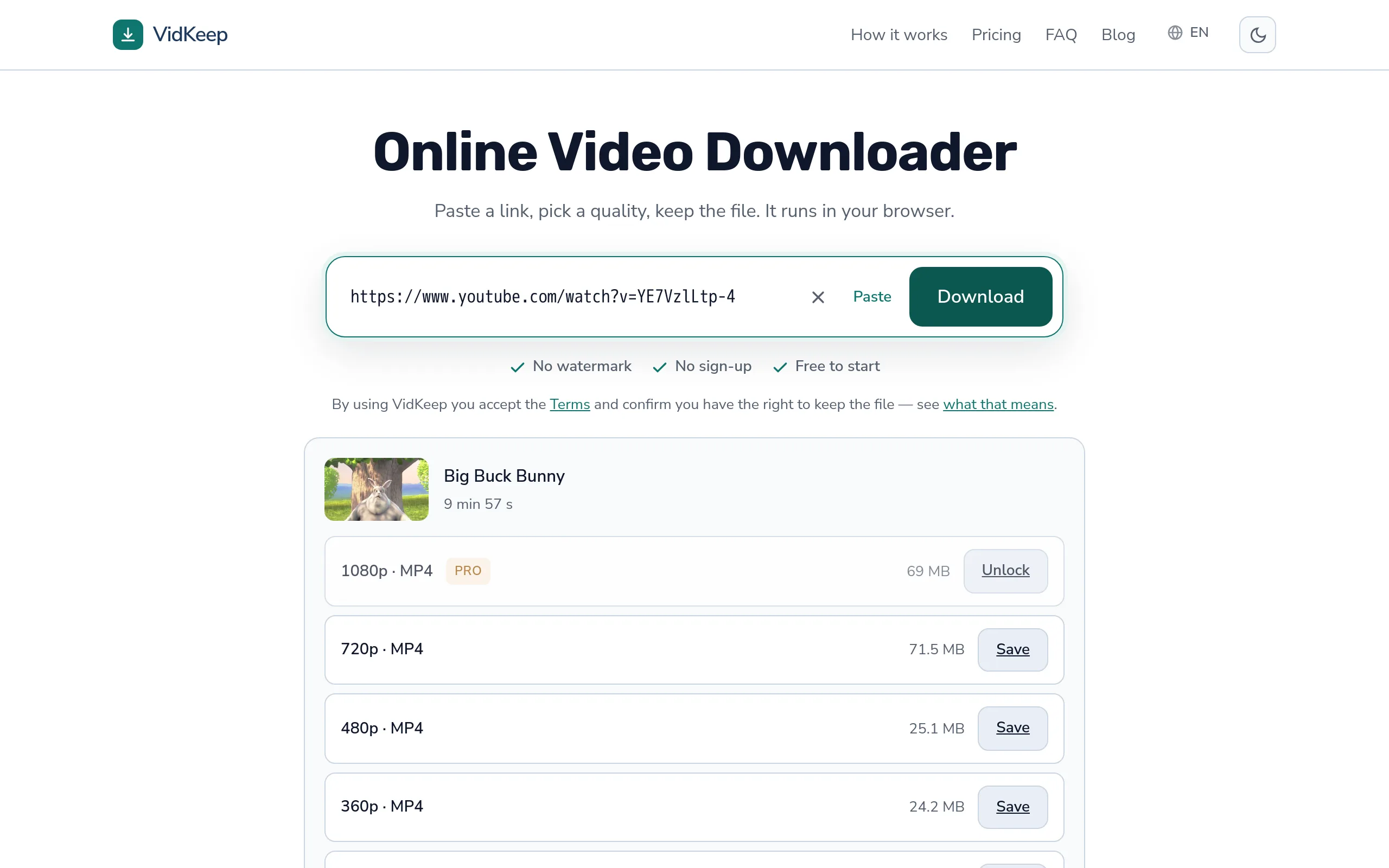
VidKeep körs i din webbläsare: klistra in en länk, välj en kvalitet, spara filen. Inget konto, ingen app.
Öppna VidKeepSenast uppdaterad: 2026-08-26. Vi uppdaterar våra guider när plattformarna förändras.