Sorun Giderme
Tarayıcı İndirmenizi Engellediğinde

Dört farklı şey ‘engellendi’ olarak adlandırılır ve her biri farklı bir tepki gerektirir. Safari, bir site ilk kez bir şey indirmeye çalıştığında izin ister — İzin Ver'e dokunun. Chrome, Sakla ile geçebileceğiniz bir uyarı bandı gösterir. Bir iş bilgisayarı politika gereği reddedebilir ve bunu hiçbir şey aşamaz. Bazen de hiçbir şey olmaz, bu bir engelleme değil, bir açılır pencere engelleyicisidir. İşte bunları nasıl ayırt edeceğiniz.
Safari: izin istemi
En yaygın olanı ve en az endişe verici olanı. Bir web sitesi ilk kez bir şey indirmeye çalıştığında Safari, o siteden indirmelere izin verip vermeyeceğinizi sorar. İzin Ver'e dokunun, hatırlayacaktır.
İnsanlar bu istemi sürekli kaçırıyor. Ekranın üstünde görünür, küçüktür ve birkaç saniye sonra kendiliğinden kaybolur — bundan sonra hiçbir şey indirilmemiş olur ve hiçbir açıklama yoktur.
Kapattıysanız ve geri gelmesini istiyorsanız: iPhone'da Ayarlar → Uygulamalar → Safari → İndirilenler dosyaların nereye gideceğini kontrol eder ve siteyi tekrar ziyaret etmek istemi yeniden tetikler. Mac'te Safari → Ayarlar → Web Siteleri → İndirilenler her siteyi listeler ve birini İzin Ver'e çevirmenize izin verir.
Chrome: uyarı bandı
Chrome bazen bir indirmeyi tamamen engellemek yerine bir uyarıyla işaretler. Dosya oradadır; sadece saklamadan önce onay ister.
İndirme girişine tıklayın ve Sakla'yı seçin. Bunu yapmadan önce dosya adının .mp4, .mp3 veya .webm ile bittiğini kontrol edin. Bunlar medya dosyalarıdır ve hiçbir şey çalıştıramazlar.
Bir indirici size bir .exe, .dmg, .apk veya .zip verirse, saklamayın. Bir videoyu kaydetmek asla bir program çalıştırmayı gerektirmez ve böyle bir şey sunan bir site istediğinizden farklı bir şey yapıyordur. Güvenli bir aracı güvensiz olandan nasıl ayırt edeceğinize dair daha fazlası.
Chrome'un uyarıları varsayılan olarak temkinlidir: daha önce hiç ziyaret etmediğiniz bir siteden gelen büyük bir medya dosyası, hiçbir şey yanlış olmasa da bir uyarıyı tetiklemeye yeter. Dikkate değer sinyal dosya uzantısıdır.
İş ve okul cihazları: kalıcı engelleme
Bu türden farklıdır ve düzeltmeye çalışmayı bırakmak için erkenden tanımaya değer.
Yönetilen dizüstü bilgisayarlar bir BT departmanının belirlediği politikalarla çalışır. Bunlar dosya türüne göre indirmeleri engelleyebilir, web sitesi kategorilerini engelleyebilir veya tüm trafiği medyayı reddeden bir filtreden geçirebilir. Engelleme tarayıcının üzerinde oturur, bu yüzden hiçbir tarayıcı ayarı, hiçbir başka tarayıcı ve hiçbir gizli pencere onu değiştirmez.
| Belirti | Anlamı |
|---|---|
| ‘Yöneticiniz tarafından engellendi’ | Açık politika. Yapılacak bir şey yok. |
| Site hiç yüklenmiyor | Kategori filtresi, indirme sorunu değil |
| İndirmeler Wi-Fi'de başarısız, mobil veride çalışıyor | Cihaz değil ağ filtresi |
| Sadece bazı dosya türleri başarısız oluyor | Türe dayalı politika |
Dürüst cevap kişisel bir cihaz kullanmaktır. Bir işverenin cihazında işverenin denetimlerini aşmaya çalışmak, ne indirdiğinizden bağımsız olarak kötü bir fikirdir ve bunu vaat eden araçlar, iş bilgisayarınızda olmasını isteyeceğiniz araçlar değildir.
Hiçbir şey olmadı
Kafa karıştıran durum: Kaydet'e dokundunuz, hiçbir hata görünmedi ve hiçbir dosya yok. Genellikle bu bir engelleme değildir.
- Açılır pencere engelleyici. Bir indirme yeni bir sekmede açılıyorsa, agresif bir engelleyici onu sessizce öldürebilir. Adres çubuğunda küçük bir simge arayın.
- Video yerine oynatıldı. Telefonlarda, doğrudan bir video bağlantısı kaydetmek yerine tarayıcının oynatıcısında açılır. Video tam ekran oynatılmaya başladıysa, hiçbir şey kaydedilmemiştir.
- Depolama dolu. Hem iOS hem de Android, alan tükendiğinde indirmeleri sessizce terk eder.
- Bağlantı aktarım sırasında koptu. Kısmi indirmeler genellikle saklanmak yerine atılır.
Önce depolamayı kontrol edin — birkaç saniye sürer ve insanların beklediğinden daha sık nedendir, özellikle bir yıldır sessizce dolan telefonlarda.
Antivirüs ve güvenlik yazılımı
Windows'ta, güvenlik yazılımı bazen bir indirmeyi siz görmeden önce karantinaya alır. Tarayıcı başarı bildirir; dosya olması gereken yerde değildir.
Düz MP4 ve MP3 dosyaları için bu neredeyse her zaman yanlış pozitiftir — tanımadık bir kaynaktan gelen büyük bir dosya, sadece bu nedenle şüpheli olarak puanlanır. Antivirüsünüz bir karantina listesi tutar ve oradan geri yüklemek basittir.
Herhangi bir şeyi geri yüklemeden önce, karantinaya alınanı kontrol edin. İstediğiniz videoysa, geri yükleyin. Başka bir şeyse — bir yükleyici, bir betik, istemediğiniz bir arşiv — yazılım haklıydı ve site sizinle dürüst değildi.
Bir indirmeyi zorlamak için korumayı kapatmak yanlış bir hamledir. Normal koruma çalışırken düz bir video geçemiyorsa, sorun susturulmak yerine anlaşılmayı hak eder.
Sırayla ilerlemek
- Ekranda görüneni okuyun. Bir izin istemi, bir uyarı bandı ve bir yönetici engellemesi, ilk bakışta birbirine benzeyen üç farklı durumdur.
- Bir uyarı varsa dosya uzantısını kontrol edin. Medya uzantıları saklamak için güvenlidir; çalıştırılabilir dosyalar değildir.
- Boş depolamayı kontrol edin. Telefonlardaki en yaygın sessiz başarısızlık.
- Farklı bir ağ deneyin. Ofis Wi-Fi'si yerine mobil veri, bir ağ filtresini bir cihaz sorunundan tek bir adımda ayırır.
- Farklı bir tarayıcı deneyin. Orada çalışıyorsa, ayar ilk tarayıcıdadır, ağda değil.
Bunlardan hiçbiri bir şeyi değiştirmiyorsa ve başarısızlık tüm videolar yerine belirli bir videoya özgüyse, bu hiç de bir tarayıcı sorunu değildir — hata mesajları rehberi, tarayıcı devreye girmeden önce olan başarısızlıkları kapsar.
Gönderdiğimiz başlıklar ve bilerek göndermediğimiz
Bir tarayıcının engellemesi, uyarması veya sessizce kaydetmesi büyük ölçüde sunucunun ona ne söylediğine bağlıdır. Bu bizim tarafımız olduğu için, tam olarak neyi ve neden gönderdiğimiz burada.
Her dosya Content-Disposition: attachment ile gönderilir. Bu tek başlık, bir tarayıcının bir dosyayı kaydetmesi ile bir sekmede oynatması arasındaki farktır ve indirmeleri kendi sunucularımızdan geçirmemizin nedenidir — bir platformun yanıtına başlık ekleyemeyiz ve bir sayfa dosyayı kendisi yeniden sunamaz çünkü platform CDN'leri hiçbir CORS başlığı göndermez. Bu bant genişliği için ödeme yapmak, dosyanın gerçekten bir telefona kaydedilmesinin bedelidir.
Kaynak bildirdiğinde Content-Length'i de göndeririz. Tarayıcılar bunu ilerleme çubuğu için kullanır ve bilinmeyen boyutlu bir indirme daha şüpheli değerlendirilir — bazı güvenlik araçları bilinmeyen uzunluktaki aktarımları daha yüksek puanlar. Bu sayıyı geçirmek hiçbir şeye mal olmaz ve indirmenin ne olduğuna benzemesini sağlar.
Site ayrıca sıkı bir güvenlik başlıkları kümesi gönderir, bu da burada belirgin olmayan bir nedenle önemlidir: tarayıcılar, bir siteden gelen bir dosyaya güvenip güvenmeyeceğine karar verirken sitenin genel davranışını giderek daha fazla dikkate alır. Düzgün bir içerik politikasına, her yerde HTTPS'e ve karışık içerik olmamasına sahip bir site, aynı dosya için bu özelliklere sahip olmayan bir siteye göre daha az uyarı tetikler.
Göndermediğimiz şey, sizin talep etmeniz olmadan bir indirmeyi başlatmaya çalışan herhangi bir şeydir. Bir dosyaya otomatik yönlendirme yok, sayfa yüklendiğinde tetiklenen indirme yok, istediğinizin yanında ikinci bir dosya yok. Bu kalıplar tam olarak tarayıcı korumalarının yakalamak için oluşturulduğu şeylerdir ve bunları kullanan bir araç uyarılarını hak eder — hata, bir uyarıdan tüm indiricilerin bunu hak ettiği sonucunu çıkarmaktır.
Tüm bunların başardığı şeyin bir sınırı var, ve bunu belirtmekte fayda var. Tarayıcı korumaları niyetleri değil kalıpları değerlendirir. Mütevazı trafiğe sahip bir siteden gelen büyük bir medya dosyası, ne kadar doğru sunulursa sunulsun ara sıra işaretlenecektir, çünkü bazı kötü amaçlı indirmeler gerçekten böyle görünür. İncelemeden kaçan hileleri benimsemektense ara sıra işaretlenmeyi ve haklı olmayı tercih ediyoruz.
Sık sorulan sorular
Safari neden indirme izni istiyor?
Safari, herhangi bir indirmeye izin vermeden önce site başına bir kez sorar. İzin Ver'e dokunun, hatırlayacaktır. İstem birkaç saniye sonra solduğu için kolayca kaçırılır.
Chrome neden bir video dosyası hakkında beni uyarıyor?
Chrome, varsayılan olarak bazı büyük medya indirmelerini işaretler. Adın .mp4 veya .mp3 ile bittiğini kontrol edin, ardından Sakla'yı seçin. Bir video indiriciden gelen .exe'yi asla saklamayın.
İş bilgisayarım engelliyor. Bunu aşabilir miyim?
Hayır ve denememelisiniz. Politika tarayıcının üzerinde oturur, bu yüzden hiçbir ayar veya alternatif tarayıcı bunu değiştirmez. Kişisel bir cihaz kullanın.
Kaydet'e dokundum ve hiçbir şey olmadı
Genellikle bir açılır pencere engelleyici, dolu depolama veya kaydetmek yerine oynatıcıda açılan bir video. Önce boş alanı kontrol edin.
Antivirüsüm indirmeyi sildi
Neredeyse her zaman büyük bir medya dosyasında yanlış pozitif. Karantina listesini kontrol edin ve geri yükleyin — ama sadece karantinaya alınan şey istediğiniz videoysa.
İndirmek için korumayı devre dışı bırakmalı mıyım?
Hayır. Normal koruma çalışırken düz bir video geçemiyorsa, bu susturulmak yerine anlaşılmayı hak eder.
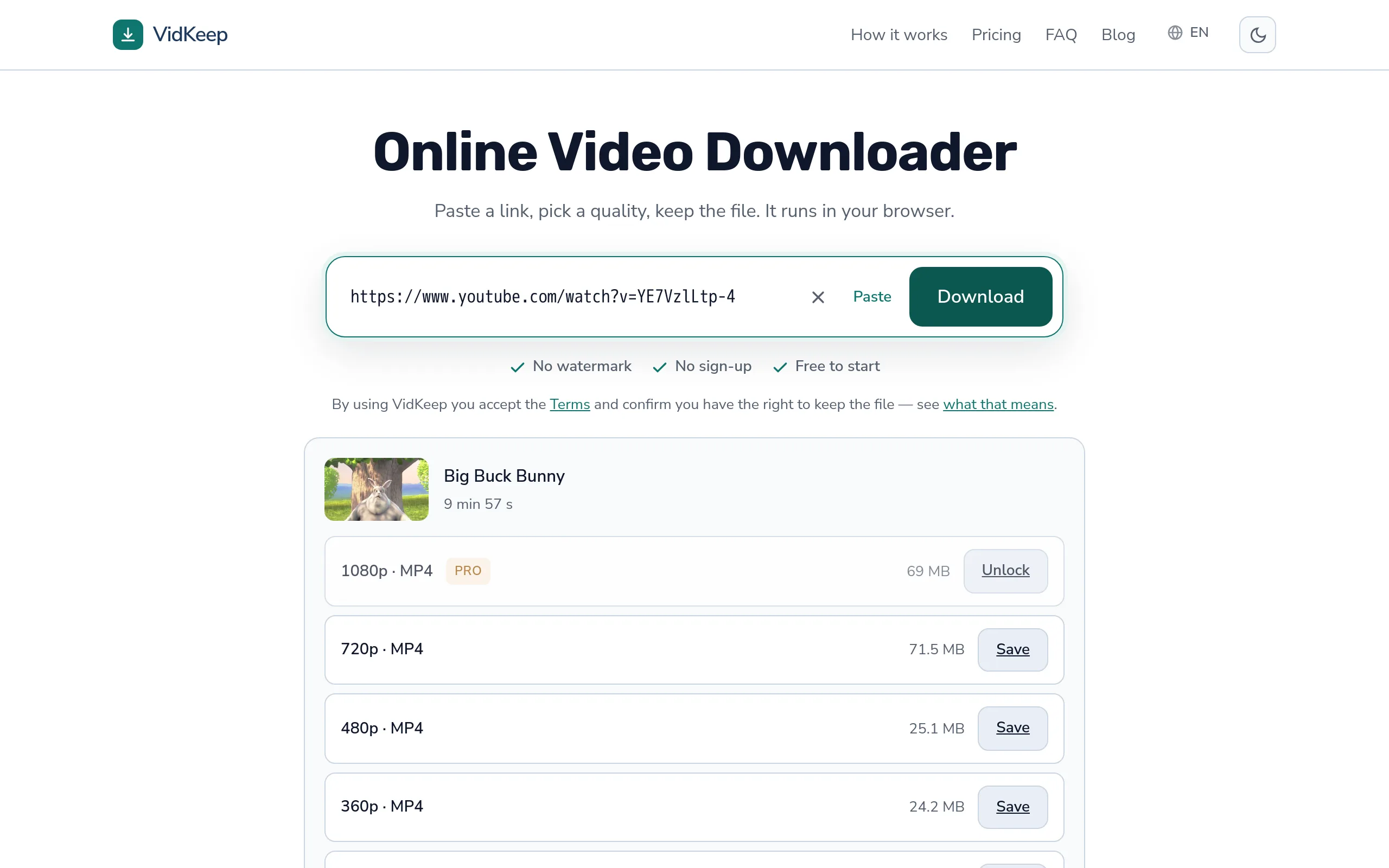
VidKeep tarayıcında çalışır: bağlantıyı yapıştır, kalite seç, dosyayı sakla. Hesap yok, uygulama yok.
VidKeep'i açSon güncelleme: 26.08.2026. Platformlar değiştikçe rehberlerimizi gözden geçiriyoruz.