Solución de problemas
Cuando el navegador bloquea tu descarga

Cuatro cosas distintas se llaman ‘bloqueado’ y cada una necesita una respuesta diferente. Safari pide permiso la primera vez que un sitio descarga algo — toca Permitir. Chrome muestra un aviso que puedes anular con Mantener. Un portátil de trabajo puede negarse por política, y eso no lo anula nada. Y a veces no pasa nada en absoluto, lo cual no es un bloqueo sino un bloqueador de ventanas emergentes. Aquí tienes cómo distinguirlos.
Safari: el aviso de permiso
El más común, y el menos alarmante. La primera vez que un sitio web intenta descargar algo, Safari pregunta si permite las descargas de ese sitio. Toca Permitir y lo recordará.
La gente pasa por alto este aviso constantemente. Aparece en la parte superior de la pantalla, es pequeño y desaparece solo tras unos segundos — después de lo cual no se ha descargado nada y no hay ninguna explicación.
Si lo cerraste y quieres que vuelva a aparecer: en iPhone, Ajustes → Apps → Safari → Descargas controla adónde van los archivos, y volver a visitar el sitio activa el aviso otra vez. En Mac, Safari → Ajustes → Sitios web → Descargas lista cada sitio y te deja cambiar uno a Permitir.
Chrome: el aviso de advertencia
A veces Chrome marca una descarga con una advertencia en lugar de bloquearla directamente. El archivo está ahí; solo quiere confirmación antes de conservarlo.
Haz clic en la entrada de descarga y elige Mantener. Antes de hacerlo, comprueba que el nombre del archivo termine en .mp4, .mp3 o .webm. Esos son archivos multimedia y no pueden ejecutar nada.
Si un descargador alguna vez te entrega un .exe, .dmg, .apk o .zip, no lo mantengas. Guardar un vídeo nunca requiere ejecutar un programa, y un sitio que ofrece uno está haciendo algo distinto de lo que pediste. Más sobre cómo distinguir una herramienta segura de una que no lo es.
Las advertencias de Chrome son cautelosas por defecto: un archivo multimedia grande de un sitio que no habías visitado antes basta para activar una, sin que nada vaya mal. La extensión es la señal que merece la pena tener en cuenta.
Dispositivos del trabajo o del colegio: el bloqueo que se queda
Este es diferente por naturaleza, y conviene reconocerlo pronto para dejar de intentar arreglarlo.
Los portátiles gestionados aplican políticas fijadas por un departamento de TI. Esas políticas pueden bloquear descargas por tipo de archivo, bloquear categorías de sitios web o hacer pasar todo el tráfico por un filtro que rechaza el contenido multimedia. El bloqueo se sitúa por encima del navegador, así que ningún ajuste del navegador, ningún otro navegador ni ninguna ventana privada lo cambia.
| Señal | Qué significa |
|---|---|
| ‘Bloqueado por tu administrador’ | Política explícita. No hay nada que hacer. |
| El sitio ni siquiera carga | Filtro por categoría, no un problema de descarga |
| Las descargas fallan en Wi-Fi, funcionan con datos móviles | Filtro de red, no del dispositivo |
| Solo fallan algunos tipos de archivo | Política basada en el tipo |
La respuesta honesta es usar un dispositivo personal. Intentar sortear los controles de un empleador en un equipo del empleador es mala idea al margen de lo que estés descargando, y las herramientas que prometen hacerlo no son herramientas que quieras en un portátil de trabajo.
No ha pasado nada en absoluto
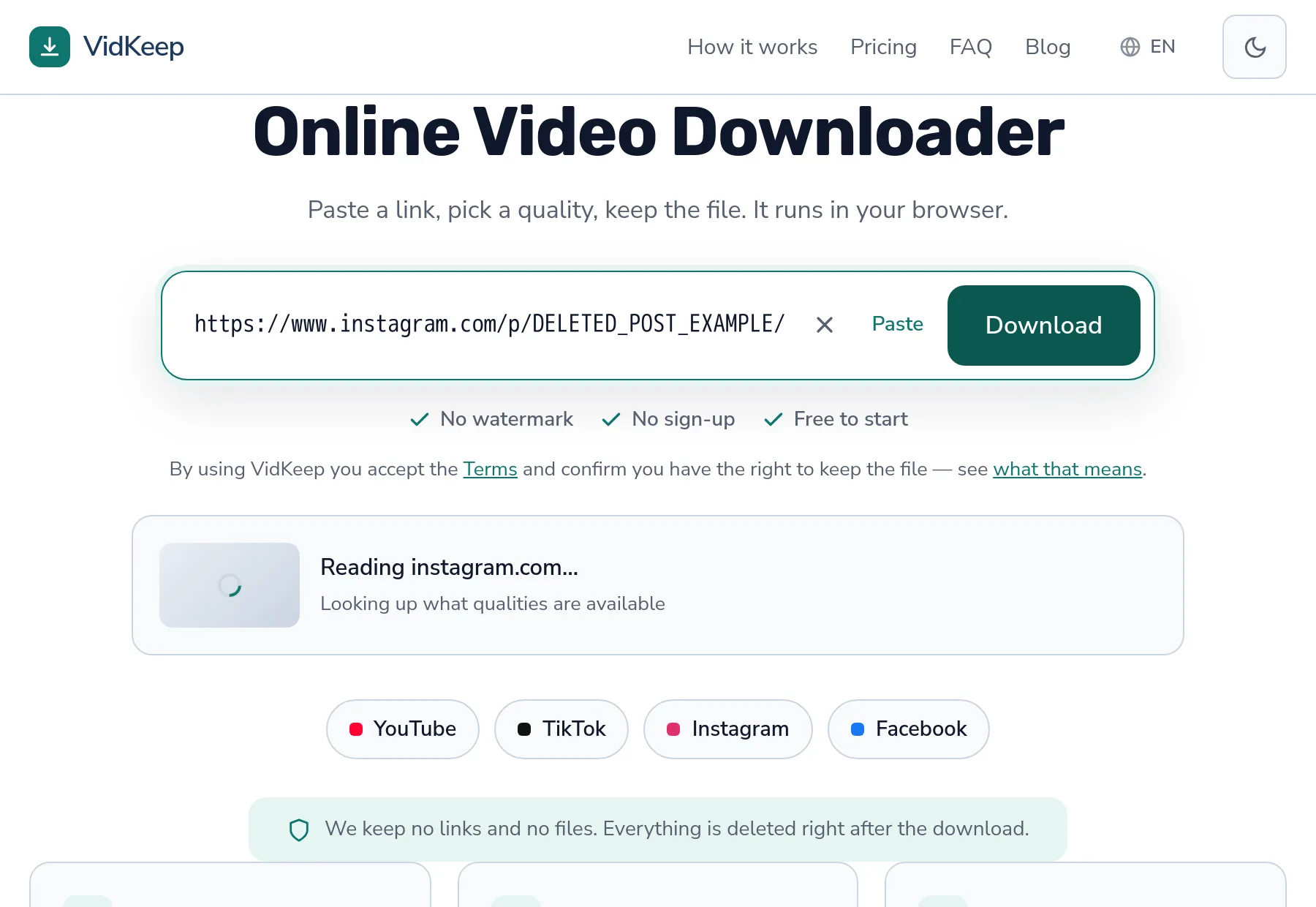
El caso confuso: tocaste Guardar, no apareció ningún error, y no existe ningún archivo. Normalmente no es un bloqueo.
- Bloqueador de ventanas emergentes. Si una descarga se abre en una pestaña nueva, un bloqueador agresivo puede matarla en silencio. Busca un pequeño icono en la barra de direcciones.
- El vídeo se reprodujo en su lugar. En los teléfonos, un enlace directo a un vídeo se abre en el reproductor del navegador en lugar de guardarse. Si el vídeo empezó a reproducirse a pantalla completa, no se guardó nada.
- Almacenamiento lleno. Tanto iOS como Android abandonan las descargas en silencio cuando se acaba el espacio.
- La conexión se cortó a mitad de la transferencia. Las descargas parciales normalmente se descartan en lugar de conservarse.
Comprueba el almacenamiento primero — lleva segundos y es la causa con más frecuencia de lo que la gente espera, sobre todo en teléfonos que llevan un año llenándose silenciosamente.
Antivirus y software de seguridad
En Windows, el software de seguridad a veces pone en cuarentena una descarga antes de que la veas. El navegador informa de éxito; el archivo no está donde debería.
Para archivos MP4 y MP3 normales, esto es casi siempre un falso positivo — un archivo grande de una fuente desconocida, puntuado como sospechoso solo por eso. Tu antivirus guarda una lista de cuarentena, y restaurar desde ahí es sencillo.
Antes de restaurar nada, comprueba qué se puso en cuarentena. Si es el vídeo que pediste, restáuralo. Si es otra cosa — un instalador, un script, un archivo comprimido que no solicitaste — el software tenía razón y el sitio no fue honesto contigo.
Desactivar la protección para forzar una descarga es la decisión equivocada. Si un vídeo no consigue pasar con la protección normal activada, el problema merece entenderse, no silenciarse.
Resolverlo en orden
- Lee lo que apareció en pantalla. Un aviso de permiso, un banner de advertencia y un bloqueo del administrador son tres situaciones distintas que se parecen a primera vista.
- Comprueba la extensión del archivo si hay una advertencia. Las extensiones multimedia son seguras de mantener; los ejecutables no.
- Comprueba el almacenamiento libre. El fallo silencioso más común en teléfonos.
- Prueba con otra red. Datos móviles en lugar del Wi-Fi de la oficina separa un filtro de red de un problema del dispositivo en un solo paso.
- Prueba con otro navegador. Si funciona ahí, el ajuste está en el primer navegador y no en la red.
Si nada de eso cambia algo y el fallo es específico de un vídeo en lugar de todos, no es un problema del navegador en absoluto — la guía de mensajes de error cubre fallos que ocurren antes de que el navegador intervenga.
Las cabeceras que enviamos, y la que deliberadamente no enviamos
Que un navegador bloquee, advierta o guarde en silencio depende en buena parte de lo que el servidor le diga. Como eso es cosa nuestra, aquí está exactamente lo que enviamos y por qué.
Cada archivo sale con Content-Disposition: attachment. Esa única cabecera es la diferencia entre que un navegador guarde un archivo o lo reproduzca en una pestaña, y es la razón por la que hacemos pasar las descargas por nuestros propios servidores — no podemos añadir una cabecera a la respuesta de una plataforma, y una página no puede volver a servir el archivo ella misma porque las CDN de las plataformas no envían cabeceras CORS. Pagar ese ancho de banda es el coste de que el archivo realmente se guarde en un teléfono.
También enviamos Content-Length siempre que la fuente lo indica. Los navegadores lo usan para la barra de progreso, y una descarga sin tamaño conocido se trata con más sospecha — algunas herramientas de seguridad puntúan más alto las transferencias de longitud desconocida. Pasar ese número no cuesta nada y hace que la descarga parezca lo que es.
El sitio también envía un conjunto estricto de cabeceras de seguridad, lo cual importa aquí por una razón poco obvia: los navegadores cada vez más tienen en cuenta cómo se comporta un sitio en su conjunto a la hora de decidir si confiar en un archivo suyo. Un sitio con una política de contenido adecuada, HTTPS en todas partes y sin contenido mixto activa menos advertencias que uno sin eso, para el mismo archivo.
Lo que no enviamos es nada que intente iniciar una descarga sin que la pidas. Sin redirecciones automáticas a un archivo, sin descarga activada al cargar la página, sin un segundo archivo junto al que querías. Esos patrones son exactamente lo que las protecciones del navegador se crearon para detectar, y una herramienta que los usa se gana sus advertencias — el error está en concluir a partir de una advertencia que todos los descargadores merecen una.
Hay un límite a lo que todo esto consigue, y merece la pena decirlo. Las protecciones del navegador juzgan patrones, no intenciones. Un archivo multimedia grande de un sitio con tráfico modesto se marcará ocasionalmente por más correctamente que se sirva, porque eso es genuinamente el aspecto de algunas descargas maliciosas. Preferimos que nos marquen ocasionalmente y ser correctos antes que adoptar los trucos que evitan el escrutinio.
Preguntas frecuentes
¿Por qué Safari pide permiso para descargar?
Safari pregunta una vez por sitio antes de permitir cualquier descarga. Toca Permitir y lo recordará. El aviso es fácil de pasar por alto porque se desvanece a los pocos segundos.
¿Por qué Chrome me advierte sobre un archivo de vídeo?
Chrome marca por defecto algunas descargas multimedia grandes. Comprueba que el nombre termine en .mp4 o .mp3, y elige Mantener. Nunca mantengas un .exe de un descargador de vídeos.
Mi portátil del trabajo lo bloquea. ¿Puedo saltármelo?
No, y no deberías intentarlo. La política se sitúa por encima del navegador, así que ningún ajuste ni navegador alternativo lo cambia. Usa un dispositivo personal.
Toqué guardar y no pasó nada
Normalmente un bloqueador de ventanas emergentes, almacenamiento lleno, o un vídeo que se abrió en el reproductor en lugar de guardarse. Comprueba el espacio libre primero.
Mi antivirus eliminó la descarga
Casi siempre un falso positivo en un archivo multimedia grande. Comprueba la lista de cuarentena y restáuralo — pero solo si lo que se puso en cuarentena es el vídeo que pediste.
¿Debería desactivar la protección para descargar?
No. Si un vídeo normal no consigue pasar con la protección normal activada, eso merece entenderse, no silenciarse.
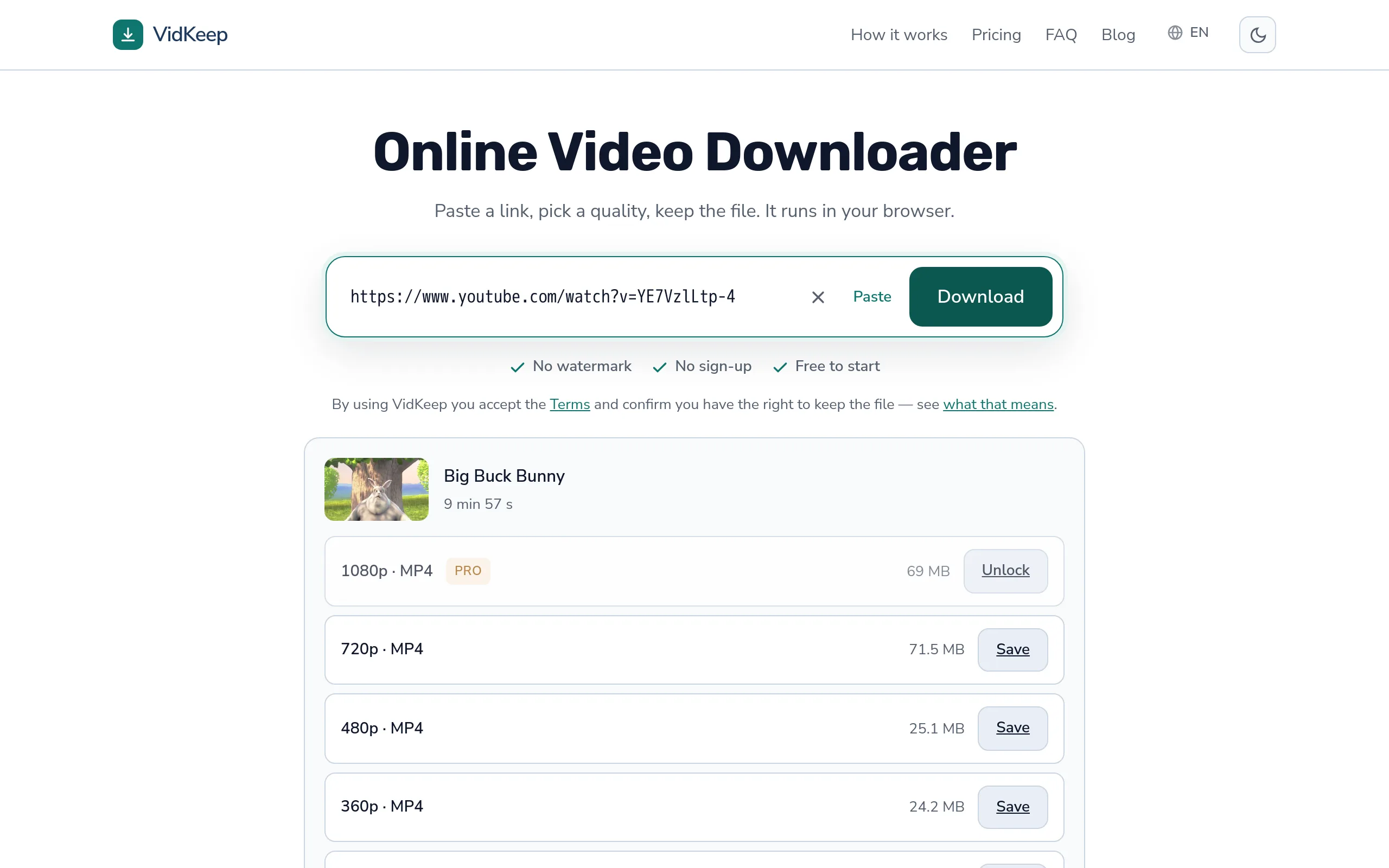
VidKeep funciona en tu navegador: pega un enlace, elige una calidad y guarda el archivo. Sin cuenta y sin aplicación.
Abrir VidKeepÚltima actualización: 26/08/2026. Revisamos nuestras guías a medida que cambian las plataformas.