Resolução de problemas
Quando o navegador bloqueia seu download

Quatro coisas diferentes são chamadas de ‘bloqueado’ e cada uma exige uma resposta diferente. O Safari pede permissão na primeira vez que um site tenta baixar algo — toque em Permitir. O Chrome mostra um aviso que pode ser ignorado com Manter. Um laptop de trabalho pode recusar por política, algo que nada contorna. E às vezes nada acontece, o que não é um bloqueio, e sim um bloqueador de pop-ups. Veja como diferenciá-los.
Safari: o pedido de permissão
O mais comum, e o menos alarmante. Na primeira vez que um site tenta baixar algo, o Safari pergunta se permite downloads daquele site. Toque em Permitir e ele vai lembrar.
As pessoas perdem esse aviso o tempo todo. Ele aparece no topo da tela, é pequeno e desaparece sozinho depois de alguns segundos — depois disso nada foi baixado e não há explicação alguma.
Se você dispensou o aviso e quer que ele volte: no iPhone, Ajustes → Apps → Safari → Downloads controla para onde vão os arquivos, e visitar o site de novo aciona o aviso outra vez. No Mac, Safari → Ajustes → Sites → Downloads lista cada site e permite trocar um deles para Permitir.
Chrome: o banner de aviso
Às vezes o Chrome sinaliza um download com um aviso em vez de bloqueá-lo de vez. O arquivo está ali; ele só quer confirmação antes de mantê-lo.
Clique na entrada de download e escolha Manter. Antes disso, verifique se o nome do arquivo termina em .mp4, .mp3 ou .webm. Esses são arquivos de mídia e não podem executar nada.
Se um downloader algum dia entregar um .exe, .dmg, .apk ou .zip, não mantenha. Salvar um vídeo nunca exige rodar um programa, e um site que oferece um está fazendo algo diferente do que você pediu. Mais sobre como distinguir uma ferramenta segura de uma que não é.
Os avisos do Chrome tendem à cautela por padrão: um arquivo de mídia grande de um site que você nunca visitou antes já basta para acionar um, sem nada de errado. A extensão é o sinal que vale a pena observar.
Dispositivos de trabalho e escola: o bloqueio que fica
Este é diferente por natureza, e vale reconhecer isso cedo para parar de tentar consertar.
Laptops gerenciados seguem políticas definidas por um departamento de TI. Elas podem bloquear downloads por tipo de arquivo, bloquear categorias de sites ou passar todo o tráfego por um filtro que recusa mídia. O bloqueio fica acima do navegador, então nenhuma configuração de navegador, nenhum outro navegador e nenhuma janela privada muda isso.
| Sinal | O que significa |
|---|---|
| ‘Bloqueado pelo seu administrador’ | Política explícita. Nada a fazer. |
| O site nem carrega | Filtro por categoria, não um problema de download |
| Downloads falham no Wi-Fi, funcionam nos dados móveis | Filtro de rede, não do dispositivo |
| Só alguns tipos de arquivo falham | Política baseada em tipo |
A resposta honesta é usar um dispositivo pessoal. Tentar contornar os controles de um empregador numa máquina do empregador é uma má ideia independentemente do que você esteja baixando, e as ferramentas que prometem fazer isso não são ferramentas que você quer num laptop de trabalho.
Nada aconteceu
O caso confuso: você tocou em Salvar, nenhum erro apareceu, e nenhum arquivo existe. Geralmente não é um bloqueio.
- Bloqueador de pop-ups. Se um download abre em uma nova aba, um bloqueador agressivo pode matá-lo silenciosamente. Procure um pequeno ícone na barra de endereços.
- O vídeo tocou em vez de baixar. Em celulares, um link direto de vídeo abre no player do navegador em vez de salvar. Se o vídeo começou a tocar em tela cheia, nada foi salvo.
- Armazenamento cheio. Tanto iOS quanto Android abandonam downloads silenciosamente quando o espaço acaba.
- A conexão caiu no meio da transferência. Downloads parciais geralmente são descartados em vez de mantidos.
Verifique o armazenamento primeiro — leva segundos e é a causa mais comum do que as pessoas esperam, principalmente em celulares que vêm enchendo silenciosamente há um ano.
Antivírus e software de segurança
No Windows, o software de segurança às vezes coloca um download em quarentena antes de você vê-lo. O navegador reporta sucesso; o arquivo não está onde deveria.
Para arquivos MP4 e MP3 comuns, isso é quase sempre um falso positivo — um arquivo grande de uma fonte desconhecida, marcado como suspeito só por isso. Seu antivírus mantém uma lista de quarentena, e restaurar de lá é simples.
Antes de restaurar qualquer coisa, verifique o que foi colocado em quarentena. Se for o vídeo que você pediu, restaure. Se for outra coisa — um instalador, um script, um arquivo compactado que você não pediu — o software estava certo e o site não foi honesto com você.
Desligar a proteção para forçar um download passar é a escolha errada. Se um vídeo não consegue passar com a proteção normal ativa, o problema merece ser entendido, não silenciado.
Resolvendo em ordem
- Leia o que apareceu na tela. Um pedido de permissão, um banner de aviso e um bloqueio do administrador são três situações diferentes que parecem iguais à primeira vista.
- Verifique a extensão do arquivo se houver um aviso. Extensões de mídia são seguras para manter; executáveis não são.
- Verifique o armazenamento livre. A falha silenciosa mais comum em celulares.
- Tente outra rede. Dados móveis em vez do Wi-Fi do trabalho separa um filtro de rede de um problema do dispositivo em um único passo.
- Tente outro navegador. Se funcionar nele, a configuração está no primeiro navegador e não na rede.
Se nada disso mudar algo e a falha for específica de um vídeo em vez de todos eles, não é um problema de navegador — o guia de mensagens de erro cobre falhas que acontecem antes de o navegador entrar em cena.
Os cabeçalhos que enviamos, e o que deliberadamente não enviamos
Se um navegador bloqueia, avisa ou salva silenciosamente depende em grande parte do que o servidor diz a ele. Como isso é da nossa parte, aqui está exatamente o que enviamos e por quê.
Todo arquivo sai com Content-Disposition: attachment. Esse único cabeçalho é a diferença entre um navegador salvar um arquivo e reproduzi-lo numa aba, e é a razão pela qual fazemos os downloads passarem pelos nossos próprios servidores — não podemos adicionar um cabeçalho à resposta de uma plataforma, e uma página não pode reservir o arquivo sozinha porque os CDNs das plataformas não enviam cabeçalhos CORS. Pagar por essa banda é o custo do arquivo realmente ser salvo num celular.
Também enviamos Content-Length sempre que a fonte informa. Navegadores usam isso para a barra de progresso, e um download sem tamanho conhecido é tratado com mais suspeita — algumas ferramentas de segurança pontuam mais alto transferências de comprimento desconhecido. Passar esse número não custa nada e faz o download parecer o que ele é.
O site também envia um conjunto rígido de cabeçalhos de segurança, o que importa aqui por um motivo não óbvio: navegadores cada vez mais consideram o comportamento geral de um site ao decidir se confiam num arquivo dele. Um site com uma política de conteúdo adequada, HTTPS em todo lugar e sem conteúdo misto aciona menos avisos do que um sem isso, para o mesmo arquivo.
O que não enviamos é qualquer coisa que tente iniciar um download sem que você peça. Nenhum redirecionamento automático para um arquivo, nenhum download acionado ao carregar a página, nenhum segundo arquivo junto do que você queria. Esses padrões são exatamente o que as proteções do navegador foram criadas para detectar, e uma ferramenta que os usa merece seus avisos — o erro é concluir, a partir de um aviso, que todos os downloaders merecem um.
Há um limite para o que tudo isso consegue, e vale dizer. As proteções do navegador julgam padrões, não intenções. Um arquivo de mídia grande de um site com tráfego modesto será marcado ocasionalmente não importa quão corretamente seja servido, porque é genuinamente assim que alguns downloads maliciosos se parecem. Preferimos ser marcados ocasionalmente e estar certos a adotar os truques que evitam o escrutínio.
Perguntas frequentes
Por que o Safari pede permissão para baixar?
O Safari pergunta uma vez por site antes de permitir qualquer download. Toque em Permitir e ele vai lembrar. O aviso é fácil de perder porque desaparece em poucos segundos.
Por que o Chrome me avisa sobre um arquivo de vídeo?
O Chrome sinaliza alguns downloads de mídia grandes por padrão. Verifique se o nome termina em .mp4 ou .mp3, depois escolha Manter. Nunca mantenha um .exe de um downloader de vídeo.
Meu laptop de trabalho bloqueia. Posso contornar isso?
Não, e você não deve tentar. A política fica acima do navegador, então nenhuma configuração ou navegador alternativo muda isso. Use um dispositivo pessoal.
Toquei em salvar e nada aconteceu
Geralmente um bloqueador de pop-ups, armazenamento cheio, ou um vídeo que abriu no player em vez de salvar. Verifique o espaço livre primeiro.
Meu antivírus apagou o download
Quase sempre um falso positivo num arquivo de mídia grande. Verifique a lista de quarentena e restaure — mas só se o que foi colocado em quarentena for o vídeo que você pediu.
Devo desativar a proteção para baixar?
Não. Se um vídeo comum não consegue passar com a proteção normal ativa, isso merece ser entendido, não silenciado.
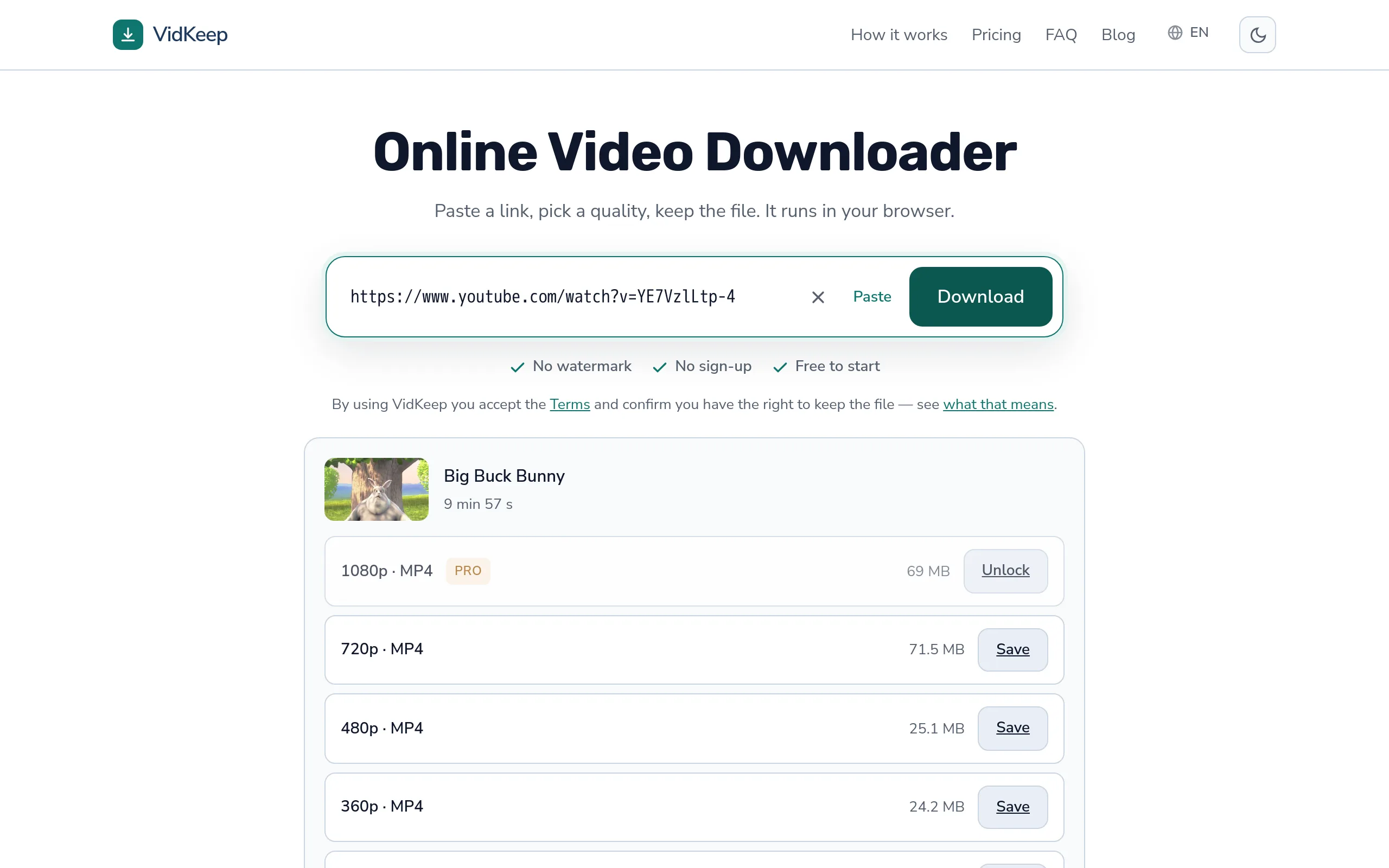
O VidKeep funciona no seu navegador: cole um link, escolha a qualidade e guarde o arquivo. Sem conta e sem aplicativo.
Abrir o VidKeepÚltima atualização: 26/08/2026. Revisamos nossos guias conforme as plataformas mudam.