Guida pratica
Scaricare video su iPad

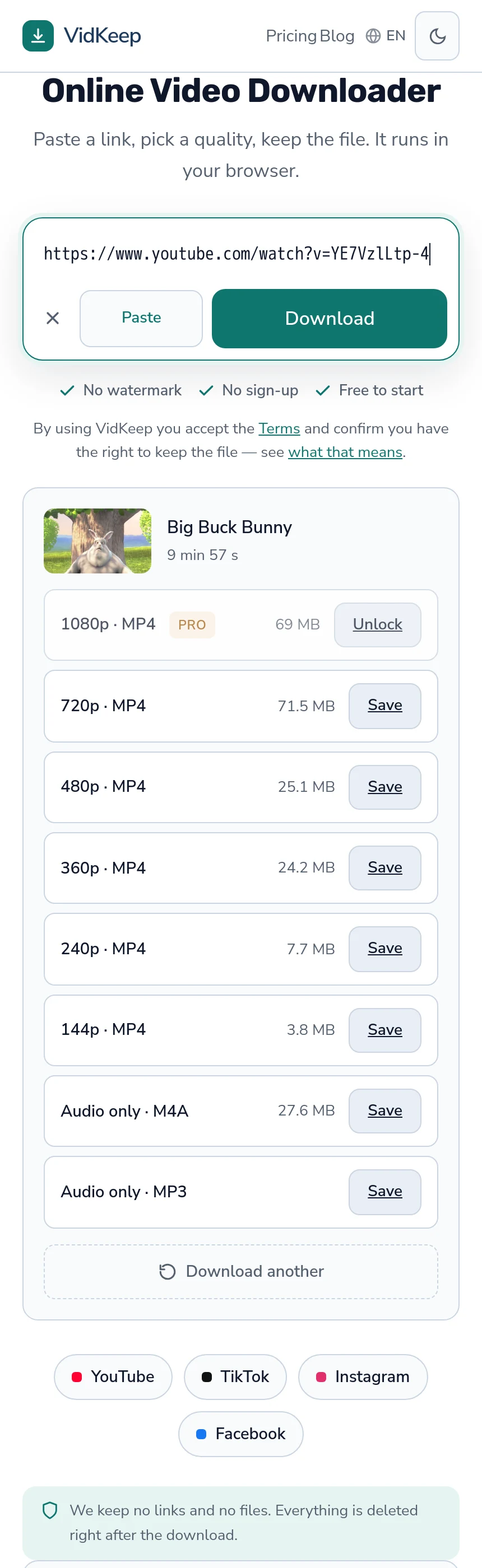
Gli stessi tre passaggi di qualsiasi altro dispositivo: apri VidKeep in Safari, incolla il link, scegli una qualità. Il file finisce nell'app File, sotto Download — non in Foto. Ciò che rende diverso un iPad è quello che succede dopo: lo Split View velocizza tutto il processo, e iPadOS può salvare direttamente su un disco esterno, cosa che nessun iPhone fa.
I tre passaggi
- Copia il link del video. Dalla barra degli indirizzi di Safari, oppure con Condividi e poi Copia link in un'app.
- Incollalo e lascia che la pagina legga le qualità disponibili.
- Tocca Salva sulla qualità desiderata.
Safari chiede il permesso la prima volta che un sito scarica qualcosa. Tocca Consenti — l'avviso è piccolo, compare in alto e svanisce dopo pochi secondi, per questo molti lo perdono e pensano che non sia successo nulla.
Lo Split View rende tutto davvero più veloce
L'unico vero vantaggio di un iPad qui, e quasi nessuno lo usa per questo.
Apri la fonte del video in una finestra di Safari e lo strumento di download in un'altra, affiancate. Copiare un link e incollarlo diventa così un'operazione di due tocchi senza cambiare app, e puoi scorrere una lista di video senza perdere il punto in cui eri.
Per impostarlo: apri Safari, trascina una seconda finestra di Safari dal Dock oppure usa il controllo multitasking nella parte superiore della finestra. Nelle versioni recenti di iPadOS, Stage Manager fa lo stesso con finestre ridimensionabili.
Sembra un dettaglio minore e non lo è, se stai salvando più di una cosa. L'attrito di questo compito sta quasi interamente nel passare da un'app all'altra, e lo Split View lo elimina.
Dove vanno i file, e come portarli in Foto
I download finiscono nell'app File, sotto Download. A seconda della tua impostazione di Safari, quella cartella si trova sotto Su iPad oppure iCloud Drive.
Per controllare o cambiarlo: Impostazioni → App → Safari → Download. Per i video, Su iPad è di solito la scelta migliore — pochi file grandi riempiono in fretta una quota gratuita di iCloud.
Per mettere un video in Foto: aprilo in File, tocca il pulsante condividi, scegli Salva video. Questo copia anziché spostare, quindi elimina poi quello in File se non vuoi il doppione. Su iPhone vale la stessa logica, e sorprende tutti la prima volta.
Vale la pena capire il motivo invece di memorizzarlo: Foto è una libreria gestita per i contenuti della fotocamera, File è archiviazione ordinaria. Un download dal browser è un file, qualunque sia il suo contenuto.
Il trucco esclusivo dell'iPad: salvare direttamente su un disco esterno
iPadOS supporta l'archiviazione esterna, l'iPhone no — il che cambia per cosa questo dispositivo è davvero utile.
Collega un disco USB-C o un lettore di schede SD e comparirà in File accanto all'archiviazione interna. Da lì puoi spostarci i download, oppure impostare la posizione di download di Safari su una cartella del disco, così i file arrivano direttamente lì.
Questo rende l'iPad un dispositivo genuinamente adatto a salvare molti video — il contenuto di un viaggio, una serie di lezioni, un intero archivio — senza toccare l'archiviazione del tablet stesso. È l'unico scenario in cui un iPad supera chiaramente sia un telefono sia, in termini di portabilità, un portatile.
Un avvertimento: il disco deve essere formattato in un modo che iPadOS sa leggere (exFAT è la scelta sicura) e alcuni dischi richiedono più energia di quella che l'iPad fornisce, nel qual caso un hub alimentato risolve il problema.
Scegliere una qualità adatta allo schermo dell'iPad
Gli iPad hanno buoni display, e proprio per questo si scarica più del necessario. Lo schermo merita un attimo di riflessione invece di puntare sempre per riflesso al massimo.
| Uso | Scelta sensata |
|---|---|
| Guardare sull'iPad stesso | 720p è più che sufficiente sulla maggior parte dei modelli |
| iPad Pro grande, visto da vicino | 1080p se la fonte ce l'ha |
| Trasmettere poi su una TV | La più alta disponibile |
| Ascolto in sottofondo | Solo audio — una frazione della dimensione |
| Volo lungo, spazio limitato | 480p; la differenza è minima a distanza normale |
Oltre i 1080p è generalmente sprecato su un tablet, a meno che tu non sposti poi il file altrove — il pannello non può mostrare il dettaglio in più e il file è più volte più grande. Abbinare la qualità allo schermo spiega il ragionamento per intero.
Problemi specifici dell'iPad
- Non è stato scaricato nulla e non c'è errore. Quasi sempre l'avviso di permesso di Safari, chiuso o non notato. Torna sul sito e osserva la parte alta dello schermo.
- I download si fermano cambiando app. iPadOS sospende l'attività in background. Tieni Safari in primo piano, oppure usa lo Split View perché resti visibile.
- Salva video manca dal foglio di condivisione. iPadOS non riconosce il file come video riproducibile — di solito è una questione di codec, non un download rotto.
- L'iPad scolastico o aziendale rifiuta. I dispositivi gestiti applicano criteri che nessuna impostazione del browser può aggirare. È un problema diverso — trattato qui.
- Spazio esaurito a metà download. iPadOS abbandona il trasferimento in silenzio. Controlla lo spazio libero prima dei file grandi.
Perché non esiste una versione separata per tablet della pagina
Serviamo agli iPad la stessa pagina di telefoni e portatili, con un layout che si adatta alla larghezza. Non è pigrizia, e l'alternativa è stata presa seriamente in considerazione.
L'argomento ovvio a favore di una versione specifica per tablet è che un iPad ha spazio per di più: un player di anteprima, una coda, pannelli affiancati, un elenco più ricco. Gli strumenti che costruiscono queste interfacce sono di solito quelli che richiedono un'app, e più elaborata è l'interfaccia, più la pagina deve sapere sul dispositivo su cui gira.
Ciò che ci ha fermato è che il rilevamento del dispositivo fallisce proprio nei casi che contano. Un iPad in Safari si identifica in modo molto simile a un Mac. Un tablet in modalità desktop è indistinguibile da un portatile. Un telefono in orizzontale ha la larghezza di un tablet. Qualsiasi schema di rilevamento useremmo classificherebbe male qualche dispositivo reale che qualcuno tiene in mano, e il fallimento produce un layout che non si adatta a niente.
Quindi la pagina è una sola, risponde alla larghezza disponibile, e lo stesso codice serve ogni dispositivo. Significa che un utente iPad riceve un'interfaccia leggermente più semplice di quanto lo schermo potrebbe sostenere. Significa anche che non esiste una classe di bug specifica per tablet, nessun secondo layout da mantenere, e nessun dispositivo che riceve silenziosamente un'esperienza peggiore perché il nostro rilevamento ha sbagliato su di esso.
C'è un solo punto in cui il dispositivo conta davvero, e lo gestiamo senza rilevare nulla: il file viene sempre inviato come allegato anziché come link riproducibile. Quell'intestazione è ciò che fa sì che Safari salvi il file invece di aprirlo in un player senza pulsante di salvataggio — un difetto che ci è costato download reali prima di essere corretto, e che colpisce iPad e iPhone allo stesso modo. Risolverlo in un modo che funzioni ovunque era meglio che risolverlo solo per i dispositivi Apple rilevati.
Domande frequenti
Come scarico video su un iPad?
Apri lo strumento di download in Safari, incolla il link del video e tocca Salva. Non serve nessuna app, e Safari chiede il permesso la prima volta.
Dove vanno i download su iPad?
Nell'app File, sotto Download — sotto Su iPad o iCloud Drive a seconda dell'impostazione di Safari. Non in Foto.
Come metto un video nell'app Foto?
Aprilo in File, tocca condividi, scegli Salva video. Questo lo copia; l'originale resta in File.
Posso scaricare direttamente su un disco esterno?
Sì, ed è esclusivo dell'iPad — l'iPhone non lo fa. Collega un disco USB-C o un lettore SD e imposta la posizione di download di Safari su una cartella del disco.
Che qualità dovrei scegliere per un iPad?
720p è più che sufficiente sulla maggior parte dei modelli. Oltre 1080p è sprecato su un pannello per tablet, a meno che tu non intenda spostare il file altrove.
Perché il mio download si è fermato quando ho cambiato app?
iPadOS sospende l'attività in background. Tieni Safari in primo piano, oppure usa lo Split View perché resti visibile.
VidKeep funziona nel tuo browser: incolla un link, scegli una qualità, tieni il file. Senza account e senza app.
Apri VidKeepUltimo aggiornamento: 25/09/2026. Rivediamo le nostre guide man mano che le piattaforme cambiano.

