روش انجام
دانلود ویدیو در آیپد

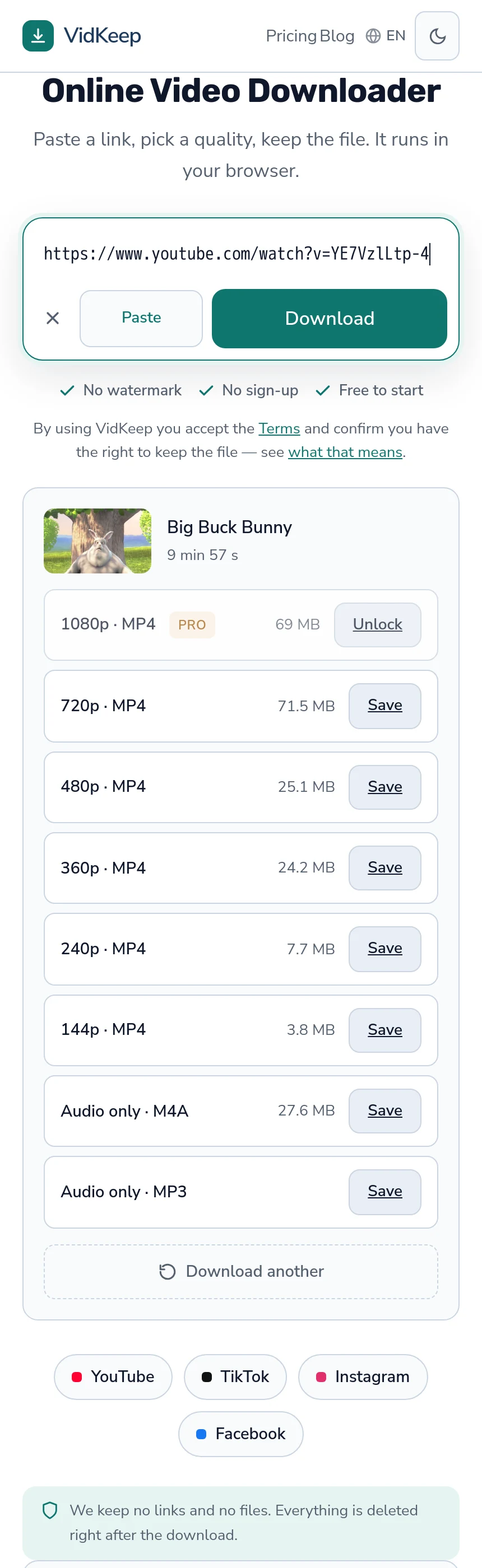
همان سه مرحلهای که در هر دستگاه دیگری وجود دارد: VidKeep را در Safari باز کنید، لینک را جایگذاری کنید، کیفیت را انتخاب کنید. فایل در اپ فایلها زیر Downloads قرار میگیرد — نه در Photos. چیزی که آیپد را متفاوت میکند اتفاقی است که بعد از آن میافتد: Split View کل فرایند را سریعتر میکند، و iPadOS میتواند مستقیماً روی یک هارد اکسترنال ذخیره کند، کاری که هیچ آیفونی انجام نمیدهد.
سه مرحله
- لینک ویدیو را کپی کنید. از نوار آدرس Safari، یا با Share و سپس Copy Link در یک اپ.
- آن را جایگذاری کنید و بگذارید صفحه کیفیتهای موجود را بخواند.
- روی کیفیت دلخواه Save را بزنید.
Safari بار اول که سایتی چیزی دانلود میکند، اجازه میخواهد. روی Allow بزنید — پیام کوچک است، بالای صفحه ظاهر میشود و بعد از چند ثانیه محو میشود، به همین دلیل خیلیها آن را از دست میدهند و فکر میکنند اتفاقی نیفتاده است.
Split View واقعاً این کار را سریعتر میکند
تنها مزیت واقعی آیپد در اینجا، و تقریباً هیچکس از آن برای این کار استفاده نمیکند.
منبع ویدیو را در یک پنجره Safari و ابزار دانلود را در پنجره دیگر، کنار هم باز کنید. حالا کپی و پیست کردن لینک بدون تعویض اپ فقط یک عمل دو ضربهای است، و میتوانید فهرستی از ویدیوها را بدون گم کردن جای خود مرور کنید.
برای تنظیم آن: Safari را باز کنید، یک پنجره دوم Safari را از Dock بکشید یا از کنترل چندوظیفگی بالای پنجره استفاده کنید. در نسخههای جدید iPadOS، Stage Manager همین کار را با پنجرههای قابل تغییر اندازه انجام میدهد.
ممکن است جزئی به نظر برسد اما نیست، اگر بیش از یک چیز را ذخیره میکنید. اصطکاک این کار تقریباً کاملاً ناشی از جابهجایی بین اپهاست، و Split View آن را از بین میبرد.
فایلها کجا میروند، و چگونه آنها را به Photos منتقل کنیم
دانلودها در اپ فایلها، زیر Downloads قرار میگیرند. بسته به تنظیمات Safari شما، آن پوشه زیر On My iPad یا iCloud Drive قرار دارد.
برای بررسی یا تغییر آن: Settings ← Apps ← Safari ← Downloads. برای ویدیو، معمولاً On My iPad انتخاب بهتری است — چند فایل بزرگ به سرعت سهمیه رایگان iCloud را پر میکنند.
برای انتقال یک ویدیو به Photos: آن را در فایلها باز کنید، روی دکمه اشتراکگذاری بزنید، Save Video را انتخاب کنید. این کار فایل را کپی میکند نه منتقل، پس اگر نمیخواهید نسخه تکراری داشته باشید، فایل موجود در Files را بعداً حذف کنید. همین منطق در آیفون هم صدق میکند، و بار اول همه را غافلگیر میکند.
دلیل آن ارزش فهمیدن دارد نه فقط حفظ کردن: Photos یک کتابخانه مدیریتشده برای رسانههای دوربین است، Files فضای ذخیرهسازی معمولی است. یک دانلود مرورگر یک فایل است، فارغ از محتوایش.
ترفند مخصوص آیپد: ذخیره مستقیم روی هارد اکسترنال
iPadOS از حافظه اکسترنال پشتیبانی میکند و آیفون نه — این موضوع تغییر میدهد که این دستگاه واقعاً برای چه چیزی مناسب است.
یک هارد USB-C یا کارتخوان SD وصل کنید و کنار حافظه داخلی در Files ظاهر میشود. از آنجا میتوانید دانلودها را به آن منتقل کنید، یا محل دانلود Safari را روی پوشهای در آن هارد تنظیم کنید تا فایلها مستقیماً همانجا قرار بگیرند.
این ویژگی آیپد را برای ذخیره حجم زیادی از ویدیو — محتوای یک سفر، مجموعهای از کلاسها، یک آرشیو کامل — بدون دستزدن به حافظه خود تبلت، به دستگاهی واقعاً منطقی تبدیل میکند. این تنها سناریویی است که آیپد بهوضوح از تلفن، و از نظر قابلیت حمل، از لپتاپ هم بهتر عمل میکند.
یک نکته: هارد باید با فرمتی که iPadOS میخواند فرمتبندی شده باشد (exFAT انتخاب امنی است) و برخی هاردها به توانی بیش از آنچه آیپد تأمین میکند نیاز دارند، که در این صورت یک هاب دارای منبع تغذیه مشکل را حل میکند.
انتخاب کیفیت مناسب برای صفحه آیپد
آیپدها نمایشگرهای خوبی دارند و دقیقاً به همین دلیل افراد بیش از حد لازم دانلود میکنند. صفحه نمایش شایسته یک لحظه تأمل است نه انتخاب رفلکسی همیشه بالاترین کیفیت.
| کاربرد | انتخاب منطقی |
|---|---|
| تماشا روی خود آیپد | 720p در بیشتر مدلها کاملاً کافی است |
| آیپد پرو بزرگ، از نزدیک | 1080p اگر منبع آن را داشته باشد |
| بعداً کست کردن روی تلویزیون | بالاترین کیفیت موجود |
| گوشدادن در پسزمینه | فقط صدا — بخش کوچکی از حجم |
| پرواز طولانی، فضای محدود | 480p؛ تفاوت در فاصله معمول ناچیز است |
بالاتر از 1080p معمولاً روی تبلت هدر میرود، مگر اینکه بعداً فایل را جای دیگری منتقل کنید — پنل نمیتواند جزئیات اضافه را نشان دهد و فایل چندین برابر بزرگتر است. تطبیق کیفیت با صفحه نمایش این استدلال را بهطور کامل توضیح میدهد.
مشکلات خاص آیپد
- هیچ چیز دانلود نشده و هیچ خطایی هم نیست. تقریباً همیشه به دلیل پیام اجازه Safari است که رد شده یا از دست رفته. دوباره سایت را باز کنید و بالای صفحه را ببینید.
- دانلودها با تعویض اپ متوقف میشوند. iPadOS فعالیت پسزمینه را متوقف میکند. Safari را در حالت فعال نگه دارید، یا از Split View استفاده کنید تا قابل مشاهده بماند.
- Save Video در برگه اشتراکگذاری وجود ندارد. iPadOS فایل را بهعنوان ویدیوی قابل پخش تشخیص نمیدهد — معمولاً یک مسئله کدک است نه دانلود خراب.
- آیپد مدرسه یا محل کار اجازه نمیدهد. دستگاههای مدیریتشده سیاستهایی دارند که هیچ تنظیم مرورگری آنها را دور نمیزند. این یک مشکل متفاوت است — اینجا بررسی شده.
- پر شدن حافظه در میانه دانلود. iPadOS انتقال را بیسروصدا رها میکند. پیش از فایلهای بزرگ، فضای خالی را بررسی کنید.
چرا نسخه جداگانهای برای تبلت وجود ندارد
ما به آیپدها همان صفحهای را ارائه میدهیم که به تلفنها و لپتاپها میدهیم، با چیدمانی که با عرض صفحه تطبیق پیدا میکند. این تنبلی نیست، و گزینه جایگزین جدی بررسی شد.
استدلال بدیهی برای نسخهای مخصوص تبلت این است که آیپد فضای بیشتری دارد: یک پخشکننده پیشنمایش، یک صف، پنلهای کنار هم، فهرستی غنیتر. ابزارهایی که چنین رابطهایی میسازند معمولاً همانهایی هستند که به یک اپ نیاز دارند، و هر چه رابط پیچیدهتر باشد، صفحه باید درباره دستگاهی که روی آن اجرا میشود چیزهای بیشتری بداند.
چیزی که ما را متوقف کرد این بود که تشخیص دستگاه دقیقاً در مواردی که اهمیت دارند غیرقابل اعتماد است. یک آیپد در Safari خودش را بسیار شبیه یک مک معرفی میکند. یک تبلت در حالت دسکتاپ از یک لپتاپ قابل تشخیص نیست. یک تلفن در حالت افقی عرضی مانند تبلت دارد. هر طرح تشخیصی که به کار میبردیم، یک دستگاه واقعی را که کسی در دست دارد اشتباه دستهبندی میکرد، و نتیجه شکست چیدمانی است که با هیچچیز تطابق ندارد.
پس فقط یک صفحه وجود دارد که به عرض موجود واکنش نشان میدهد، و همان کد به هر دستگاهی خدمت میکند. این یعنی کاربر آیپد رابط کاربری کمی سادهتر از آنچه صفحهنمایشش میتواند پشتیبانی کند دریافت میکند. همچنین یعنی هیچ دستهای از باگهای مخصوص تبلت وجود ندارد، هیچ چیدمان دومی برای نگهداری نیست، و هیچ دستگاهی بهخاطر اشتباه تشخیص ما بیسروصدا تجربه بدتری دریافت نمیکند.
یک جای واحد وجود دارد که دستگاه واقعاً اهمیت دارد، و ما آن را بدون تشخیص هیچچیزی حل میکنیم: فایل همیشه بهجای یک لینک قابلپخش، بهعنوان یک پیوست ارسال میشود. همین هدر است که باعث میشود Safari فایل را ذخیره کند نه اینکه آن را در پخشکنندهای بدون دکمه ذخیره باز کند — نقصی که پیش از رفع شدن، دانلودهای واقعی برای ما هزینه داشت، و بهطور یکسان آیپد و آیفون را تحت تأثیر قرار میدهد. حل آن به شکلی که در همهجا کار کند، بهتر از حل آن فقط برای دستگاههای اپل تشخیصدادهشده بود.
سوالات متداول
چطور ویدیو را در آیپد دانلود کنم؟
ابزار دانلود را در Safari باز کنید، لینک ویدیو را جایگذاری کنید و Save را بزنید. هیچ اپی لازم نیست، و Safari بار اول اجازه میخواهد.
دانلودها در آیپد کجا میروند؟
به اپ فایلها، زیر Downloads — بسته به تنظیم Safari شما زیر On My iPad یا iCloud Drive. نه به Photos.
چطور ویدیو را به اپ Photos ببرم؟
آن را در Files باز کنید، روی اشتراکگذاری بزنید، Save Video را انتخاب کنید. این کار آن را کپی میکند؛ نسخه اصلی در Files باقی میماند.
آیا میتوانم مستقیماً روی هارد اکسترنال دانلود کنم؟
بله، و این کار مخصوص آیپد است — آیفون این کار را نمیکند. یک هارد USB-C یا کارتخوان SD وصل کنید و محل دانلود Safari را روی پوشهای در آن تنظیم کنید.
برای آیپد چه کیفیتی را انتخاب کنم؟
720p در بیشتر مدلها کاملاً کافی است. بالاتر از 1080p روی پنل تبلت هدر میرود، مگر اینکه قصد داشته باشید فایل را جای دیگری منتقل کنید.
چرا دانلودم با تعویض اپ متوقف شد؟
iPadOS فعالیت پسزمینه را متوقف میکند. Safari را در حالت فعال نگه دارید، یا از Split View استفاده کنید تا قابل مشاهده بماند.
VidKeep مستقیماً در مرورگر شما اجرا میشود: لینک را جایگذاری کنید، کیفیت را انتخاب کنید، فایل را ذخیره کنید. بدون حساب کاربری، بدون اپلیکیشن.
VidKeep را باز کنیدآخرین بهروزرسانی: 25/09/2026. با تغییر پلتفرمها، راهنماهای خود را بازبینی میکنیم.

