Cómo hacerlo
Descargar videos en iPad

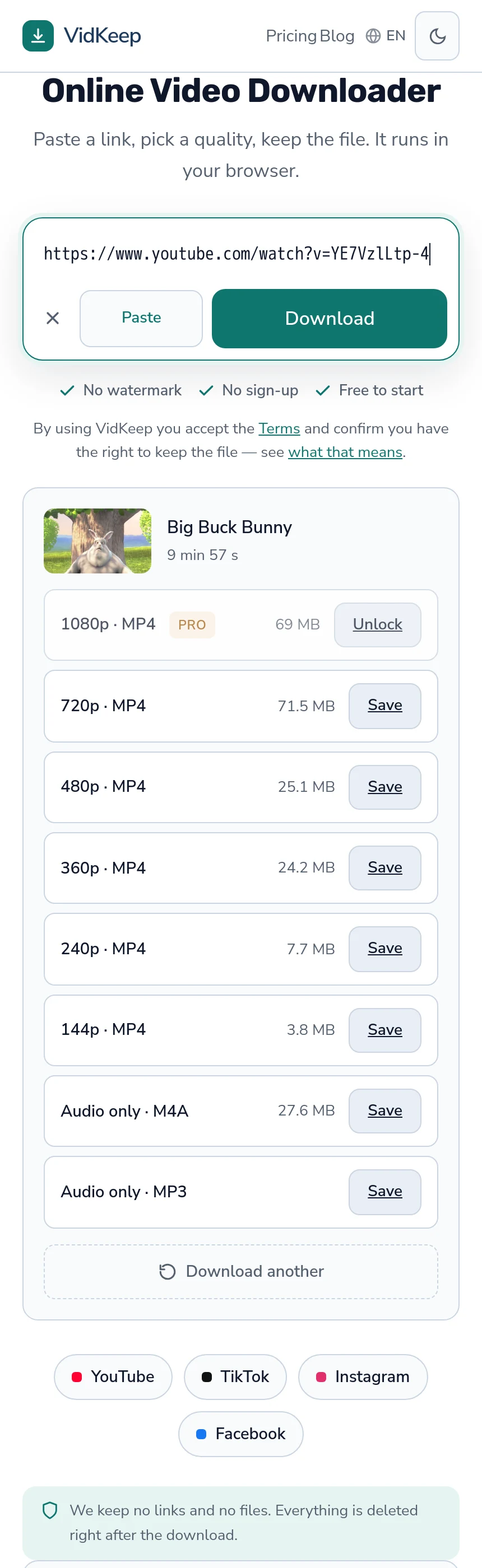
Los mismos tres pasos que en cualquier otro dispositivo: abre VidKeep en Safari, pega el enlace y elige una calidad. El archivo queda en la app Archivos, dentro de Descargas, no en Fotos. Lo que distingue a un iPad es lo que ocurre después: la Vista dividida agiliza todo el proceso, y iPadOS puede guardar directamente en un disco externo, algo que ningún iPhone hace.
Los tres pasos
- Copia el enlace del video. Desde la barra de direcciones de Safari, o con Compartir y luego Copiar enlace en una app.
- Pégalo y deja que la página lea las calidades disponibles.
- Toca Guardar en la calidad que quieras.
Safari pide permiso la primera vez que un sitio descarga algo. Toca Permitir — el aviso es pequeño, aparece arriba y se desvanece a los pocos segundos, por eso mucha gente lo pasa por alto y cree que no ha ocurrido nada.
La Vista dividida lo hace de verdad más rápido
La única ventaja real de un iPad aquí, y casi nadie la usa para esto.
Abre la fuente del video en una ventana de Safari y el descargador en otra, una junto a la otra. Así, copiar un enlace y pegarlo se convierte en una operación de dos toques sin cambiar de app, y puedes recorrer una lista de videos sin perder el sitio en el que ibas.
Para configurarlo: abre Safari, arrastra una segunda ventana de Safari desde el Dock o usa el control de multitarea en la parte superior de la ventana. En las versiones recientes de iPadOS, Stage Manager hace lo mismo con ventanas redimensionables.
Suena a detalle menor y no lo es, si vas a guardar más de una cosa. La fricción de esta tarea está casi por completo en moverse entre apps, y la Vista dividida la elimina.
Adónde van los archivos y cómo pasarlos a Fotos
Las descargas quedan en la app Archivos, dentro de Descargas. Según tu configuración de Safari, esa carpeta está en En mi iPad o en iCloud Drive.
Para comprobarlo o cambiarlo: Ajustes → Apps → Safari → Descargas. Para video, En mi iPad suele ser la mejor opción — unos pocos archivos grandes llenan rápido una cuota gratuita de iCloud.
Para poner un video en Fotos: ábrelo en Archivos, toca el botón compartir y elige Guardar video. Eso copia el archivo, no lo mueve, así que borra el de Archivos después si no quieres tenerlo duplicado. La misma lógica se aplica en iPhone, y sorprende a todo el mundo la primera vez.
Vale la pena entender el motivo en vez de memorizarlo: Fotos es una biblioteca gestionada para contenido de cámara, Archivos es almacenamiento normal. Una descarga del navegador es un archivo, sea cual sea su contenido.
El truco exclusivo del iPad: guardar directo en un disco externo
iPadOS admite almacenamiento externo y el iPhone no, lo que cambia para qué sirve bien este dispositivo.
Conecta un disco USB-C o un lector de tarjetas SD y aparecerá en Archivos junto al almacenamiento interno. Desde ahí puedes mover las descargas hacia él, o configurar la ubicación de descarga de Safari en una carpeta del disco para que los archivos lleguen directamente ahí.
Esto convierte al iPad en un dispositivo genuinamente razonable para guardar mucho video: el contenido de un viaje, un conjunto de clases, un archivo entero, sin tocar el almacenamiento propio de la tablet. Es el único escenario en el que un iPad supera claramente tanto a un teléfono como, en portabilidad, a una laptop.
Una advertencia: el disco debe estar formateado en un sistema que iPadOS reconozca (exFAT es la opción segura) y algunos discos necesitan más energía de la que suministra el iPad, en cuyo caso un hub alimentado lo resuelve.
Elegir una calidad para la pantalla del iPad
Los iPad tienen buenas pantallas y eso hace que la gente descargue de más. La pantalla merece un momento de reflexión en vez de elegir siempre el máximo por reflejo.
| Uso | Elección sensata |
|---|---|
| Ver en el propio iPad | 720p es de sobra en la mayoría de modelos |
| iPad Pro grande, visto de cerca | 1080p si la fuente lo tiene |
| Transmitir luego a un televisor | La más alta disponible |
| Escuchar en segundo plano | Solo audio: una fracción del tamaño |
| Vuelo largo, poco espacio | 480p; la diferencia es pequeña a distancia normal |
Más de 1080p suele ser un desperdicio en una tablet, salvo que vayas a mover el archivo a otro sitio: el panel no puede mostrar el detalle extra y el archivo es varias veces más grande. Ajustar la calidad a la pantalla explica el razonamiento completo.
Problemas específicos del iPad
- No se descargó nada y no hay error. Casi siempre es el aviso de permiso de Safari, descartado o pasado por alto. Vuelve al sitio y observa la parte superior de la pantalla.
- Las descargas se detienen al cambiar de app. iPadOS suspende la actividad en segundo plano. Mantén Safari en primer plano, o usa la Vista dividida para que permanezca visible.
- Falta Guardar video en la hoja de compartir. iPadOS no reconoce el archivo como video reproducible — suele ser una cuestión de códec, no una descarga rota.
- El iPad del colegio o del trabajo lo rechaza. Los dispositivos gestionados tienen políticas que ningún ajuste del navegador puede saltarse. Es un problema distinto — tratado aquí.
- Se llena el almacenamiento a mitad de la descarga. iPadOS abandona la transferencia en silencio. Comprueba el espacio libre antes de archivos grandes.
Por qué no hay una versión aparte para tablets
A los iPad les servimos la misma página que a teléfonos y laptops, con un diseño que se adapta al ancho. No es pereza, y consideramos en serio la alternativa.
El argumento obvio a favor de una versión específica para tablet es que un iPad tiene sitio para más: un reproductor de vista previa, una cola, paneles lado a lado, una lista más rica. Las herramientas que construyen esas interfaces suelen ser las que necesitan una app, y cuanto más elaborada es la interfaz, más tiene que saber la página sobre el dispositivo en el que se ejecuta.
Lo que nos detuvo es que la detección de dispositivo falla justo en los casos que importan. Un iPad en Safari se identifica de forma muy parecida a un Mac. Una tablet en modo escritorio es indistinguible de una laptop. Un teléfono en horizontal tiene el ancho de una tablet. Cualquier esquema de detección que usáramos clasificaría mal a un dispositivo real que alguien tiene en la mano, y el resultado del fallo es un diseño que no encaja con nada.
Así que la página es una sola, responde al ancho disponible, y el mismo código sirve a todos los dispositivos. Eso significa que un usuario de iPad recibe una interfaz algo más sencilla de lo que la pantalla podría soportar. También significa que no hay una clase de errores propia de tablets, ni un segundo diseño que mantener, ni ningún dispositivo que reciba en silencio una peor experiencia porque nuestra detección se equivocó con él.
Hay un único punto donde el dispositivo importa de verdad y lo resolvemos sin detectar nada: el archivo siempre se envía como adjunto en vez de como enlace reproducible. Esa cabecera es lo que hace que Safari guarde el archivo en lugar de abrirlo en un reproductor sin botón de guardar — un fallo que nos costó descargas reales antes de corregirlo, y que afecta por igual a iPad y a iPhone. Resolverlo de una forma que funcione en todas partes fue mejor que resolverlo solo para dispositivos Apple detectados.
Preguntas frecuentes
¿Cómo descargo videos en un iPad?
Abre el descargador en Safari, pega el enlace del video y toca Guardar. No hace falta ninguna app, y Safari pide permiso la primera vez.
¿Dónde van las descargas en iPad?
A la app Archivos, en Descargas — bajo En mi iPad o iCloud Drive según tu configuración de Safari. No a Fotos.
¿Cómo paso un video a la app Fotos?
Ábrelo en Archivos, toca compartir y elige Guardar video. Eso lo copia; el original queda en Archivos.
¿Puedo descargar directo a un disco externo?
Sí, y es exclusivo del iPad — el iPhone no lo permite. Conecta un disco USB-C o un lector SD y configura la ubicación de descarga de Safari en una carpeta del disco.
¿Qué calidad debería elegir para un iPad?
720p es de sobra en la mayoría de modelos. Más de 1080p se desperdicia en el panel de una tablet salvo que planees mover el archivo a otro sitio.
¿Por qué se detuvo mi descarga al cambiar de app?
iPadOS suspende la actividad en segundo plano. Mantén Safari en primer plano, o usa la Vista dividida para que permanezca visible.
VidKeep funciona en tu navegador: pega un enlace, elige una calidad y guarda el archivo. Sin cuenta y sin aplicación.
Abrir VidKeepÚltima actualización: 25/09/2026. Revisamos nuestras guías a medida que cambian las plataformas.

