طريقة الاستخدام
تحميل الفيديوهات على iPad

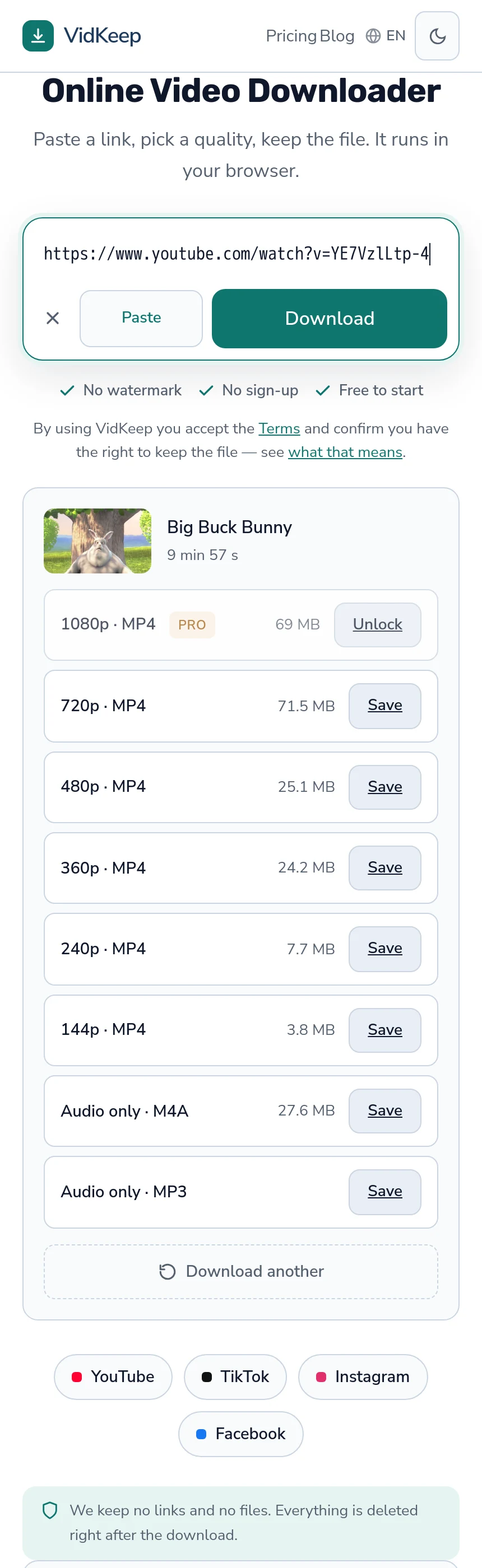
نفس الخطوات الثلاث كما في أي جهاز آخر: افتح VidKeep في Safari، الصق الرابط، اختر الجودة. يُحفظ الملف في تطبيق الملفات ضمن التحميلات، وليس في الصور. ما يميّز iPad هو ما يحدث بعد ذلك: العرض المنقسم يجعل العملية كلها أسرع، ويمكن لنظام iPadOS الحفظ مباشرة على قرص خارجي، وهو ما لا يفعله أي iPhone.
الخطوات الثلاث
- انسخ رابط الفيديو. من شريط عنوان Safari، أو عبر مشاركة ثم نسخ الرابط داخل أحد التطبيقات.
- الصقه ودع الصفحة تقرأ الجودات المتاحة.
- اضغط حفظ عند الجودة التي تريدها.
يطلب Safari الإذن أول مرة يقوم فيها موقع بتحميل أي شيء. اضغط السماح — الإشعار صغير، يظهر أعلى الشاشة ويختفي بعد ثوانٍ قليلة، ولهذا يفوّته كثيرون ويظنون أن شيئًا لم يحدث.
العرض المنقسم يجعل الأمر أسرع فعلاً
الميزة الحقيقية الوحيدة لجهاز iPad هنا، وقلّما يستخدمها أحد لهذا الغرض.
افتح مصدر الفيديو في نافذة Safari وأداة التحميل في نافذة أخرى جنبًا إلى جنب. عندها يصبح نسخ الرابط ولصقه عملية بضغطتين فقط دون التبديل بين التطبيقات، ويمكنك تصفّح قائمة فيديوهات كاملة دون أن تفقد مكانك.
لإعداده: افتح Safari، اسحب نافذة Safari ثانية من الـDock أو استخدم أداة تعدد المهام أعلى النافذة. في إصدارات iPadOS الحديثة، يؤدي Stage Manager المهمة نفسها بنوافذ قابلة لتغيير الحجم.
يبدو أمرًا بسيطًا لكنه ليس كذلك إن كنت تحفظ أكثر من فيديو واحد. الاحتكاك في هذه المهمة يأتي كله تقريبًا من التنقل بين التطبيقات، والعرض المنقسم يزيله.
أين تذهب الملفات، وكيف تنقلها إلى الصور
تُحفظ التحميلات في تطبيق الملفات ضمن التحميلات. حسب إعدادات Safari لديك، يقع هذا المجلد ضمن على iPad الخاص بي أو iCloud Drive.
للتحقق أو التغيير: الإعدادات ← التطبيقات ← Safari ← التحميلات. بالنسبة للفيديو، عادة ما يكون على iPad الخاص بي الخيار الأفضل — ملفات قليلة كبيرة الحجم تملأ حصة iCloud المجانية بسرعة.
لوضع فيديو في الصور: افتحه في الملفات، اضغط زر المشاركة، اختر حفظ الفيديو. هذا ينسخ الملف ولا ينقله، لذا احذف النسخة الموجودة في الملفات بعد ذلك إن لم ترد نسخة مكررة. نفس المنطق ينطبق على iPhone، ويفاجئ الجميع في المرة الأولى.
يستحق السبب أن يُفهم لا أن يُحفظ فقط: الصور مكتبة مُدارة لوسائط الكاميرا، بينما الملفات تخزين عادي. تحميل المتصفح هو ملف، أيًا كان محتواه.
حيلة حصرية لـiPad: الحفظ مباشرة على قرص خارجي
يدعم iPadOS التخزين الخارجي بينما لا يدعمه iPhone — وهذا يغيّر ما يصلح له هذا الجهاز فعلاً.
وصّل قرص USB-C أو قارئ بطاقات SD وسيظهر في الملفات إلى جانب التخزين الداخلي. من هناك يمكنك نقل التحميلات إليه، أو ضبط موقع تحميل Safari على مجلد في القرص كي تصل الملفات إليه مباشرة.
هذا يجعل من iPad جهازًا معقولًا فعلاً لحفظ كمية كبيرة من الفيديو — محتوى رحلة كاملة، مجموعة محاضرات، أرشيف بأكمله — دون المساس بتخزين الجهاز اللوحي نفسه. إنه السيناريو الوحيد الذي يتفوق فيه iPad بوضوح على الهاتف، وعلى الحاسوب المحمول من ناحية قابلية النقل.
تنبيه واحد: يجب تهيئة القرص بنظام يقرأه iPadOS (exFAT هو الخيار الآمن)، وبعض الأقراص تحتاج طاقة أكبر مما يوفره iPad، وفي هذه الحالة يحل موزّع مزوّد بطاقة خاصة المشكلة.
اختيار جودة مناسبة لشاشة iPad
تتمتع أجهزة iPad بشاشات جيدة، وهذا بالضبط ما يدفع الناس للتحميل بجودة أعلى من اللازم. تستحق الشاشة لحظة تفكير بدلًا من اختيار الحد الأقصى بشكل تلقائي.
| الاستخدام | الاختيار المناسب |
|---|---|
| المشاهدة على iPad نفسه | 720p كافية جدًا لمعظم الطرازات |
| iPad Pro كبير، عند المشاهدة عن قرب | 1080p إن توفرت في المصدر |
| البث لاحقًا على تلفاز | أعلى جودة متاحة |
| الاستماع في الخلفية | الصوت فقط — جزء بسيط من الحجم |
| رحلة طويلة، مساحة محدودة | 480p؛ الفرق ضئيل عند المسافة العادية |
ما فوق 1080p يُعد غالبًا هدرًا على جهاز لوحي، ما لم تنقل الملف لاحقًا إلى مكان آخر — فالشاشة لا تستطيع عرض التفاصيل الإضافية بينما يكون الملف أكبر بعدة أضعاف. مطابقة الجودة مع الشاشة تشرح المنطق كاملاً.
مشكلات خاصة بـiPad
- لم يُحمّل شيء ولا يوجد خطأ. غالبًا ما يكون إشعار إذن Safari قد أُغلق أو فات. عد إلى الموقع وراقب أعلى الشاشة.
- تتوقف التحميلات عند تبديل التطبيقات. يوقف iPadOS النشاط في الخلفية مؤقتًا. أبقِ Safari في المقدمة، أو استخدم العرض المنقسم ليبقى مرئيًا.
- خيار حفظ الفيديو غائب من ورقة المشاركة. لا يتعرف iPadOS على الملف كفيديو قابل للتشغيل — غالبًا مسألة ترميز وليست تحميلًا معطوبًا.
- يرفض iPad المدرسة أو العمل. الأجهزة المُدارة تحمل سياسات لا يتجاوزها أي إعداد في المتصفح. هذه مشكلة مختلفة — مشروحة هنا.
- يمتلئ التخزين أثناء التحميل. يتخلى iPadOS عن النقل بصمت. تحقق من المساحة الفارغة قبل الملفات الكبيرة.
لماذا لا توجد نسخة منفصلة للأجهزة اللوحية من الصفحة
نقدّم لأجهزة iPad نفس الصفحة التي نقدّمها للهواتف والحواسيب المحمولة، بتصميم يتكيف مع العرض. هذا ليس كسلًا، وقد فكّرنا في البديل بجدية.
الحجة الواضحة لصالح نسخة خاصة بالأجهزة اللوحية هي أن iPad يملك مساحة لمزيد من العناصر: مشغّل معاينة، قائمة انتظار، لوحات جنبًا إلى جنب، قائمة أغنى. الأدوات التي تبني مثل هذه الواجهات هي عادة تلك التي تحتاج إلى تطبيق، وكلما ازدادت تعقيد الواجهة، ازداد ما يجب أن تعرفه الصفحة عن الجهاز الذي تعمل عليه.
ما أوقفنا هو أن اكتشاف الجهاز غير موثوق تحديدًا في الحالات المهمة. يعرّف iPad نفسه في Safari بطريقة تشبه إلى حد كبير Mac. الجهاز اللوحي في وضع سطح المكتب لا يمكن تمييزه عن حاسوب محمول. الهاتف في الوضع الأفقي له عرض جهاز لوحي. أي مخطط اكتشاف قد نستخدمه سيُخطئ في تصنيف جهاز حقيقي يحمله أحدهم فعلًا، ونتيجة الفشل تصميم لا يناسب أحدًا.
لذا الصفحة واحدة، تستجيب للعرض المتاح، ونفس الكود يخدم كل جهاز. يعني هذا أن مستخدم iPad يحصل على واجهة أبسط قليلًا مما تستطيع الشاشة دعمه. يعني أيضًا أنه لا توجد فئة أخطاء خاصة بالأجهزة اللوحية، ولا تصميم ثانٍ يجب صيانته، ولا جهاز يحصل بصمت على تجربة أسوأ لأن اكتشافنا أخطأ التخمين بشأنه.
هناك نقطة واحدة يهم فيها الجهاز فعلاً، ونعالجها دون اكتشاف أي شيء: يُرسل الملف دائمًا كمرفق بدلًا من رابط قابل للتشغيل. هذا الترويسة هي ما يجعل Safari يحفظ الملف بدلًا من فتحه في مشغّل بلا زر حفظ — خلل كلّفنا تحميلات حقيقية قبل إصلاحه، ويؤثر على iPad وiPhone بالتساوي. حلّه بطريقة تعمل في كل مكان كان أفضل من حلّه فقط لأجهزة Apple المكتشفة.
الأسئلة الشائعة
كيف أحمّل الفيديوهات على iPad؟
افتح أداة التحميل في Safari، الصق رابط الفيديو واضغط حفظ. لا حاجة لأي تطبيق، ويطلب Safari الإذن في المرة الأولى.
أين تذهب التحميلات على iPad؟
إلى تطبيق الملفات، ضمن التحميلات — تحت على iPad الخاص بي أو iCloud Drive حسب إعداد Safari لديك. ليس إلى الصور.
كيف أضع فيديو في تطبيق الصور؟
افتحه في الملفات، اضغط مشاركة، اختر حفظ الفيديو. هذا ينسخه؛ يبقى الأصل في الملفات.
هل يمكنني التحميل مباشرة إلى قرص خارجي؟
نعم، وهذا حصري لـiPad — iPhone لا يفعل ذلك. وصّل قرص USB-C أو قارئ SD واضبط موقع تحميل Safari على مجلد فيه.
ما الجودة التي يجب اختيارها لـiPad؟
720p كافية جدًا لمعظم الطرازات. ما فوق 1080p يُهدر على شاشة الجهاز اللوحي ما لم تنوِ نقل الملف إلى مكان آخر.
لماذا توقف تحميلي عند تبديل التطبيقات؟
يوقف iPadOS النشاط في الخلفية مؤقتًا. أبقِ Safari في المقدمة، أو استخدم العرض المنقسم ليبقى مرئيًا.
يعمل VidKeep مباشرة في متصفحك: الصق الرابط، اختر الجودة، احفظ الملف. بلا حساب وبلا تطبيق.
افتح VidKeepآخر تحديث: 25/09/2026. نراجع أدلتنا كلما تغيّرت المنصات.

