Instrukcja
Pobieranie filmów na iPada

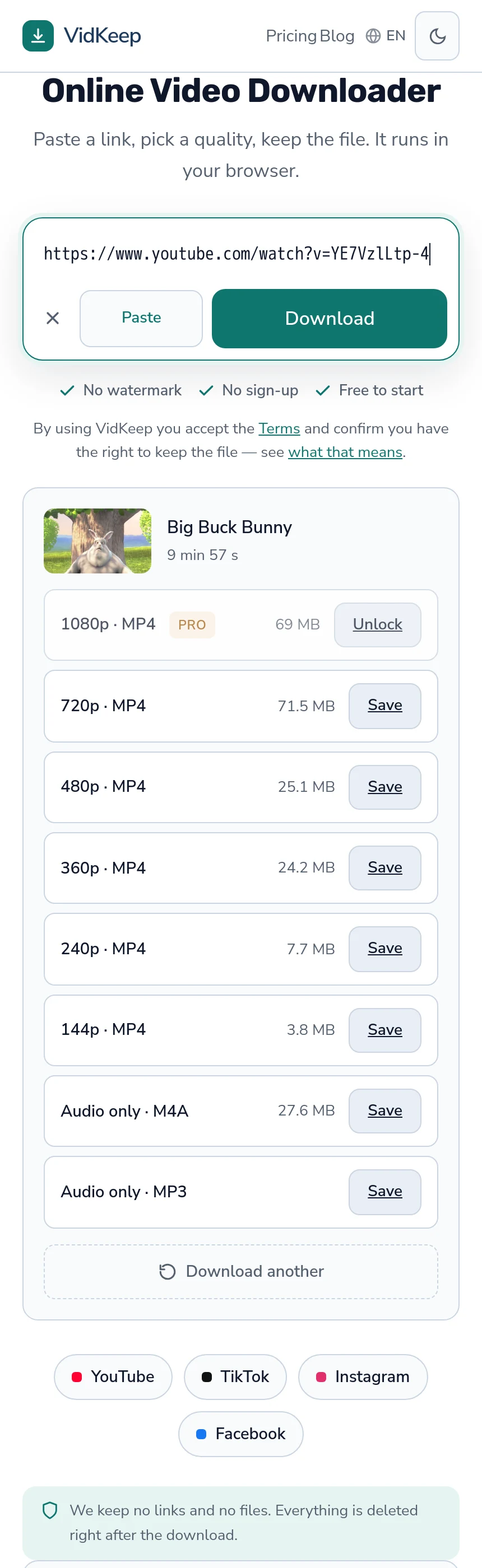
Te same trzy kroki co na każdym innym urządzeniu: otwórz VidKeep w Safari, wklej link, wybierz jakość. Plik trafia do aplikacji Pliki, do folderu Pobrane – nie do Zdjęć. To, co wyróżnia iPada, dzieje się później: Split View przyspiesza cały proces, a iPadOS potrafi zapisywać wprost na dysk zewnętrzny, czego żaden iPhone nie zrobi.
Trzy kroki
- Skopiuj link do filmu. Z paska adresu Safari albo przez Udostępnij, a potem Kopiuj link w aplikacji.
- Wklej go i pozwól stronie odczytać dostępne jakości.
- Dotknij Zapisz przy wybranej jakości.
Safari pyta o zgodę przy pierwszym pobieraniu z danej strony. Dotknij Zezwól – komunikat jest niewielki, pojawia się na górze i znika po kilku sekundach, dlatego wiele osób go przeoczy i uznaje, że nic się nie stało.
Split View naprawdę przyspiesza tę pracę
Jedyna prawdziwa przewaga iPada w tym zadaniu, z której prawie nikt nie korzysta.
Otwórz źródło filmu w jednym oknie Safari, a downloader w drugim, obok siebie. Wtedy kopiowanie linku i wklejanie staje się operacją na dwa dotknięcia bez przełączania aplikacji, a listę filmów można przejść, nie gubiąc miejsca, w którym się jest.
Aby to skonfigurować: otwórz Safari, przeciągnij drugie okno Safari z Docka albo użyj elementu sterującego wielozadaniowością u góry okna. W nowszych wersjach iPadOS to samo robi Stage Manager z oknami o zmienialnym rozmiarze.
Brzmi jak drobiazg, a nim nie jest, jeśli zapisujesz więcej niż jedną rzecz. Tarcie w tym zadaniu bierze się niemal wyłącznie z przełączania między aplikacjami, a Split View je usuwa.
Dokąd trafiają pliki i jak przenieść je do Zdjęć
Pobrane pliki trafiają do aplikacji Pliki, do folderu Pobrane. W zależności od ustawień Safari ten folder znajduje się w lokalizacji Na moim iPadzie lub iCloud Drive.
Aby to sprawdzić lub zmienić: Ustawienia → Aplikacje → Safari → Pobrane. Dla wideo lepszym wyborem zwykle jest Na moim iPadzie – kilka dużych plików szybko wypełnia darmowy limit iCloud.
Aby przenieść film do Zdjęć: otwórz go w Plikach, dotknij przycisku udostępniania, wybierz Zapisz wideo. To kopiuje, a nie przenosi, więc usuń potem plik w Plikach, jeśli nie chcesz duplikatu. Ta sama logika obowiązuje na iPhonie, i za każdym razem zaskakuje przy pierwszym razie.
Warto zrozumieć powód, a nie tylko go zapamiętać: Zdjęcia to zarządzana biblioteka dla mediów z aparatu, Pliki to zwykła pamięć masowa. Pobrany z przeglądarki plik jest po prostu plikiem, niezależnie od zawartości.
Sztuczka dostępna tylko na iPadzie: zapis wprost na dysk zewnętrzny
iPadOS obsługuje pamięć zewnętrzną, a iPhone nie – to zmienia, do czego to urządzenie naprawdę się nadaje.
Podłącz dysk USB-C albo czytnik kart SD, a pojawi się w Plikach obok pamięci wewnętrznej. Stamtąd możesz przenieść na niego pobrane pliki albo ustawić lokalizację pobierania w Safari na folder na dysku, żeby pliki trafiały tam od razu.
Dzięki temu iPad staje się urządzeniem naprawdę sensownym do zapisywania dużej ilości wideo – materiału z podróży, zestawu wykładów, całego archiwum – bez naruszania własnej pamięci tabletu. To jedyny scenariusz, w którym iPad wyraźnie wygrywa zarówno z telefonem, jak i, pod względem przenośności, z laptopem.
Jedno zastrzeżenie: dysk musi być sformatowany w systemie, który iPadOS odczyta (exFAT to bezpieczny wybór), a niektóre dyski potrzebują więcej mocy, niż dostarcza iPad – wtedy pomaga zasilany hub.
Wybór jakości dopasowanej do ekranu iPada
iPady mają dobre wyświetlacze, i właśnie to skłania do pobierania na zapas. Ekran zasługuje na chwilę zastanowienia zamiast odruchowego wybierania maksimum.
| Zastosowanie | Sensowny wybór |
|---|---|
| Oglądanie na samym iPadzie | 720p w zupełności wystarcza w większości modeli |
| Duży iPad Pro, trzymany blisko | 1080p, jeśli źródło je oferuje |
| Późniejsze przesyłanie na telewizor | Najwyższa dostępna |
| Słuchanie w tle | Sam dźwięk – ułamek rozmiaru |
| Długi lot, mało miejsca | 480p; różnica jest niewielka z normalnej odległości |
Powyżej 1080p to zwykle marnotrawstwo na tablecie, chyba że plik zostanie potem przeniesiony gdzie indziej – ekran nie pokaże dodatkowego szczegółu, a plik jest kilka razy większy. Dopasowanie jakości do ekranu wyjaśnia to rozumowanie w pełni.
Problemy typowe dla iPada
- Nic się nie pobrało i nie ma błędu. Niemal zawsze chodzi o odrzucony albo przeoczony komunikat o zgodzie Safari. Wróć na stronę i obserwuj górę ekranu.
- Pobieranie zatrzymuje się po przełączeniu aplikacji. iPadOS zawiesza aktywność w tle. Trzymaj Safari na pierwszym planie albo użyj Split View, żeby pozostało widoczne.
- Brak Zapisz wideo w arkuszu udostępniania. iPadOS nie rozpoznaje pliku jako odtwarzalnego wideo – to zwykle kwestia kodeka, a nie zepsutego pobierania.
- Szkolny lub firmowy iPad odmawia. Zarządzane urządzenia mają zasady, których nie omija żadne ustawienie przeglądarki. To osobny problem – omówiony tutaj.
- Pamięć zapełnia się w trakcie pobierania. iPadOS po cichu przerywa transfer. Sprawdź wolne miejsce przed dużymi plikami.
Dlaczego nie ma osobnej wersji strony na tablety
iPadom serwujemy tę samą stronę co telefonom i laptopom, z układem dostosowującym się do szerokości. To nie lenistwo, a alternatywę rozważaliśmy poważnie.
Oczywisty argument za wersją specyficzną dla tabletu jest taki, że iPad ma miejsce na więcej: odtwarzacz podglądu, kolejkę, panele obok siebie, bogatszą listę. Narzędzia budujące takie interfejsy to zwykle te wymagające aplikacji, a im bardziej rozbudowany interfejs, tym więcej strona musi wiedzieć o urządzeniu, na którym działa.
Powstrzymało nas to, że wykrywanie urządzenia zawodzi właśnie w przypadkach, które mają znaczenie. iPad w Safari zgłasza się bardzo podobnie do Maca. Tablet w trybie desktopowym jest nie do odróżnienia od laptopa. Telefon w poziomie ma szerokość tabletu. Każdy schemat wykrywania, który byśmy zastosowali, źle sklasyfikowałby jakieś realne urządzenie trzymane w czyjejś ręce, a skutkiem błędu jest układ, który nie pasuje do niczego.
Dlatego strona jest jedna, reaguje na dostępną szerokość, a ten sam kod obsługuje każde urządzenie. Oznacza to, że użytkownik iPada dostaje nieco prostszy interfejs, niż mógłby udźwignąć ekran. Oznacza też, że nie ma osobnej klasy błędów dla tabletów, drugiego układu do utrzymania ani żadnego urządzenia, które po cichu dostaje gorsze wrażenia, bo nasze wykrywanie się co do niego pomyliło.
Jest jedno miejsce, w którym urządzenie naprawdę ma znaczenie, i zajmujemy się nim bez wykrywania czegokolwiek: plik zawsze wysyłamy jako załącznik, a nie jako link odtwarzalny. To właśnie ten nagłówek sprawia, że Safari zapisuje plik zamiast otwierać go w odtwarzaczu bez przycisku zapisu – usterka, która zanim została naprawiona, kosztowała nas realne pobrania, i dotyka iPada oraz iPhone'a jednakowo. Rozwiązanie jej tak, by działało wszędzie, było lepsze niż rozwiązywanie jej tylko dla wykrytych urządzeń Apple.
Najczęstsze pytania
Jak pobrać filmy na iPada?
Otwórz downloader w Safari, wklej link do filmu i dotknij Zapisz. Żadna aplikacja nie jest potrzebna, a Safari pyta o zgodę tylko za pierwszym razem.
Dokąd trafiają pobrane pliki na iPadzie?
Do aplikacji Pliki, do folderu Pobrane – do lokalizacji Na moim iPadzie albo iCloud Drive, zależnie od ustawień Safari. Nie do Zdjęć.
Jak przenieść film do aplikacji Zdjęcia?
Otwórz go w Plikach, dotknij udostępnij, wybierz Zapisz wideo. To kopiuje plik; oryginał zostaje w Plikach.
Czy mogę pobierać wprost na dysk zewnętrzny?
Tak, i jest to możliwe tylko na iPadzie – iPhone tego nie robi. Podłącz dysk USB-C lub czytnik SD i ustaw lokalizację pobierania w Safari na folder na tym dysku.
Jaką jakość wybrać dla iPada?
720p w zupełności wystarcza w większości modeli. Powyżej 1080p to marnotrawstwo na ekranie tabletu, chyba że planujesz przenieść plik gdzie indziej.
Dlaczego pobieranie zatrzymało się po zmianie aplikacji?
iPadOS zawiesza aktywność w tle. Trzymaj Safari na pierwszym planie albo użyj Split View, żeby pozostało widoczne.
VidKeep działa w Twojej przeglądarce: wklej link, wybierz jakość, zapisz plik. Bez konta, bez aplikacji.
Otwórz VidKeepOstatnia aktualizacja: 25.09.2026. Aktualizujemy nasze poradniki wraz ze zmianami platform.

