Handleiding
Video's downloaden op iPad

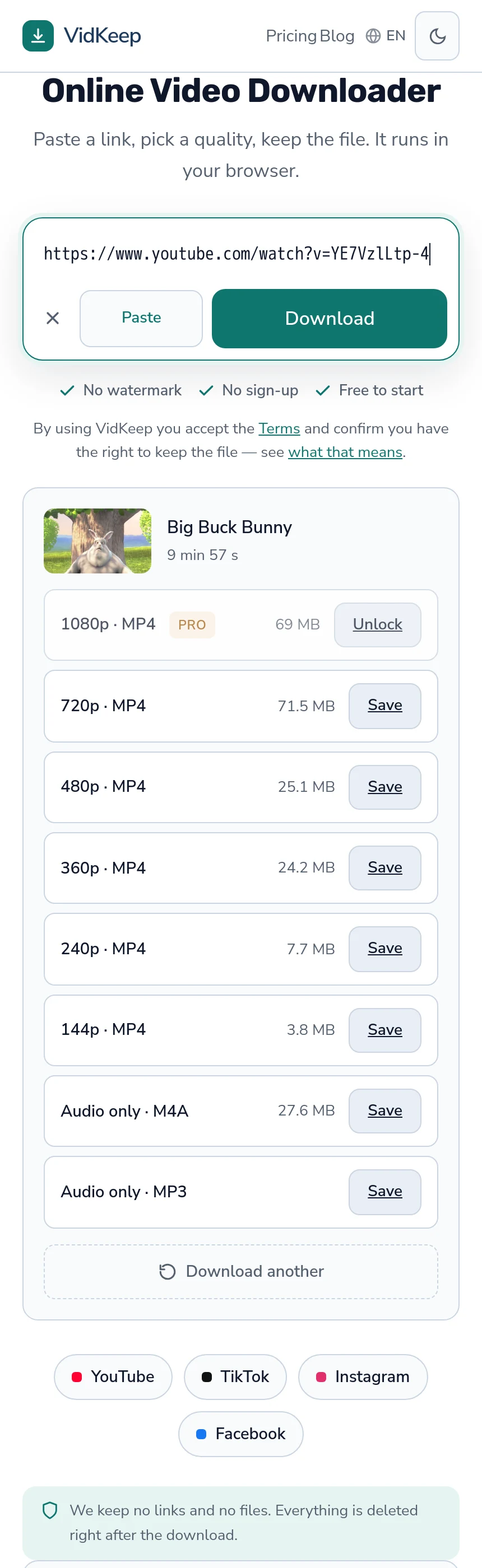
Dezelfde drie stappen als op elk ander apparaat: open VidKeep in Safari, plak de link, kies een kwaliteit. Het bestand komt terecht in de Bestanden-app, onder Downloads – niet in Foto's. Wat een iPad anders maakt, gebeurt daarna: Split View maakt het hele proces sneller, en iPadOS kan rechtstreeks naar een externe schijf opslaan, iets wat geen iPhone kan.
De drie stappen
- Kopieer de videolink. Vanuit de adresbalk van Safari, of via Deel en dan Kopieer link in een app.
- Plak deze en laat de pagina de beschikbare kwaliteiten uitlezen.
- Tik op Bewaar bij de gewenste kwaliteit.
Safari vraagt de eerste keer dat een site iets downloadt om toestemming. Tik op Sta toe – de melding is klein, verschijnt bovenaan en vervaagt na een paar seconden, waardoor veel mensen hem missen en denken dat er niets is gebeurd.
Split View maakt dit echt sneller
Het enige echte voordeel van een iPad hier, en bijna niemand gebruikt het hiervoor.
Open de videobron in het ene Safari-venster en de downloader in het andere, naast elkaar. Een link kopiëren en plakken wordt dan een handeling van twee tikken zonder van app te wisselen, en je kunt een hele lijst video's afwerken zonder je plek kwijt te raken.
Zo stel je het in: open Safari, sleep een tweede Safari-venster vanuit het Dock, of gebruik de multitask-knop bovenaan het venster. Op recente iPadOS-versies doet Stage Manager hetzelfde met vensters waarvan je de grootte kunt aanpassen.
Het klinkt als een detail, maar dat is het niet, als je meer dan één ding bewaart. De wrijving bij deze taak zit vrijwel volledig in het wisselen tussen apps, en Split View haalt die weg.
Waar bestanden terechtkomen, en hoe je ze naar Foto's krijgt
Downloads komen terecht in de Bestanden-app, onder Downloads. Afhankelijk van je Safari-instelling zit die map onder Op mijn iPad of iCloud Drive.
Om dit te controleren of te wijzigen: Instellingen → Apps → Safari → Downloads. Voor video is Op mijn iPad meestal de betere keuze – een paar grote bestanden vullen een gratis iCloud-quotum snel.
Om een video naar Foto's te krijgen: open het bestand in Bestanden, tik op de deelknop, kies Video bewaren. Dat kopieert in plaats van verplaatst, dus verwijder daarna het bestand in Bestanden als je geen dubbel exemplaar wilt. Dezelfde logica geldt op iPhone, en dat verrast iedereen de eerste keer.
De reden is het waard om te begrijpen in plaats van te onthouden: Foto's is een beheerde bibliotheek voor cameramedia, Bestanden is gewone opslag. Een browserdownload is een bestand, wat de inhoud ook is.
De truc die alleen op iPad werkt: rechtstreeks opslaan op een externe schijf
iPadOS ondersteunt externe opslag en de iPhone niet – dat verandert waar dit apparaat echt goed voor is.
Sluit een USB-C-schijf of sd-kaartlezer aan en die verschijnt in Bestanden naast de interne opslag. Van daaruit kun je downloads ernaartoe verplaatsen, of de downloadlocatie van Safari instellen op een map op de schijf zodat bestanden er meteen terechtkomen.
Dat maakt van een iPad een echt zinnig apparaat om veel video te bewaren – de inhoud van een reis, een reeks colleges, een heel archief – zonder de eigen opslag van de tablet aan te raken. Het is het enige scenario waarin een iPad zowel een telefoon als, qua draagbaarheid, een laptop duidelijk overtreft.
Eén kanttekening: de schijf moet zijn geformatteerd in een systeem dat iPadOS kan lezen (exFAT is de veilige keuze) en sommige schijven vragen meer stroom dan de iPad levert, in welk geval een hub met eigen voeding het oplost.
Een kwaliteit kiezen voor een iPad-scherm
iPads hebben goede schermen, en juist daardoor downloaden mensen te veel. Het scherm verdient een moment nadenken in plaats van reflexmatig altijd het maximum te kiezen.
| Gebruik | Verstandige keuze |
|---|---|
| Bekijken op de iPad zelf | 720p is ruim voldoende op de meeste modellen |
| Grote iPad Pro, van dichtbij bekeken | 1080p als de bron dat heeft |
| Later naar een tv casten | De hoogste beschikbare |
| Op de achtergrond luisteren | Alleen audio – een fractie van de grootte |
| Lange vlucht, weinig opslag | 480p; het verschil is klein op normale afstand |
Boven de 1080p is meestal verspilling op een tablet, tenzij je het bestand later elders naartoe verplaatst – het paneel kan het extra detail niet tonen en het bestand is een veelvoud groter. Kwaliteit afstemmen op het scherm legt de redenering volledig uit.
iPad-specifieke problemen
- Niets gedownload en geen foutmelding. Bijna altijd de toestemmingsmelding van Safari, weggeklikt of gemist. Bezoek de site opnieuw en let op de bovenkant van het scherm.
- Downloads stoppen bij het wisselen van app. iPadOS pauzeert achtergrondactiviteit. Houd Safari op de voorgrond, of gebruik Split View zodat het zichtbaar blijft.
- Video bewaren ontbreekt in het deelvenster. iPadOS herkent het bestand niet als afspeelbare video – meestal een kwestie van codec, geen kapotte download.
- School- of werk-iPad weigert. Beheerde apparaten hebben beleid dat geen enkele browserinstelling omzeilt. Dat is een ander probleem – hier behandeld.
- Opslag raakt vol tijdens de download. iPadOS breekt de overdracht stilletjes af. Controleer de vrije ruimte voordat je grote bestanden download.
Waarom er geen aparte tabletversie van de pagina is
We geven iPads dezelfde pagina als telefoons en laptops, met een layout die zich aanpast aan de breedte. Dat is geen luiheid, en het alternatief is serieus overwogen.
Het voor de hand liggende argument voor een tabletspecifieke versie is dat een iPad ruimte heeft voor meer: een preview-speler, een wachtrij, panelen naast elkaar, een rijkere lijst. De tools die zulke interfaces bouwen zijn meestal degene die een app vereisen, en hoe uitgebreider de interface, hoe meer de pagina moet weten over het apparaat waarop ze draait.
Wat ons tegenhield, is dat apparaatdetectie precies faalt in de gevallen die ertoe doen. Een iPad in Safari meldt zich behoorlijk gelijkend op een Mac. Een tablet in bureaubladmodus is niet te onderscheiden van een laptop. Een telefoon in liggende stand heeft de breedte van een tablet. Elk detectieschema dat we zouden gebruiken, zou een echt apparaat dat iemand vasthoudt verkeerd classificeren, en het gevolg van die mislukking is een layout die nergens bij past.
Dus is er één pagina, die reageert op de beschikbare breedte, en dezelfde code bedient elk apparaat. Dat betekent dat een iPad-gebruiker een iets eenvoudigere interface krijgt dan het scherm zou kunnen dragen. Het betekent ook dat er geen tabletspecifieke bugklasse bestaat, geen tweede layout om te onderhouden, en geen enkel apparaat dat stilletjes een slechtere ervaring krijgt omdat onze detectie het verkeerd raadde.
Er is precies één plek waar het apparaat er echt toe doet, en we lossen die op zonder iets te detecteren: het bestand wordt altijd verzonden als bijlage in plaats van als afspeelbare link. Die header zorgt ervoor dat Safari het bestand bewaart in plaats van het te openen in een speler zonder bewaarknop – een fout die ons echte downloads kostte voordat hij werd opgelost, en die iPad en iPhone in gelijke mate treft. Het op een manier oplossen die overal werkt, was beter dan het alleen op te lossen voor gedetecteerde Apple-apparaten.
Veelgestelde vragen
Hoe download ik video's op een iPad?
Open de downloader in Safari, plak de videolink en tik op Bewaar. Er is geen app nodig, en Safari vraagt de eerste keer om toestemming.
Waar gaan downloads naartoe op iPad?
Naar de Bestanden-app, onder Downloads – onder Op mijn iPad of iCloud Drive afhankelijk van je Safari-instelling. Niet naar Foto's.
Hoe krijg ik een video in de Foto's-app?
Open het in Bestanden, tik op delen, kies Video bewaren. Dat kopieert het; het origineel blijft in Bestanden.
Kan ik rechtstreeks naar een externe schijf downloaden?
Ja, en dit kan alleen op iPad – de iPhone doet dit niet. Sluit een USB-C-schijf of sd-lezer aan en stel de downloadlocatie van Safari in op een map daarop.
Welke kwaliteit moet ik kiezen voor een iPad?
720p is ruim voldoende op de meeste modellen. Boven de 1080p is verspilling op een tabletpaneel, tenzij je van plan bent het bestand later elders naartoe te verplaatsen.
Waarom stopte mijn download toen ik van app wisselde?
iPadOS pauzeert achtergrondactiviteit. Houd Safari op de voorgrond, of gebruik Split View zodat het zichtbaar blijft.
VidKeep werkt in je browser: plak een link, kies een kwaliteit, bewaar het bestand. Geen account, geen app.
Open VidKeepLaatst bijgewerkt: 25-09-2026. We herzien onze gidsen zodra platforms veranderen.

