مسئلہ حل
صرف آواز، کوئی تصویر نہیں

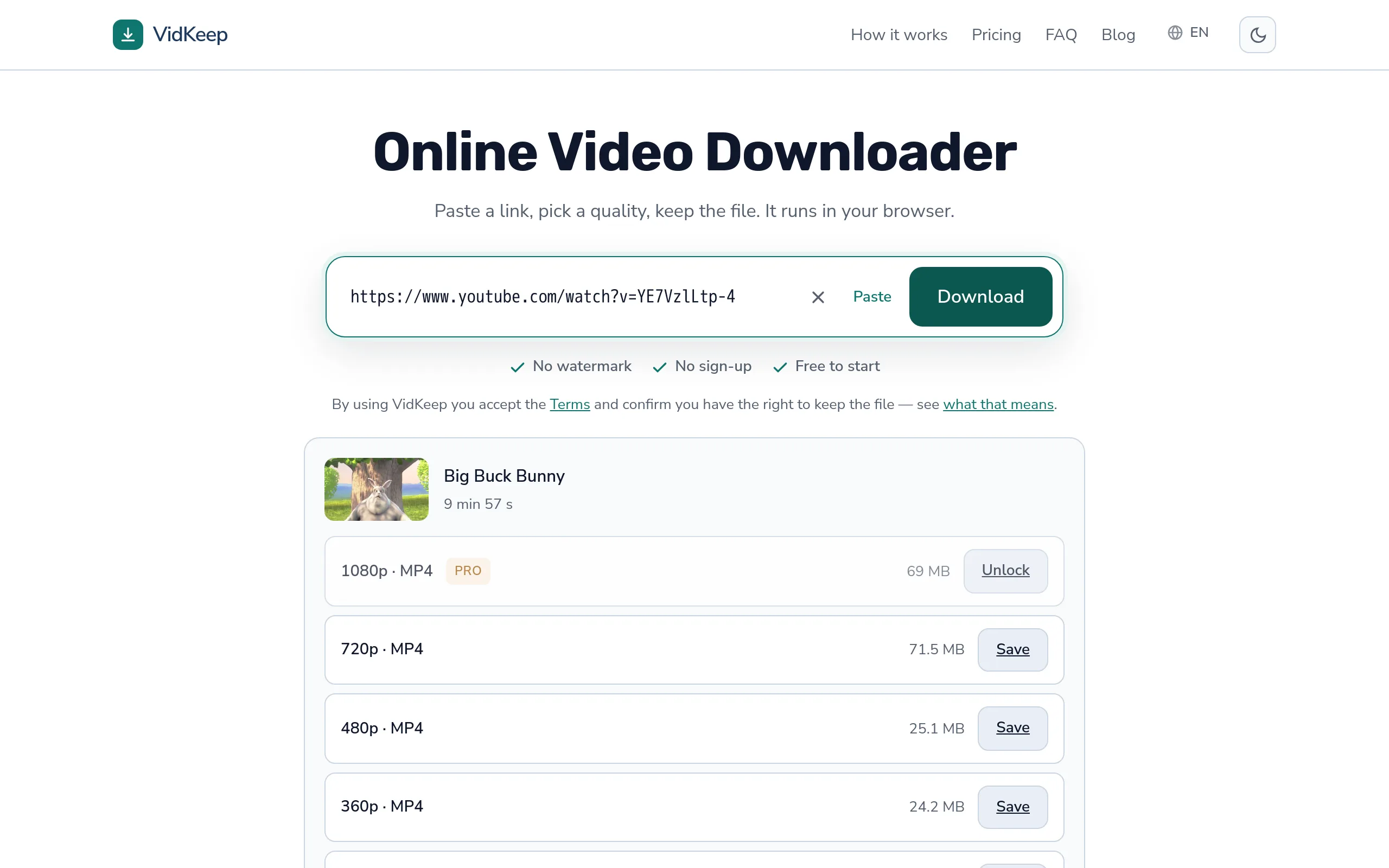
دو وجوہات ہیں، اور دونوں کا حل بالکل مختلف ہے۔ یا تو فائل میں واقعی کوئی ویڈیو نہیں ہے — آپ نے جان بوجھ کر یا غلطی سے آڈیو آپشن چُنا — یا ویڈیو موجود ہے مگر آپ کا پلیئر اسے ڈی کوڈ نہیں کر پا رہا، جو کالی سکرین کے ساتھ چلتی آواز کی شکل میں نظر آتا ہے۔ پہلے فائل کی ایکسٹینشن چیک کریں: .mp3 یا .m4a کا مطلب آڈیو ہے، اور کوئی بھی پلیئر اس میں تصویر کبھی نہیں ڈھونڈ پائے گا۔
دونوں صورتوں میں دس سیکنڈ میں فرق کریں
| آپ کیا دیکھتے ہیں | ایکسٹینشن | مطلب |
|---|---|---|
| میوزک پلیئر میں کھلتی ہے | .mp3, .m4a | آڈیو فائل — کوئی ویڈیو موجود نہیں |
| کالی سکرین، آواز چلتی ہے | .mp4, .webm | ویڈیو موجود ہے؛ پلیئر اسے ڈی کوڈ نہیں کر پا رہا |
| دورانیہ دکھاتی ہے مگر تصویر نہیں | .mp4 | عام طور پر ایسا کوڈیک جو پلیئر نہیں جانتا |
| بالکل نہیں کھلتی | کوئی بھی | ایک مختلف مسئلہ — نامکمل ڈاؤن لوڈ |
ایکسٹینشن پہلی صورت کو فوراً حل کر دیتی ہے۔ MP3 میں ویڈیو ٹریک ہوتا ہی نہیں اور اسے کبھی بنایا نہیں جا سکتا؛ کچھ کھویا نہیں گیا، بس غلط آپشن چُنا گیا تھا۔
فائل کا سائز چیک کرنا اس کی تصدیق کرتا ہے۔ دس منٹ کی آڈیو چند میگا بائٹس کی ہوتی ہے؛ دس منٹ کی ویڈیو درجنوں میگا بائٹس کی۔ اگر فائل چھوٹی ہے، تو وہ ہمیشہ سے آڈیو تھی۔
اگر آپ نے غلطی سے آڈیو آپشن چُن لیا
یہ آسانی سے ہو جاتا ہے، اور اس کی وجہ جاننا فائدہ مند ہے۔
آڈیو عام طور پر کوالٹی کی فہرست کے سب سے نیچے، تمام ویڈیو آپشنز کے نیچے ہوتی ہے۔ فون پر اس کا مطلب ہے کہ نیچے سکرول کرتے وقت آپ کا انگوٹھا آخر میں اسی سے گزرتا ہے، اور اکثر یہ سکرین پر سب سے چھوٹا اور سب سے پرکشش نمبر ہوتا ہے۔
حل بس یہ ہے کہ دوبارہ ڈاؤن لوڈ کریں اور ویڈیو کوالٹی چُنیں۔ نہ ٹول میں کوئی خرابی ہے نہ ویڈیو میں — آڈیو فائل بالکل وہی ہے جو مانگی گئی تھی۔
آڈیو فائل میں بعد میں تصویر شامل کرنے کا کوئی طریقہ نہیں ہے۔ ویڈیو ڈیٹا کبھی حاصل ہی نہیں کیا گیا تھا؛ وہ صرف پلیٹ فارم پر موجود ہے۔ دوبارہ ڈاؤن لوڈ کرنا کوئی متبادل حل نہیں، یہی واحد راستہ ہے۔
آواز کے ساتھ کالی سکرین: کوڈیک کا مسئلہ
زیادہ دلچسپ صورت۔ فائل ویڈیو ہے، آواز چل رہی ہے، اور تصویر غائب یا کالی ہے۔
یہ تب ہوتا ہے جب پلیئر آڈیو ٹریک ڈی کوڈ کر سکتا ہے مگر ویڈیو ٹریک نہیں۔ آڈیو کوڈیکس کم ہیں اور ہر جگہ سپورٹ ہوتے ہیں؛ ویڈیو کوڈیکس کئی ہیں اور سپورٹ مختلف ہوتا ہے۔ ایسا پلیئر جو AAC جانتا ہے مگر VP9 یا AV1 نہیں جانتا، بالکل یہی نتیجہ دیتا ہے — آواز، بغیر تصویر کے۔
سب سے تیز حل ایک ایسا پلیئر ہے جو نظام پر انحصار کرنے کے بجائے اپنے خود کے ڈی کوڈرز ساتھ لاتا ہے۔ VLC معیاری جواب ہے اور تقریباً ہر چیز چلا دیتا ہے۔ اسے آزمانا ایک منٹ لیتا ہے اور یقینی طور پر بتا دیتا ہے کہ فائل ٹھیک ہے یا نہیں۔
اگر فائل VLC میں مکمل طور پر چلتی ہے مگر آپ کے معمول کے پلیئر میں نہیں، تو ڈاؤن لوڈ میں کوئی خرابی نہیں — پلے بیک کی خرابیوں کی گائیڈ اسی موضوع کو دوسرے زاویے سے دیکھتی ہے۔
ایکسٹینشن کچھ بھی کیوں یقینی نہیں بناتی
ایک تفصیل جو بتاتی ہے کہ MP4 غیرمتوقع طریقے سے کیوں برتاؤ کر سکتی ہے۔
ایکسٹینشن کنٹینر کا نام بتاتی ہے — یعنی ڈبہ۔ کوڈیک وہ چیز ہے جو اندر موجود ہے۔ MP4 عام طور پر H.264 رکھتی ہے، جو ہر جگہ چلتی ہے، مگر یہ AV1 بھی رکھ سکتی ہے، جو ہر جگہ نہیں چلتی۔ فائل کا نام یہ نہیں بتاتا کہ کون سا ہے۔
تو ‘یہ MP4 ہے، اسے چلنا چاہیے’ ایک معقول توقع ہے جو کبھی کبھی غلط ثابت ہوتی ہے، اور خرابی خراب کوڈیک کے بجائے ٹوٹی ہوئی فائل جیسی لگتی ہے۔ کوڈیک موازنہ یہ بتاتا ہے کہ کون سے کوڈیکس اس کا سبب بنتے ہیں۔
وہاں چیک کرنا آسان ہے جہاں یہ اہم ہے: ونڈوز پر Properties پھر Details، یا macOS پر QuickTime میں Show Movie Inspector۔ دونوں ویڈیو کوڈیک کو براہ راست بتاتے ہیں۔
وہ صورتیں جو ملتی جلتی لگتی ہیں مگر نہیں ہیں
- آواز چل رہی ہے، تصویر ایک فریم پر جمی ہوئی ہے۔ عام طور پر جزوی طور پر ڈاؤن لوڈ شدہ فائل، کوڈیک کا مسئلہ نہیں — تصویر وہیں رک جاتی ہے جہاں ڈیٹا رک گیا تھا۔
- آواز کے ساتھ سبز یا گلابی سکرین۔ پلیئر میں ہارڈویئر ڈی کوڈنگ کی خرابی، خراب فائل نہیں۔ دوسرا پلیئر یا ہارڈویئر ایکسیلریشن بند کرنا اسے ٹھیک کر دیتا ہے۔
- تصویر کئی سیکنڈ بعد ظاہر ہوتی ہے۔ سافٹ ویئر ڈی کوڈنگ رفتار سے تال میل نہیں بٹھا پا رہی۔ فائل ٹھیک ہے؛ ڈیوائس زیادہ محنت کر رہی ہے۔
- ویڈیو ایک ایپ میں چلتی ہے، دوسری میں نہیں۔ کوڈیک سپورٹ ہر ایپ میں مختلف ہوتا ہے۔ ڈاؤن لوڈ سے اس کا کوئی تعلق نہیں۔
ان میں سے کوئی بھی دوبارہ ڈاؤن لوڈ کرنے سے ٹھیک نہیں ہوتا، جو کہ اکثر لوگ سب سے پہلے آزماتے ہیں۔ دوسرے پلیئر میں ٹیسٹ کرنا زیادہ تیز اور زیادہ معلوماتی ہے۔
کیا کریں، ترتیب کے ساتھ
- ایکسٹینشن دیکھیں۔ .mp3 یا .m4a تحقیق ختم کر دیتا ہے — دوبارہ ڈاؤن لوڈ کریں اور ویڈیو کوالٹی چُنیں۔
- فائل کا سائز چیک کریں۔ لمبی ویڈیو کے لیے چند میگا بائٹس کا مطلب آڈیو ہے۔
- VLC میں کھولیں۔ اگر تصویر ظاہر ہو جاتی ہے، تو فائل ٹھیک ہے اور اصل پلیئر میں ڈی کوڈر کی کمی تھی۔
- کوڈیک چیک کریں اگر آپ وجہ جاننا چاہتے ہیں، سسٹم کے فائل انسپکٹر کا استعمال کرتے ہوئے۔
- صرف آخری چارہ کے طور پر دوبارہ ڈاؤن لوڈ کریں، اور ایسا کرتے وقت مختلف کوالٹی چُنیں — مختلف درجہ اکثر مختلف کوڈیک کا مطلب ہوتا ہے۔
پانچواں مرحلہ سمجھنے کے قابل ہے۔ اگر 1080p نے ایسی فائل بنائی جسے آپ کی ڈیوائس ڈی کوڈ نہیں کر سکتی، تو 720p شاید مختلف طریقے سے انکوڈ ہو اور بالکل ٹھیک چلے۔ وہی ویڈیو، مختلف سٹریم۔
آڈیو آپشن کو کیسے لیبل کیا جاتا ہے، اور یہ پہلے نمبر پر کیوں نہیں
چونکہ غلطی سے آڈیو چُننا یہاں کی دو وجوہات میں سے ایک ہے، اس آپشن کے گرد ڈیزائن فیصلوں کی وضاحت کرنا فائدہ مند ہے — بشمول وہ فیصلہ جو ہم نے جان بوجھ کر نہیں لیا۔
آڈیو آپشن ہماری فہرست میں آخر میں ظاہر ہوتا ہے، ہر ویڈیو کوالٹی کے بعد، اور اسے ریزولیوشن یا فارمیٹ کے نام کے بجائے ‘صرف آڈیو’ کہا گیا ہے۔ دونوں فیصلے ایک ہی سوچ سے آئے: فہرست اس ترتیب میں ہے کہ اکثر لوگ کیا چاہتے ہیں، اور سب سے چھوٹے، سستے آپشن کو اوپر رکھنا سب سے چھوٹا نمبر ڈھونڈنے والے ہر شخص سے غلطی سے ٹیپ جمع کرتا۔
پلیٹ فارم کا اپنا آڈیو ٹریک بھی مفت ہے اور روزانہ کی حد میں شمار نہیں ہوتا (اس کے ساتھ MP3 کنورژن شمار ہوتی ہے، کیونکہ یہ ہماری طرف سے حقیقی پروسیسنگ ہے)۔ اس سے اسے آگے بڑھانے کا واضح لالچ پیدا ہوتا ہے۔ ایسا کرنے سے ہماری لاگت نمایاں طور پر کم ہو جاتی — آڈیو نکالنا ہمارے لیے ویڈیو جوڑنے سے کہیں سستا ہے۔ ہم نے اسے نیچے رکھا کیونکہ ایک سستا ڈاؤن لوڈ جو وہ نہیں تھا جو کسی نے چاہا تھا، بچت نہیں بلکہ ایک ضائع کوشش اور ایک ایسا شخص ہے جسے دوبارہ شروع کرنا پڑتا ہے۔
لیبل اتنا ہی اہم ہے جتنی کہ پوزیشن۔ صرف ‘MP3’ ریزولیوشنز کی فہرست میں بیٹھا ہوا فارمیٹ کا نام ہوتا، اور اس سیاق میں یہ کسی مختلف چیز کے بجائے ایک اور کوالٹی کی طرح پڑھا جاتا۔ ‘صرف آڈیو’ بتاتا ہے کہ آپ کو کیا نہیں ملے گا، اور یہی وہ حصہ ہے جو بعد میں لوگوں کو حیران کرتا ہے۔
ایک چیز جو ہم نہیں کرتے، وہ واضح فیچر کی درخواست ہے: اسے چُننے پر کوئی وارننگ نہیں۔ ہر آڈیو ڈاؤن لوڈ پر تصدیقی ڈائیلاگ ان بہت سے لوگوں کو پریشان کر دیتا جو واقعی آڈیو چاہتے تھے، صرف اس قلیل تعداد کو پکڑنے کے لیے جو نہیں چاہتے تھے، اور غلطی کی قیمت ایک دہرایا ہوا ڈاؤن لوڈ ہے، کچھ کھویا ہوا نہیں۔ سستی غلطی سے بچانے والی رگڑ عام طور پر خود غلطی سے بدتر ہوتی ہے۔
اس کے بجائے ہم نے جو کیا وہ نتیجہ کو ٹیپ سے پہلے نظر آنے دینا ہے: آڈیو آپشن کے ساتھ دکھایا گیا سائز چند میگا بائٹس ہوتا ہے جہاں ویڈیو آپشنز درجنوں میگا بائٹس کے ہوتے ہیں۔ یہ فرق سب سے واضح اشارہ ہے کہ یہ لائن ایک مختلف قسم کی چیز ہے، اور یہ آپ کے فیصلہ کرنے سے پہلے موجود ہوتا ہے، بعد میں نہیں۔
اکثر پوچھے گئے سوالات
میری ڈاؤن لوڈ کی گئی فائل میں آواز ہے مگر تصویر نہیں، ایسا کیوں ہے؟
یا تو یہ آڈیو فائل ہے — چیک کریں کہ .mp3 یا .m4a ہے یا نہیں — یا آپ کا پلیئر ویڈیو ٹریک ڈی کوڈ نہیں کر پا رہا، جو کالی سکرین کے ساتھ چلتی آواز کی شکل میں نظر آتا ہے۔
کیا میں آڈیو فائل میں ویڈیو شامل کر سکتا ہوں؟
نہیں۔ ویڈیو ڈیٹا کبھی ڈاؤن لوڈ ہی نہیں ہوا تھا۔ آپ کو دوبارہ ڈاؤن لوڈ کرنا اور ویڈیو کوالٹی چُننا ہو گا۔
آواز چلتے وقت سکرین کالی کیوں ہوتی ہے؟
پلیئر آڈیو کوڈیک ڈی کوڈ کر سکتا ہے مگر ویڈیو کوڈیک نہیں۔ اپنے خود کے ڈی کوڈرز رکھنے والا پلیئر، جیسے VLC، عام طور پر اسے درست چلا دیتا ہے۔
یہ .mp4 فائل ہے، تو یہ ویڈیو کیوں نہیں دکھاتی؟
ایکسٹینشن کنٹینر کا نام بتاتی ہے، کوڈیک کا نہیں۔ MP4 میں ایسا کوڈیک ہو سکتا ہے جسے آپ کا پلیئر سپورٹ نہیں کرتا۔
تصویر سبز یا گلابی کیوں ہے؟
پلیئر میں ہارڈویئر ڈی کوڈنگ کی خرابی، خراب فائل نہیں۔ دوسرا پلیئر، یا ہارڈویئر ایکسیلریشن بند کرنا، اسے ٹھیک کر دیتا ہے۔
کیا دوبارہ ڈاؤن لوڈ کرنے سے مسئلہ حل ہو جائے گا؟
صرف اگر آپ مختلف کوالٹی چُنیں — مختلف درجہ مختلف کوڈیک استعمال کر سکتا ہے۔ وہی ڈاؤن لوڈ دہرانے سے وہی فائل ملتی ہے۔
VidKeep آپ کے براؤزر میں چلتا ہے: لنک پیسٹ کریں، کوالٹی منتخب کریں، فائل محفوظ کریں۔ نہ اکاؤنٹ، نہ ایپ۔
VidKeep کھولیںآخری تازہ کاری: 16/09/2026۔ پلیٹ فارمز بدلنے پر ہم اپنے گائیڈز کا جائزہ لیتے ہیں۔

