استكشاف الأخطاء وإصلاحها
صوت فقط، بلا صورة

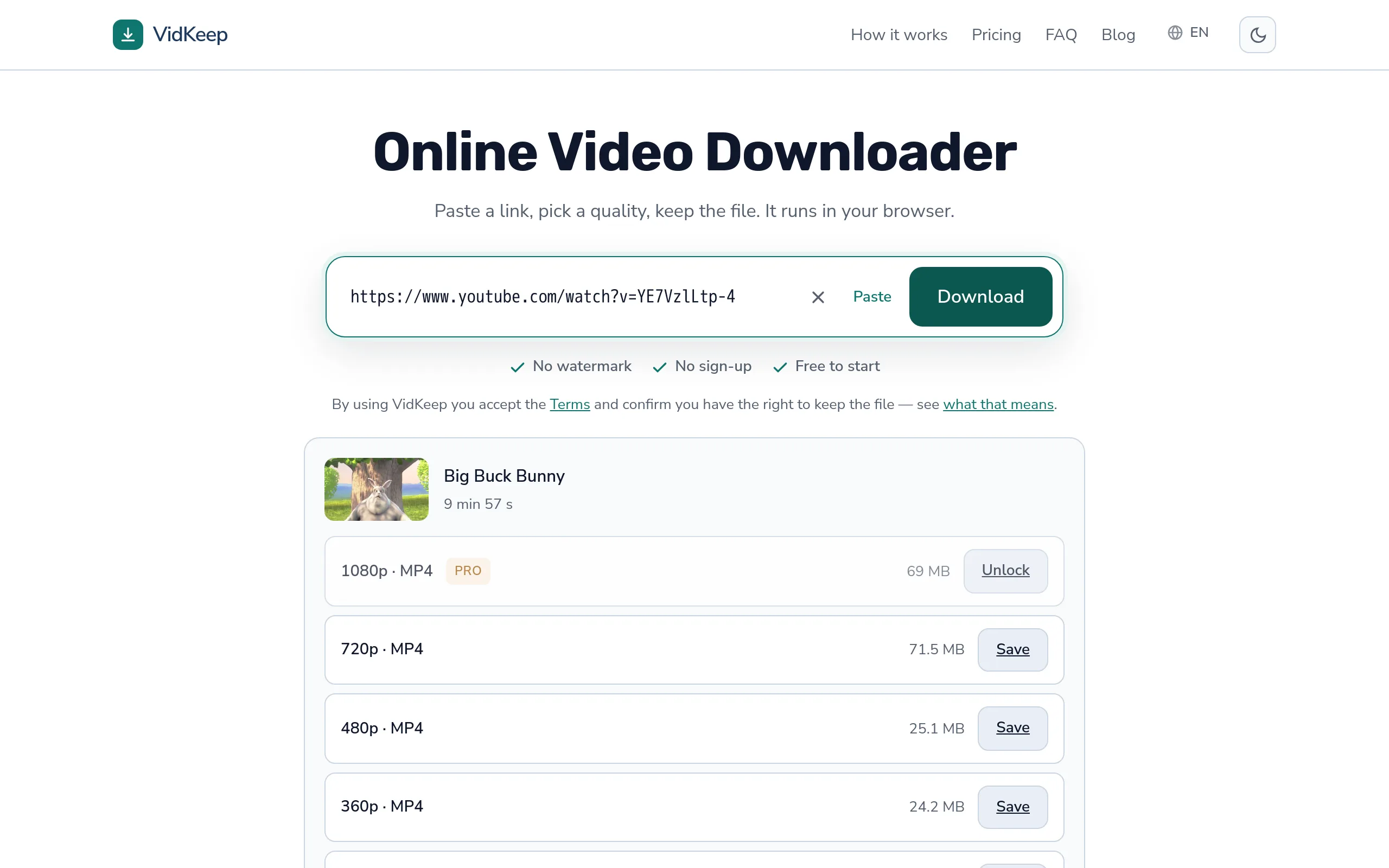
هناك سببان، ويتطلبان استجابتين متعاكستين. إما أن الملف لا يحتوي فعلاً على أي فيديو — اخترت خيار الصوت، عن قصد أو بالخطأ — أو أن الفيديو موجود لكن مشغّلك لا يستطيع فك ترميزه، وهو ما يظهر كشاشة سوداء مع صوت يعمل بشكل طبيعي. تحقّق أولاً من امتداد الملف: .mp3 أو .m4a يعني أنه صوت، ولن يجد أي مشغّل صورة فيه مطلقاً.
فرّق بين الحالتين في عشر ثوانٍ
| ما تراه | الامتداد | المعنى |
|---|---|---|
| يُفتح في مشغّل موسيقى | .mp3, .m4a | ملف صوتي — لا يوجد فيديو |
| شاشة سوداء، الصوت يعمل | .mp4, .webm | الفيديو موجود؛ المشغّل لا يستطيع فك ترميزه |
| يظهر مدة زمنية دون صورة | .mp4 | عادةً كوديك لا يعرفه المشغّل |
| لا يُفتح إطلاقاً | أي امتداد | مشكلة مختلفة — تحميل غير مكتمل |
الامتداد يحسم الحالة الأولى فوراً. ملف MP3 لا يحتوي على مسار فيديو ولا يمكن جعله ينتج واحداً؛ لم يُفقد شيء، فقط تم اختيار الخيار الخاطئ.
التحقق من حجم الملف يؤكد ذلك. عشر دقائق من الصوت تعادل بضعة ميغابايت؛ عشر دقائق من الفيديو تعادل عشرات الميغابايت. إذا كان الملف صغيراً، فهو دائماً كان صوتاً.
إذا اخترت خيار الصوت عن طريق الخطأ
يحدث هذا بسهولة، ويستحق معرفة السبب.
عادةً ما يكون الصوت في أسفل قائمة الجودات، تحت جميع خيارات الفيديو. على الهاتف، هذا يعني أنه آخر شيء يمر عليه إبهامك أثناء التمرير للأسفل، وغالباً ما يكون أصغر رقم وأكثره إغراءً على الشاشة.
الحل ببساطة هو التحميل مجدداً واختيار جودة فيديو. لا يوجد خطأ في الأداة أو في الفيديو — ملف الصوت هو بالضبط ما تم طلبه.
لا توجد طريقة لإضافة صورة إلى ملف صوتي لاحقاً. بيانات الفيديو لم تُجلب أبداً؛ إنها موجودة فقط على المنصة. التحميل مجدداً ليس حلاً بديلاً، بل هو الطريق الوحيد.
شاشة سوداء مع صوت: مشكلة كوديك
الحالة الأكثر إثارة للاهتمام. الملف فيديو، الصوت يعمل، والصورة مفقودة أو سوداء.
يحدث هذا عندما يستطيع المشغّل فك ترميز مسار الصوت لكن لا يستطيع فك ترميز مسار الفيديو. كوديكات الصوت قليلة ومدعومة عالمياً؛ كوديكات الفيديو متعددة والدعم يتفاوت. مشغّل يعرف AAC لكن لا يعرف VP9 أو AV1 ينتج بالضبط هذا — صوت، بلا صورة.
الحل الأسرع هو مشغّل يحمل مفكّكات ترميز خاصة به بدلاً من الاعتماد على النظام. VLC هو الإجابة القياسية ويشغّل كل شيء تقريباً. تجربته تستغرق دقيقة وتخبرك بشكل قاطع إذا كان الملف سليماً.
إذا كان الملف يعمل بشكل مثالي في VLC وليس في مشغّلك المعتاد، فلا يوجد خطأ في التحميل — دليل مشاكل التشغيل يغطي نفس الموضوع من الجهة الأخرى.
لماذا لا يضمن الامتداد أي شيء
تفصيل يوضح لماذا قد يتصرف ملف MP4 بشكل غير متوقع.
الامتداد يسمّي الحاوية — الصندوق. الكوديك هو ما بداخله. عادةً ما يحتوي MP4 على H.264 الذي يعمل في كل مكان، لكن قد يحتوي على AV1 الذي لا يعمل دائماً. اسم الملف لا يشير إلى أيهما.
لذا فإن ‘إنه MP4، يجب أن يعمل’ توقع معقول لكنه خاطئ أحياناً، ويبدو الفشل وكأنه ملف تالف بدلاً من كوديك غير مدعوم. مقارنة الكوديكات توضح أيها يسبب ذلك.
التحقق سهل في المكان المهم: Properties ثم Details على ويندوز، أو Show Movie Inspector في QuickTime على macOS. كلاهما يسمّي كوديك الفيديو مباشرة.
الحالات التي تبدو متشابهة لكنها ليست كذلك
- الصوت يعمل، الصورة متجمدة على إطار واحد. عادةً ملف تم تحميله جزئياً وليس مشكلة كوديك — تتوقف الصورة حيث توقفت البيانات.
- شاشة خضراء أو وردية مع صوت. خلل في فك الترميز بالعتاد داخل المشغّل، وليس ملفاً تالفاً. مشغّل آخر أو تعطيل تسريع العتاد يحل المشكلة.
- تظهر الصورة بعد عدة ثوانٍ. فك الترميز بالبرمجيات يعاني لمواكبة السرعة. الملف سليم؛ الجهاز يعمل بجهد.
- الفيديو يعمل في تطبيق، ولا يعمل في آخر. دعم الكوديكات يختلف حسب التطبيق. لا علاقة له بالتحميل.
لا شيء من هذه الحالات يُصلح بإعادة التحميل، وهو أول ما يجربه معظم الناس. اختبار مشغّل آخر أسرع ويخبرك بمزيد من المعلومات.
ماذا تفعل، بالترتيب
- انظر إلى الامتداد. .mp3 أو .m4a ينهي التحقيق — حمّل مجدداً واختر جودة فيديو.
- تحقق من حجم الملف. بضعة ميغابايت لفيديو طويل تعني صوتاً.
- افتحه في VLC. إذا ظهرت الصورة، فالملف سليم وكان المشغّل الأصلي يفتقر إلى مفكّك ترميز.
- تحقق من الكوديك إذا أردت معرفة السبب، باستخدام مفتّش الملفات الخاص بالنظام.
- أعد التحميل فقط كملاذ أخير، واختر جودة مختلفة عند القيام بذلك — درجة مختلفة غالباً ما تعني كوديكاً مختلفاً.
الخطوة الخامسة تستحق الفهم. إذا أنتجت جودة 1080p ملفاً لا يستطيع جهازك فك ترميزه، فقد تكون جودة 720p مرمّزة بطريقة مختلفة وتعمل بشكل مثالي. نفس الفيديو، تدفق بيانات مختلف.
كيف يُوسم خيار الصوت، ولماذا لا يأتي أولاً
بما أن اختيار الصوت بالخطأ هو أحد السببين هنا، يستحق شرح قرارات التصميم حول ذلك الخيار — بما فيها القرار الذي تعمّدنا عدم اتخاذه.
يظهر خيار الصوت أخيراً في قائمتنا، بعد كل جودة فيديو، ويُوسم بـ‘صوت فقط’ بدلاً من دقة أو اسم صيغة. جاء كلا الاختيارين من نفس المنطق: القائمة مرتبة حسب ما يريده معظم الناس، ووضع الخيار الأصغر والأرخص في الأعلى كان سيجمع لمسات عرضية من كل من يبحث عن أصغر رقم.
مسار الصوت الخاص بالمنصة نفسه مجاني أيضاً ولا يُحسب ضمن الحد اليومي (بينما يُحسب تحويل MP3 بجانبه، لأنه معالجة حقيقية من جهتنا). هذا يخلق إغراءً واضحاً للترويج له. القيام بذلك كان سيخفض تكاليفنا بشكل ملحوظ — استخراج الصوت أرخص بكثير بالنسبة لنا من تجميع الفيديو. تركناه في الأسفل لأن تحميلاً أرخص لم يكن ما أراده أحدهم ليس توفيراً، بل محاولة مهدرة وشخص عليه أن يبدأ من جديد.
الوسم مهم بقدر أهمية الموضع. ‘MP3’ وحدها كانت ستكون اسم صيغة جالساً في قائمة دقّات، وفي ذلك السياق تُقرأ كجودة أخرى بدلاً من نوع مختلف تماماً. ‘صوت فقط’ تقول ما لن تحصل عليه، وهذا بالضبط ما يفاجئ الناس لاحقاً.
هناك أمر واحد لا نفعله، وهو طلب الميزة الواضح: لا تحذير عند اختياره. مربع حوار تأكيد في كل تحميل صوتي سيزعج الكثيرين الذين أرادوا الصوت فعلاً، من أجل التقاط القلة التي لم ترده، وتكلفة الخطأ هي تحميل متكرر وليس شيئاً مفقوداً. الاحتكاك الذي يحمي من خطأ رخيص عادةً ما يكون أسوأ من الخطأ نفسه.
ما فعلناه بدلاً من ذلك هو جعل النتيجة مرئية قبل اللمس: الحجم المعروض بجانب خيار الصوت هو بضعة ميغابايت حيث تكون خيارات الفيديو عشرات الميغابايت. تلك الفجوة هي أوضح إشارة متاحة إلى أن هذا السطر نوع مختلف من الأشياء، وهي موجودة قبل أن تلتزم، وليس بعده.
الأسئلة الشائعة
لماذا يحتوي الملف الذي حمّلته على صوت لكن بلا صورة؟
إما أنه ملف صوتي — تحقق إن كان .mp3 أو .m4a — أو أن مشغّلك لا يستطيع فك ترميز مسار الفيديو، وهو ما يظهر كشاشة سوداء مع صوت يعمل بشكل طبيعي.
هل يمكنني إضافة فيديو إلى ملف صوتي؟
لا. بيانات الفيديو لم تُحمّل أبداً. عليك التحميل مجدداً واختيار جودة فيديو.
لماذا الشاشة سوداء بينما الصوت يعمل؟
المشغّل يستطيع فك ترميز كوديك الصوت لكن لا يستطيع فك ترميز كوديك الفيديو. مشغّل بمفكّكات ترميز خاصة به، مثل VLC، يشغّله عادةً بشكل صحيح.
إنه ملف .mp4، فلماذا لا يظهر فيديو؟
الامتداد يسمّي الحاوية، لا الكوديك. قد يحتوي MP4 على كوديك لا يدعمه مشغّلك.
لماذا الصورة خضراء أو وردية؟
خلل في فك الترميز بالعتاد داخل المشغّل وليس ملفاً تالفاً. مشغّل آخر، أو تعطيل تسريع العتاد، يحل المشكلة.
هل ستحل إعادة التحميل المشكلة؟
فقط إذا اخترت جودة مختلفة — درجة مختلفة قد تستخدم كوديكاً مختلفاً. تكرار نفس التحميل ينتج نفس الملف.
يعمل VidKeep مباشرة في متصفحك: الصق الرابط، اختر الجودة، احفظ الملف. بلا حساب وبلا تطبيق.
افتح VidKeepآخر تحديث: 16/09/2026. نراجع أدلتنا كلما تغيّرت المنصات.

