Probleemoplossing
Alleen geluid, geen beeld

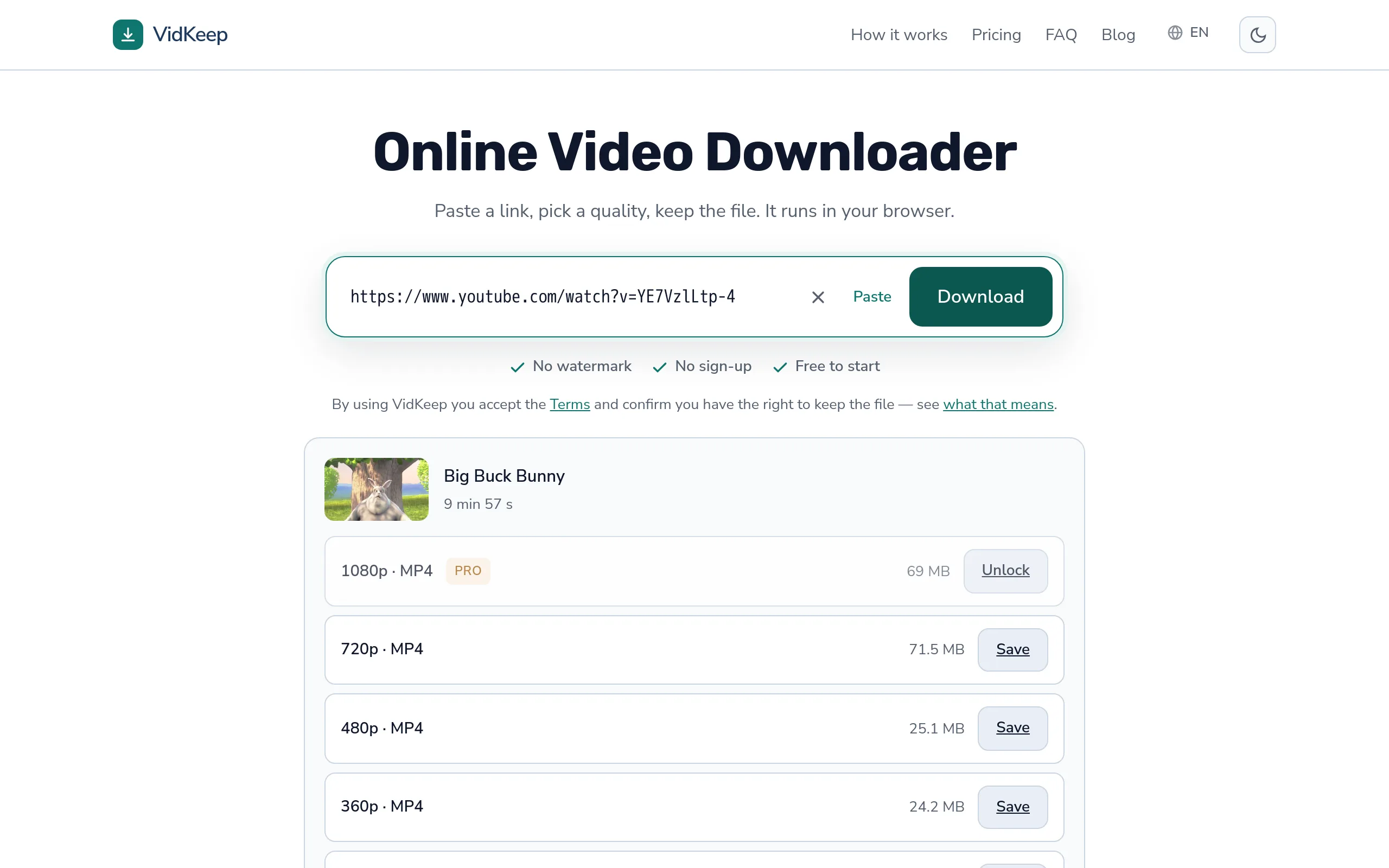
Twee oorzaken, en ze vragen om tegengestelde reacties. Óf het bestand bevat echt geen video — je koos een audio-optie, bewust of niet — óf de video is er wel en je speler kan hem niet decoderen, wat zich uit als een zwart scherm met werkend geluid. Controleer eerst de bestandsextensie: .mp3 of .m4a betekent audio, en geen speler zal daar ooit een beeld in vinden.
De twee gevallen in tien seconden onderscheiden
| Wat je ziet | Extensie | Betekenis |
|---|---|---|
| Opent in een muziekspeler | .mp3, .m4a | Audiobestand — er bestaat geen video |
| Zwart scherm, geluid speelt | .mp4, .webm | De video is er; de speler kan hem niet decoderen |
| Toont een duur maar geen beeld | .mp4 | Meestal een codec die de speler niet kent |
| Gaat helemaal niet open | willekeurig | Een ander probleem — een onvolledige download |
De extensie beslecht het eerste geval meteen. Een MP3 heeft geen videospoor en kan er ook geen produceren; er is niets verloren gegaan, alleen de verkeerde optie gekozen.
Een blik op de bestandsgrootte bevestigt dit. Tien minuten audio is een paar megabytes; tien minuten video is tientallen. Is het bestand klein, dan was het altijd audio.
Als je per ongeluk de audio-optie koos
Gebeurt makkelijk, en het is nuttig om te weten waarom.
Audio staat meestal onderaan de kwaliteitenlijst, onder alle videoformaten. Op een telefoon betekent dat het de laatste optie is die je duim tegenkomt tijdens het naar beneden scrollen, en vaak het kleinste, meest verleidelijke getal op het scherm.
De oplossing is simpelweg opnieuw downloaden en een videokwaliteit kiezen. Er is niets mis met de tool of de video — het audiobestand is precies wat er is gevraagd.
Er is geen manier om achteraf beeld aan een audiobestand toe te voegen. De videodata is nooit opgehaald; die bestaat alleen op het platform. Opnieuw downloaden is geen noodoplossing, het is de enige route.
Zwart scherm met geluid: een codec-probleem
Het interessantere geval. Het bestand is een video, het geluid speelt, en het beeld ontbreekt of is zwart.
Dit gebeurt wanneer een speler het audiospoor wel kan decoderen maar het videospoor niet. Audiocodecs zijn er weinig en worden overal ondersteund; videocodecs zijn er meerdere en de ondersteuning verschilt. Een speler die AAC kent maar geen VP9 of AV1, produceert precies dit — geluid, geen beeld.
De snelste oplossing is een speler die zijn eigen decoders meebrengt in plaats van op het systeem te vertrouwen. VLC is het standaardantwoord en speelt vrijwel alles af. Het proberen kost een minuut en vertelt je definitief of het bestand in orde is.
Speelt het bestand perfect af in VLC maar niet in je gebruikelijke speler, dan is er niets mis met de download — de gids voor afspeelfouten behandelt hetzelfde terrein vanuit de andere hoek.
Waarom de extensie niets garandeert
Een detail dat verklaart waarom een MP4 zich onverwacht kan gedragen.
De extensie noemt de container — de doos. De codec is wat erin zit. Een MP4 bevat meestal H.264, dat overal afspeelt, maar kan ook AV1 bevatten, dat niet overal afspeelt. De bestandsnaam geeft geen aanwijzing welke van de twee.
Dus ‘het is een MP4, dat zou moeten werken’ is een redelijke verwachting die soms verkeerd blijkt, en de fout ziet eruit als een kapot bestand in plaats van een niet-ondersteunde codec. De codecvergelijking behandelt welke codecs dit veroorzaken.
Controleren is eenvoudig waar het telt: Eigenschappen dan Details in Windows, of Toon Filminspector in QuickTime op macOS. Beide noemen de videocodec direct.
De gevallen die erop lijken maar het niet zijn
- Geluid speelt, beeld bevroren op één frame. Meestal een gedeeltelijk gedownload bestand in plaats van een codecprobleem — het beeld stopt waar ook de data stopte.
- Groen of roze scherm met geluid. Een hardware-decodeerfout in de speler, geen kapot bestand. Een andere speler of het uitschakelen van hardwareversnelling lost het op.
- Beeld verschijnt na enkele seconden. Software-decodering kan het tempo niet bijhouden. Het bestand is in orde; het apparaat werkt hard.
- Video speelt in de ene app, niet in de andere. Codec-ondersteuning verschilt per app. Heeft niets met de download te maken.
Geen van deze wordt opgelost door opnieuw te downloaden, wat de meeste mensen als eerste proberen. Testen in een andere speler is sneller en zegt meer.
Wat te doen, in volgorde
- Kijk naar de extensie. .mp3 of .m4a beëindigt het onderzoek — download opnieuw en kies een videokwaliteit.
- Controleer de bestandsgrootte. Een paar megabytes voor een lange video betekent audio.
- Open het in VLC. Verschijnt het beeld, dan is het bestand in orde en ontbrak de oorspronkelijke speler een decoder.
- Controleer de codec als je wilt weten waarom, met de bestandsinspector van het systeem.
- Download alleen als laatste redmiddel opnieuw, en kies daarbij een andere kwaliteit — een andere trede betekent vaak een andere codec.
Stap vijf is de moeite waard om te begrijpen. Als 1080p een bestand opleverde dat je apparaat niet kan decoderen, is 720p mogelijk anders gecodeerd en speelt het perfect af. Zelfde video, andere stream.
Hoe de audio-optie wordt gelabeld, en waarom die niet eerst komt
Omdat per ongeluk audio kiezen een van de twee oorzaken hier is, is het de moeite waard de ontwerpbeslissingen rond die optie toe te lichten — inclusief de beslissing die we bewust niet namen.
De audio-optie verschijnt als laatste in onze lijst, na elke videokwaliteit, en is gelabeld als ‘Alleen audio’ in plaats van met een resolutie of formaatnaam. Beide keuzes komen uit dezelfde redenering: de lijst is geordend naar wat de meeste mensen willen, en de kleinste, goedkoopste optie bovenaan zetten zou per ongeluk getikte keuzes verzamelen van iedereen die naar het kleinste getal scant.
Het eigen audiospoor van het platform is ook gratis en telt niet mee voor de dagelijkse limiet (de MP3-conversie ernaast wel, want dat is echte verwerking aan onze kant). Dat creëert een duidelijke verleiding om het te promoten. Dat doen zou onze kosten aanzienlijk verlagen — audio extraheren is voor ons veel goedkoper dan video samenstellen. We lieten het onderaan staan omdat een goedkopere download die niet was wat iemand wilde geen besparing is, maar een verspilde poging en iemand die opnieuw moet beginnen.
Het label is net zo belangrijk als de positie. ‘MP3’ alleen zou een formaatnaam zijn in een lijst met resoluties, en leest zich in die context als nog een kwaliteit in plaats van iets fundamenteel anders. ‘Alleen audio’ zegt wat je niet zult krijgen, en dat is precies het deel dat mensen achteraf verrast.
Er is één ding dat we niet doen, en dat is de voor de hand liggende featurewens: geen waarschuwing bij het kiezen ervan. Een bevestigingsdialoog bij elke audiodownload zou de vele mensen irriteren die audio wilden, om de weinigen te vangen die dat niet wilden, en de kosten van de vergissing zijn een herhaalde download, niet iets verloren. Frictie die tegen een goedkope fout beschermt is meestal erger dan de fout zelf.
Wat we in plaats daarvan deden, is het gevolg zichtbaar maken vóór de tap: de grootte naast de audio-optie is een paar megabytes waar de videoformaten tientallen zijn. Dat verschil is het duidelijkste beschikbare signaal dat deze regel iets anders is, en het staat er vóórdat je je vastlegt, niet erna.
Veelgestelde vragen
Waarom heeft mijn gedownloade bestand geluid maar geen beeld?
Óf het is een audiobestand — controleer of het .mp3 of .m4a is — óf je speler kan het videospoor niet decoderen, wat zich uit als een zwart scherm met werkend geluid.
Kan ik video toevoegen aan een audiobestand?
Nee. De videodata is nooit gedownload. Je moet opnieuw downloaden en een videokwaliteit kiezen.
Waarom is het scherm zwart terwijl het geluid speelt?
De speler kan de audiocodec decoderen maar niet de videocodec. Een speler met eigen decoders, zoals VLC, speelt het meestal correct af.
Het is een .mp4, waarom toont hij dan geen video?
De extensie noemt de container, niet de codec. Een MP4 kan een codec bevatten die je speler niet ondersteunt.
Waarom is het beeld groen of roze?
Een hardware-decodeerfout in de speler in plaats van een beschadigd bestand. Een andere speler, of hardwareversnelling uitschakelen, lost het op.
Lost opnieuw downloaden het op?
Alleen als je een andere kwaliteit kiest — een andere trede kan een andere codec gebruiken. Dezelfde download herhalen levert hetzelfde bestand op.
VidKeep werkt in je browser: plak een link, kies een kwaliteit, bewaar het bestand. Geen account, geen app.
Open VidKeepLaatst bijgewerkt: 16-09-2026. We herzien onze gidsen zodra platforms veranderen.

