عیبیابی
فقط صدا، بدون تصویر

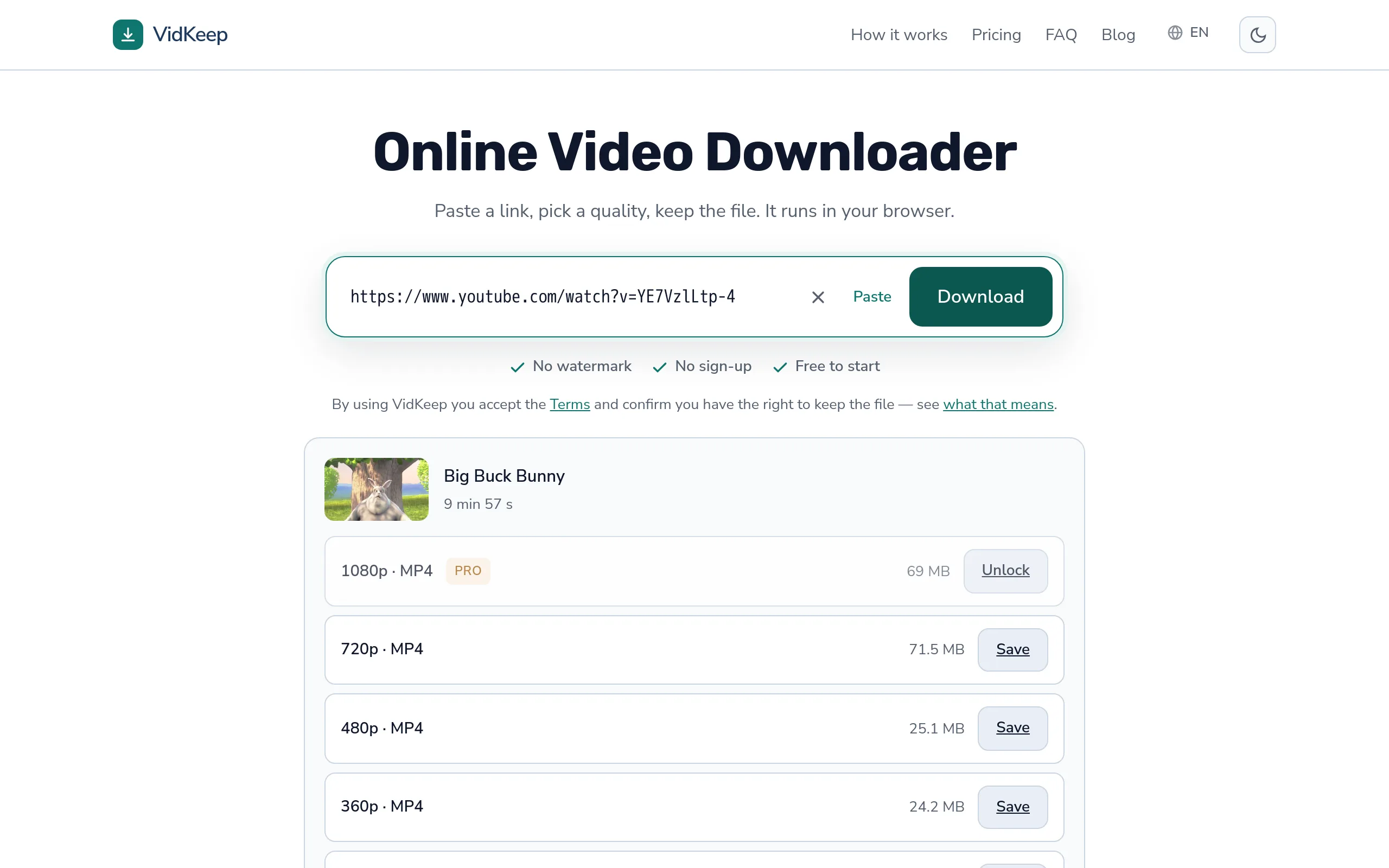
دو دلیل وجود دارد و هرکدام پاسخ متفاوتی میطلبند. یا فایل واقعاً هیچ تصویری ندارد — شما گزینهی صوتی را، عمدی یا سهوی، انتخاب کردهاید — یا ویدیو هست اما پخشکنندهی شما نمیتواند آن را دیکد کند که بهصورت صفحهی سیاه با صدای سالم دیده میشود. ابتدا پسوند فایل را چک کنید: .mp3 یا .m4a یعنی صوتی است، و هیچ پخشکنندهای هرگز تصویری در آن پیدا نخواهد کرد.
این دو حالت را در ده ثانیه از هم تشخیص دهید
| چه میبینید | پسوند | معنی |
|---|---|---|
| در یک پخشکنندهی موسیقی باز میشود | .mp3, .m4a | فایل صوتی — هیچ ویدیویی وجود ندارد |
| صفحه سیاه، صدا پخش میشود | .mp4, .webm | ویدیو هست؛ پخشکننده نمیتواند آن را دیکد کند |
| مدتزمان را نشان میدهد اما بدون تصویر | .mp4 | معمولاً کدکی که پخشکننده نمیشناسد |
| اصلاً باز نمیشود | هر پسوندی | مشکل دیگری — دانلود ناقص |
پسوند فایل بلافاصله حالت اول را روشن میکند. فایل MP3 هیچ ردّ ویدیویی ندارد و نمیتوان آن را وادار به تولید یکی کرد؛ چیزی از دست نرفته، فقط گزینهی اشتباهی انتخاب شده است.
بررسی حجم فایل این را تأیید میکند. ده دقیقه صدا چند مگابایت است؛ ده دقیقه ویدیو دهها مگابایت است. اگر فایل کوچک است، همیشه صوتی بوده است.
اگر بهاشتباه گزینهی صوتی را انتخاب کردهاید
بهراحتی پیش میآید، و دانستن دلیلش مفید است.
صدا معمولاً پایین فهرست کیفیتها، زیر همهی گزینههای ویدیویی قرار دارد. در گوشی، این یعنی آخرین چیزی است که انگشت شست شما هنگام اسکرول به پایین از آن عبور میکند، و اغلب کوچکترین و وسوسهانگیزترین عدد روی صفحه است.
راهحل بهسادگی این است که دوباره دانلود کنید و یک کیفیت ویدیویی انتخاب کنید. نه ابزار مشکلی دارد نه ویدیو — فایل صوتی دقیقاً همان چیزی است که درخواست شده بود.
هیچ راهی برای افزودن تصویر به یک فایل صوتی بعداً وجود ندارد. دادههای ویدیویی هرگز دریافت نشدهاند؛ فقط روی پلتفرم موجودند. دانلود دوباره یک راهحل موقت نیست، تنها راه است.
صفحه سیاه با صدا: یک مشکل کدک
حالت جالبتر. فایل ویدیویی است، صدا پخش میشود، و تصویر یا وجود ندارد یا سیاه است.
این زمانی رخ میدهد که پخشکننده بتواند ردّ صوتی را دیکد کند اما ردّ ویدیویی را نه. کدکهای صوتی کم هستند و در همهجا پشتیبانی میشوند؛ کدکهای ویدیویی متعددند و پشتیبانی متغیر است. پخشکنندهای که AAC را میشناسد اما VP9 یا AV1 را نه، دقیقاً همین نتیجه را میدهد — صدا، بدون تصویر.
سریعترین راهحل استفاده از پخشکنندهای است که دیکدرهای خودش را دارد بهجای تکیه بر سیستم. VLC پاسخ استاندارد است و تقریباً همهچیز را پخش میکند. امتحان کردنش یک دقیقه طول میکشد و بهطور قطعی میگوید فایل سالم است یا نه.
اگر فایل در VLC بینقص پخش میشود اما در پخشکنندهی معمول شما نه، مشکلی در دانلود نیست — راهنمای خطاهای پخش همین موضوع را از زاویهی دیگری بررسی میکند.
چرا پسوند چیزی را تضمین نمیکند
جزئیاتی که توضیح میدهد چرا یک فایل MP4 ممکن است رفتار غیرمنتظره داشته باشد.
پسوند نام کانتینر را مشخص میکند — یعنی جعبه. کدک چیزی است که داخل آن است. یک MP4 معمولاً حاوی H.264 است که همهجا پخش میشود، اما میتواند حاوی AV1 باشد که همیشه پخش نمیشود. نام فایل نشان نمیدهد کدامیک است.
پس ‘این که MP4 است، باید کار کند’ یک انتظار منطقی است که گاهی اشتباه از آب درمیآید، و خرابی شبیه یک فایل خراب بهنظر میرسد نه یک کدک پشتیبانینشده. مقایسهی کدکها نشان میدهد کدامها باعث این مشکل میشوند.
بررسی کردن آنجا که اهمیت دارد آسان است: در ویندوز Properties سپس Details، یا در macOS نمایش Show Movie Inspector در QuickTime. هر دو کدک ویدیویی را مستقیماً نشان میدهند.
حالتهایی که شبیه به هم هستند اما یکی نیستند
- صدا پخش میشود، تصویر روی یک فریم متوقف مانده. معمولاً یک فایل ناقص دانلودشده، نه مشکل کدک — تصویر همانجایی متوقف میشود که دادهها متوقف شدهاند.
- صفحهی سبز یا صورتی همراه با صدا. نقص دیکد سختافزاری در پخشکننده، نه فایل خراب. پخشکنندهی دیگر یا غیرفعال کردن شتابدهی سختافزاری آن را برطرف میکند.
- تصویر بعد از چند ثانیه ظاهر میشود. دیکد نرمافزاری برای همراهی با سرعت تلاش میکند. فایل سالم است؛ دستگاه سخت کار میکند.
- ویدیو در یک اپلیکیشن پخش میشود، در دیگری نه. پشتیبانی از کدک بین اپلیکیشنها متفاوت است. ربطی به دانلود ندارد.
هیچکدام از اینها با دانلود دوباره — که اولین چیزی است که بیشتر افراد امتحان میکنند — حل نمیشوند. تست در یک پخشکنندهی دیگر سریعتر است و اطلاعات بیشتری میدهد.
چه باید کرد، بهترتیب
- به پسوند نگاه کنید. .mp3 یا .m4a پایان بررسی است — دوباره دانلود کنید و یک کیفیت ویدیویی انتخاب کنید.
- حجم فایل را بررسی کنید. چند مگابایت برای یک ویدیوی طولانی یعنی صوتی.
- در VLC باز کنید. اگر تصویر ظاهر شد، فایل سالم است و پخشکنندهی اصلی دیکدر لازم را نداشته.
- کدک را بررسی کنید اگر میخواهید دلیل را بدانید، با استفاده از بازرس فایل سیستم.
- دانلود دوباره را فقط بهعنوان آخرین راه انجام دهید، و این بار کیفیت متفاوتی انتخاب کنید — پلهی متفاوت معمولاً یعنی کدک متفاوت.
ارزش دارد که مرحلهی پنجم را بفهمید. اگر 1080p فایلی تولید کرد که دستگاه شما نتواند دیکد کند، احتمالاً 720p با روش دیگری کدگذاری شده و کاملاً بینقص پخش میشود. همان ویدیو، جریان متفاوت.
گزینهی صوتی چگونه برچسبگذاری میشود، و چرا اولین گزینه نیست
از آنجا که انتخاب اشتباهی صدا یکی از دو دلیل این مشکل است، ارزش دارد تصمیمات طراحی پیرامون این گزینه — از جمله تصمیمی که عمداً نگرفتیم — توضیح داده شود.
گزینهی صوتی آخرین مورد در فهرست ما، بعد از هر کیفیت ویدیویی، ظاهر میشود و بهجای رزولوشن یا نام فرمت، با عنوان ‘فقط صدا’ برچسبگذاری شده. هر دو تصمیم از یک استدلال میآیند: فهرست بر اساس چیزی که بیشتر افراد میخواهند مرتب شده، و قرار دادن کوچکترین و ارزانترین گزینه در بالا، لمسهای تصادفی همهی کسانی که دنبال کوچکترین عدد میگردند را جمع میکرد.
ردّ صوتی خود پلتفرم هم رایگان است و در سهمیهی روزانه محاسبه نمیشود (تبدیل به MP3 در کنارش محاسبه میشود، چون پردازش واقعی روی سرور ماست). این یک وسوسهی آشکار برای تبلیغ آن ایجاد میکند. انجام این کار هزینههای ما را بهطور قابلتوجهی کاهش میداد — استخراج صدا برای ما بسیار ارزانتر از سرهمکردن ویدیو است. ما آن را در پایین نگه داشتیم چون دانلود ارزانتری که چیزی نبود که کسی میخواست، صرفهجویی نیست، بلکه تلاش هدررفته و فردی است که باید از نو شروع کند.
برچسب بهاندازهی موقعیت اهمیت دارد. تنها ‘MP3’ نام فرمتی میبود که در فهرست رزولوشنها نشسته، و در آن زمینه مثل یک کیفیت دیگر خوانده میشود نه چیزی اساساً متفاوت. ‘فقط صدا’ میگوید چه چیزی دریافت نخواهید کرد، که دقیقاً همان بخشی است که بعداً افراد را غافلگیر میکند.
یک چیز هست که انجام نمیدهیم، و آن درخواست ویژگی بدیهی است: هیچ هشداری هنگام انتخاب آن نیست. یک پنجرهی تأیید در هر دانلود صوتی، بسیاری از افرادی که واقعاً صدا میخواستند را آزار میداد، فقط برای گرفتن اقلیتی که نمیخواستند، و هزینهی اشتباه یک دانلود تکراری است، نه چیزی از دسترفته. اصطکاکی که از یک اشتباه ارزان محافظت میکند معمولاً بدتر از خود اشتباه است.
کاری که بهجای آن انجام دادیم این بود که نتیجه را پیش از لمس قابلمشاهده کنیم: حجمی که کنار گزینهی صوتی نشان داده میشود چند مگابایت است، جایی که گزینههای ویدیویی دهها مگابایتاند. آن شکاف واضحترین سیگنال موجود است که این ردیف نوع متفاوتی است، و پیش از تصمیمگیری آنجا هست، نه بعد از آن.
سوالات متداول
چرا فایل دانلودشدهی من صدا دارد اما تصویر ندارد؟
یا یک فایل صوتی است — بررسی کنید که .mp3 یا .m4a باشد — یا پخشکنندهی شما نمیتواند ردّ ویدیویی را دیکد کند، که بهصورت صفحهی سیاه با صدای سالم دیده میشود.
آیا میتوانم به یک فایل صوتی ویدیو اضافه کنم؟
خیر. دادههای ویدیویی هرگز دانلود نشدهاند. باید دوباره دانلود کنید و یک کیفیت ویدیویی انتخاب کنید.
چرا وقتی صدا پخش میشود صفحه سیاه است؟
پخشکننده میتواند کدک صوتی را دیکد کند اما کدک ویدیویی را نه. پخشکنندهای با دیکدرهای خودش، مانند VLC، معمولاً آن را درست پخش میکند.
این یک فایل .mp4 است، پس چرا ویدیو نشان نمیدهد؟
پسوند نام کانتینر را مشخص میکند، نه کدک را. یک MP4 میتواند کدکی داشته باشد که پخشکنندهی شما پشتیبانی نمیکند.
چرا تصویر سبز یا صورتی است؟
یک نقص دیکد سختافزاری در پخشکننده است، نه یک فایل آسیبدیده. پخشکنندهی دیگر، یا غیرفعال کردن شتابدهی سختافزاری، آن را برطرف میکند.
آیا دانلود دوباره مشکل را حل میکند؟
فقط اگر کیفیت متفاوتی انتخاب کنید — پلهی متفاوت ممکن است از کدک متفاوتی استفاده کند. تکرار همان دانلود همان فایل را تولید میکند.
VidKeep مستقیماً در مرورگر شما اجرا میشود: لینک را جایگذاری کنید، کیفیت را انتخاب کنید، فایل را ذخیره کنید. بدون حساب کاربری، بدون اپلیکیشن.
VidKeep را باز کنیدآخرین بهروزرسانی: 16/09/2026. با تغییر پلتفرمها، راهنماهای خود را بازبینی میکنیم.

