トラブルシューティング
音声だけで映像がない

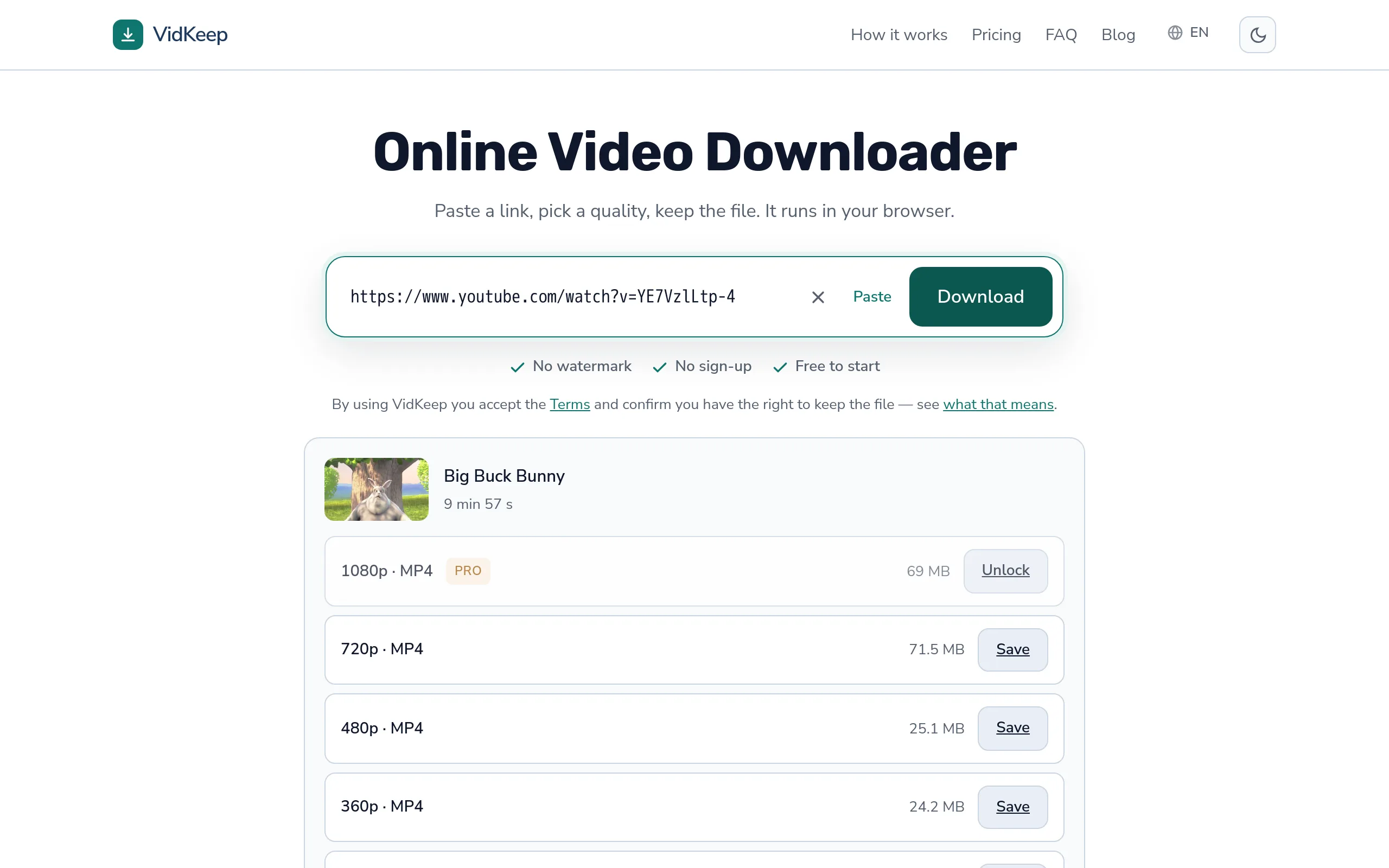
原因は2つあり、それぞれ正反対の対処が必要です。ファイルに本当に映像が含まれていない場合(意図的か誤ってかを問わず音声オプションを選んだ)と、映像はあるのにプレーヤーがデコードできず、音声は正常なまま黒い画面になる場合です。まずファイルの拡張子を確認してください。.mp3や.m4aなら音声ファイルであり、どんなプレーヤーでも映像を見つけることは絶対にできません。
10秒で2つのケースを見分ける
| 見えているもの | 拡張子 | 意味 |
|---|---|---|
| 音楽プレーヤーで開く | .mp3, .m4a | 音声ファイル — 映像は存在しない |
| 黒い画面、音声は再生される | .mp4, .webm | 映像はある。プレーヤーがデコードできていない |
| 再生時間は出るが映像がない | .mp4 | 通常はプレーヤーが認識しないコーデック |
| まったく開かない | いずれの拡張子でも | 別の問題 — 不完全なダウンロード |
拡張子を見れば最初のケースは即座に判明します。MP3には映像トラックが存在せず、後から生成することもできません。何かが失われたわけではなく、単に選択したオプションが違っただけです。
ファイルサイズを確認すればさらに確実になります。10分間の音声は数メガバイト、10分間の映像は数十メガバイトです。ファイルが小さければ、それは最初から音声だったということです。
誤って音声オプションを選んでしまった場合
誰にでも起こりうることで、その理由を知っておく価値はあります。
音声は通常、画質リストの一番下、すべての映像オプションの下に配置されています。スマートフォンでは、下にスクロールしたときに親指が最後に通過する位置であり、しばしば画面上で最も小さく、最も魅力的に見える数字です。
解決策は単純で、もう一度ダウンロードして映像の画質を選び直すことです。ツールにも動画にも問題はなく、音声ファイルはまさにリクエストされた通りのものです。
後から音声ファイルに映像を追加する方法はありません。映像データはそもそも取得されておらず、プラットフォーム上にしか存在しません。再ダウンロードは応急処置ではなく、唯一の手段です。
音声はあるのに黒い画面:コーデックの問題
より興味深いケースです。ファイルは映像であり、音声は再生されるのに、映像が欠けているか黒くなっています。
これはプレーヤーが音声トラックをデコードできても映像トラックをデコードできないときに起こります。音声コーデックは数が少なく、どこでも幅広くサポートされていますが、映像コーデックは複数あり、サポート状況が異なります。AACは認識できるがVP9やAV1は認識できないプレーヤーは、まさにこの状態(音声はあるが映像がない)を生み出します。
最も早い解決策は、システムに頼らず独自のデコーダーを内蔵したプレーヤーを使うことです。VLCがその代表的な答えで、ほぼあらゆる形式を再生できます。試すのに1分もかからず、ファイル自体に問題がないかどうかを確実に判断できます。
VLCで完璧に再生できて普段使っているプレーヤーでは再生できない場合、ダウンロード自体に問題はありません。再生失敗のガイドが、逆側の視点から同じ内容を扱っています。
なぜ拡張子は何も保証しないのか
MP4が予期せぬ動作をする理由を説明する詳細です。
拡張子はコンテナ(箱)の名前を示すだけです。コーデックはその中身です。MP4は通常H.264を含み、これはどこでも再生できますが、どこでも再生できるとは限らないAV1を含んでいる場合もあります。ファイル名だけではどちらか判別できません。
そのため「MP4なんだから動くはずだ」というのは合理的な期待ですが、時に間違っており、失敗はサポート外のコーデックというより壊れたファイルのように見えます。コーデック比較で原因となるものを解説しています。
確認は重要な場面では簡単です。Windowsでは「プロパティ」から「詳細」を、macOSではQuickTimeの「ムービーインスペクタを表示」を選びます。どちらも映像コーデックを直接示してくれます。
似ているが実は違うケース
- 音声は再生されるが映像が一コマで止まっている。 コーデックの問題ではなく、途中までしかダウンロードされていないファイルであることがほとんどです。データが止まったところで映像も止まります。
- 音声と一緒に緑や桃色の画面が出る。 ファイルが壊れているのではなく、プレーヤー側のハードウェアデコードの不具合です。別のプレーヤーを使うか、ハードウェアアクセラレーションを無効にすると解決します。
- 数秒後に映像が表示される。 ソフトウェアデコードが追いついていないだけです。ファイルには問題がなく、デバイスが頑張って処理しています。
- あるアプリでは再生できるが別のアプリでは再生できない。 コーデックのサポート状況はアプリごとに異なります。ダウンロードとは無関係です。
これらはいずれも、多くの人が最初に試す「再ダウンロード」では解決しません。別のプレーヤーで試す方が速く、より多くの情報が得られます。
順を追って何をすべきか
- 拡張子を確認する。 .mp3や.m4aならそこで調査終了です。再ダウンロードして映像画質を選び直しましょう。
- ファイルサイズを確認する。 長い動画なのに数メガバイトしかなければ音声です。
- VLCで開く。 映像が表示されればファイルに問題はなく、元のプレーヤーにデコーダーが足りなかっただけです。
- 理由を知りたい場合はコーデックを確認する。 システムのファイル情報表示機能を使います。
- 最後の手段としてのみ再ダウンロードする。 その際は違う画質を選びましょう — 段階が違えばコーデックも違うことがよくあります。
5番目のステップは理解しておく価値があります。1080pがデバイスでデコードできないファイルを生成したなら、720pは異なる方法でエンコードされていて完璧に再生できる可能性があります。同じ動画でも、ストリームが違うのです。
音声オプションのラベル付けと、なぜ先頭に置かないのか
誤って音声を選んでしまうことがここでの2つの原因の1つであるため、そのオプションを取り巻くデザイン上の判断について — あえて採用しなかった判断も含めて — 説明する価値があります。
音声オプションはリストの最後、すべての映像画質の後に表示され、解像度やフォーマット名ではなく「音声のみ」というラベルが付けられています。この2つの選択はどちらも同じ考えに基づいています。リストは大多数の人が望むものの順に並んでおり、最も小さく最も安いオプションを一番上に置くと、最小の数字を探している人全員から誤タップを集めてしまうからです。
プラットフォーム自体の音声トラックも無料で、1日の上限にはカウントされません(その隣にあるMP3変換は当社側で実際の処理を行うためカウントされます)。これはそれを前面に押し出したくなる明らかな誘惑を生みます。そうすればコストを大幅に削減できるでしょう — 音声抽出は当社にとって映像を組み立てるよりはるかに安いのです。それでも下に置いているのは、誰かが望んでいなかった安いダウンロードは節約ではなく、無駄になった試みであり、最初からやり直すことになる人を生むだけだからです。
ラベルは位置と同じくらい重要です。「MP3」だけでは解像度のリストに紛れ込んだフォーマット名になってしまい、その文脈では別の種類のものではなく、単なる別の画質のように読めてしまいます。「音声のみ」は何を得られないかを伝えており、それこそが後で人を驚かせる部分なのです。
あえてやっていないことが一つあります。それは明らかな機能要望である、選択時の警告表示です。音声ダウンロードのたびに確認ダイアログを出せば、実際に音声を望んでいた多くの人を煩わせてしまい、望んでいなかったわずかな人だけを救うことになります。しかも間違いのコストは繰り返しのダウンロードだけで、何かを失うわけではありません。安価な間違いを防ぐための摩擦は、たいていその間違い自体よりも悪いものです。
代わりに行ったのは、タップする前に結果を見えるようにすることです。音声オプションの隣に表示されるサイズは数メガバイトで、映像オプションは数十メガバイトです。その差こそが、その行が違う種類のものであることを示す最も明確な信号であり、決める前にそこにあります。決めた後ではありません。
よくある質問
ダウンロードしたファイルに音声はあるのに映像がないのはなぜですか?
音声ファイルである場合(.mp3か.m4aかを確認してください)か、プレーヤーが映像トラックをデコードできていない場合のどちらかです。後者は音声が正常なまま黒い画面になります。
音声ファイルに映像を追加できますか?
できません。映像データはそもそもダウンロードされていません。再ダウンロードして映像の画質を選び直す必要があります。
音声が再生されているのに画面が黒いのはなぜですか?
プレーヤーが音声コーデックはデコードできても映像コーデックはデコードできないためです。VLCのような独自のデコーダーを持つプレーヤーなら通常正しく再生できます。
.mp4なのに映像が表示されないのはなぜですか?
拡張子が示すのはコンテナであり、コーデックではありません。MP4にはプレーヤーが対応していないコーデックが含まれている可能性があります。
映像が緑や桃色になるのはなぜですか?
ファイルの破損ではなく、プレーヤー側のハードウェアデコードの不具合です。別のプレーヤーを使うか、ハードウェアアクセラレーションを無効にすると解決します。
再ダウンロードすれば直りますか?
違う画質を選んだ場合のみ直る可能性があります — 段階が違えばコーデックも違うことがあります。同じダウンロードを繰り返しても同じファイルになるだけです。
VidKeepはブラウザ内で動作します。リンクを貼り付け、画質を選び、ファイルを保存するだけ。アカウントもアプリも不要です。
VidKeepを開く最終更新: 2026年09月16日。プラットフォームの変更に合わせてガイドを更新しています。

