Rozwiązywanie problemów
Tylko dźwięk, brak obrazu

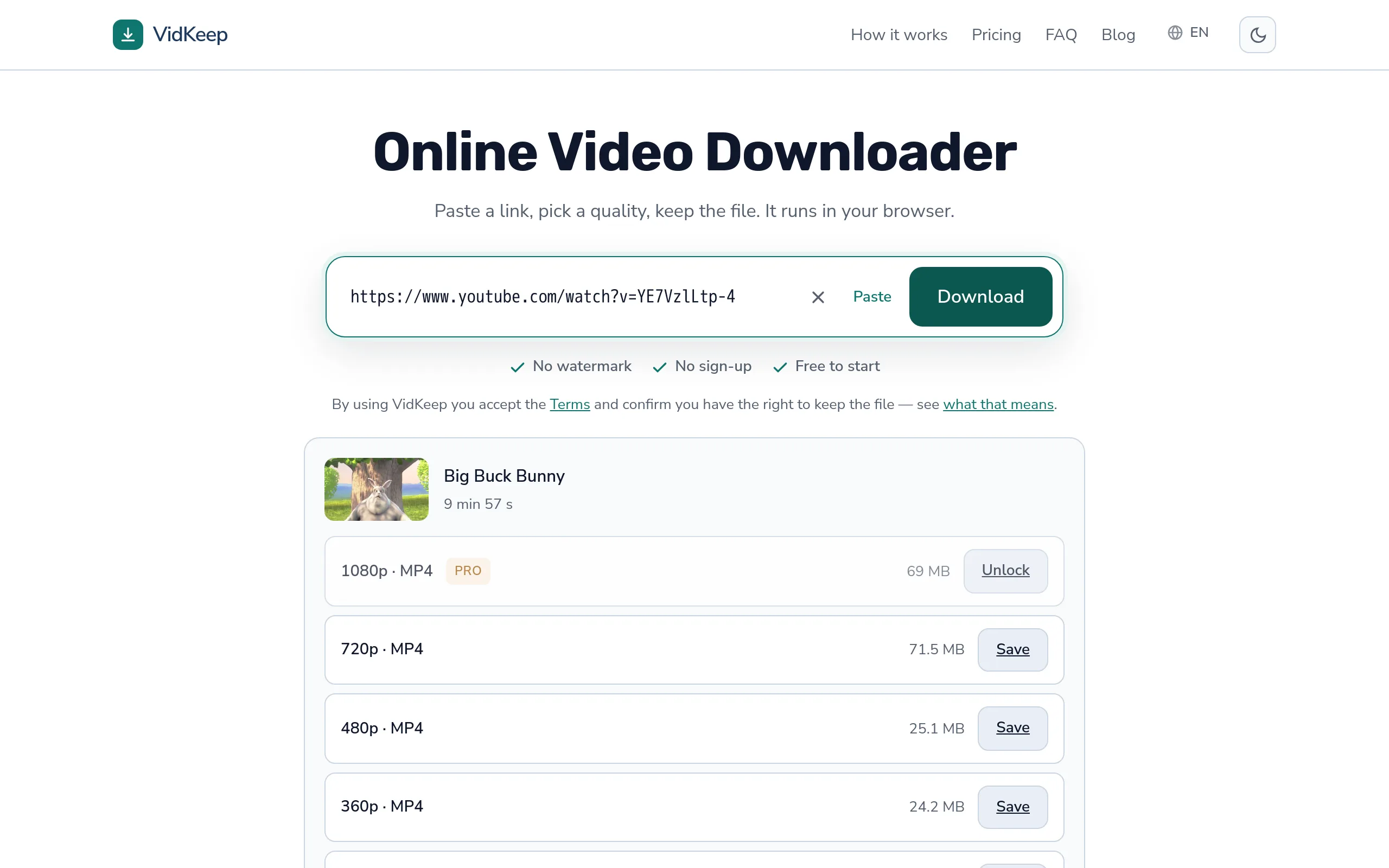
Dwie przyczyny, które wymagają przeciwnych reakcji. Albo plik naprawdę nie zawiera obrazu — wybrałeś opcję audio, celowo lub przez pomyłkę — albo wideo tam jest, a twój odtwarzacz nie potrafi go zdekodować, co wygląda jak czarny ekran z działającym dźwiękiem. Najpierw sprawdź rozszerzenie pliku: .mp3 lub .m4a oznacza audio i żaden odtwarzacz nigdy nie znajdzie tam obrazu.
Odróżnij oba przypadki w dziesięć sekund
| Co widzisz | Rozszerzenie | Znaczenie |
|---|---|---|
| Otwiera się w odtwarzaczu muzyki | .mp3, .m4a | Plik audio — nie istnieje wideo |
| Czarny ekran, dźwięk gra | .mp4, .webm | Wideo tam jest; odtwarzacz nie potrafi go zdekodować |
| Pokazuje czas trwania, ale bez obrazu | .mp4 | Zwykle kodek, którego odtwarzacz nie zna |
| W ogóle się nie otwiera | dowolne | Inny problem — niekompletne pobieranie |
Rozszerzenie od razu rozstrzyga pierwszy przypadek. Plik MP3 nie ma ścieżki wideo i nie da się jej wygenerować; nic nie zostało utracone, po prostu wybrano złą opcję.
Sprawdzenie rozmiaru pliku to potwierdza. Dziesięć minut audio to kilka megabajtów; dziesięć minut wideo to dziesiątki. Jeśli plik jest mały, zawsze było to audio.
Jeśli przypadkiem wybrałeś opcję audio
Łatwo się zdarza, i warto wiedzieć dlaczego.
Audio zwykle znajduje się na dole listy jakości, pod wszystkimi opcjami wideo. Na telefonie oznacza to, że jest ostatnią rzeczą, którą kciuk mija zjeżdżając w dół, i często jest najmniejszą, najbardziej kuszącą liczbą na ekranie.
Rozwiązanie to po prostu pobrać ponownie i wybrać jakość wideo. Nic nie jest nie tak z narzędziem ani z wideo — plik audio jest dokładnie tym, o co poproszono.
Nie ma sposobu, by dodać obraz do pliku audio później. Dane wideo nigdy nie zostały pobrane; istnieją tylko na platformie. Ponowne pobranie to nie obejście problemu, to jedyna droga.
Czarny ekran z dźwiękiem: problem z kodekiem
Ciekawszy przypadek. Plik jest wideo, dźwięk gra, a obraz jest nieobecny lub czarny.
Dzieje się tak, gdy odtwarzacz potrafi zdekodować ścieżkę audio, ale nie ścieżkę wideo. Kodeków audio jest niewiele i są powszechnie wspierane; kodeków wideo jest kilka i wsparcie się różni. Odtwarzacz, który zna AAC, ale nie VP9 czy AV1, daje dokładnie taki efekt — dźwięk bez obrazu.
Najszybsze rozwiązanie to odtwarzacz, który niesie własne dekodery zamiast polegać na systemie. VLC to standardowa odpowiedź i odtwarza praktycznie wszystko. Wypróbowanie go zajmuje minutę i mówi z pewnością, czy plik jest w porządku.
Jeśli plik odtwarza się idealnie w VLC, a nie w twoim zwykłym odtwarzaczu, nic nie jest nie tak z pobieraniem — przewodnik po problemach z odtwarzaniem omawia ten sam temat z drugiej strony.
Dlaczego rozszerzenie niczego nie gwarantuje
Szczegół, który wyjaśnia, dlaczego MP4 może zachowywać się nieoczekiwanie.
Rozszerzenie nazywa kontener — pudełko. Kodek to to, co jest w środku. MP4 zwykle zawiera H.264, który odtwarza się wszędzie, ale może zawierać AV1, który nie zawsze. Nazwa pliku nie wskazuje, który z nich to jest.
Więc ‘to MP4, powinno działać’ to rozsądne oczekiwanie, które czasem okazuje się błędne, a awaria wygląda jak uszkodzony plik zamiast niewspieranego kodeka. Porównanie kodeków omawia, które z nich to powodują.
Sprawdzenie jest łatwe tam, gdzie ma znaczenie: Właściwości, a potem Szczegóły w Windowsie, albo Pokaż Inspektora Filmu w QuickTime na macOS. Oba wprost podają kodek wideo.
Przypadki, które wyglądają podobnie, ale nimi nie są
- Dźwięk gra, obraz zamrożony na jednej klatce. Zwykle częściowo pobrany plik, a nie problem z kodekiem — obraz zatrzymuje się tam, gdzie skończyły się dane.
- Zielony lub różowy ekran z dźwiękiem. Usterka dekodowania sprzętowego w odtwarzaczu, a nie uszkodzony plik. Inny odtwarzacz lub wyłączenie akceleracji sprzętowej to naprawia.
- Obraz pojawia się po kilku sekundach. Dekodowanie programowe nie nadąża. Plik jest w porządku; urządzenie ciężko pracuje.
- Wideo odtwarza się w jednej aplikacji, w innej nie. Wsparcie kodeków różni się w zależności od aplikacji. Nie ma to nic wspólnego z pobieraniem.
Żadnego z tych przypadków nie naprawia ponowne pobranie, co jest pierwszą rzeczą, którą próbuje większość ludzi. Testowanie w innym odtwarzaczu jest szybsze i mówi więcej.
Co zrobić, w kolejności
- Spójrz na rozszerzenie. .mp3 lub .m4a kończy śledztwo — pobierz ponownie i wybierz jakość wideo.
- Sprawdź rozmiar pliku. Kilka megabajtów dla długiego wideo oznacza audio.
- Otwórz w VLC. Jeśli pojawi się obraz, plik jest w porządku, a oryginalnemu odtwarzaczowi brakowało dekodera.
- Sprawdź kodek, jeśli chcesz wiedzieć dlaczego, używając inspektora plików systemu.
- Pobierz ponownie tylko w ostateczności, i wybierz wtedy inną jakość — inny szczebel często oznacza inny kodek.
Warto zrozumieć krok piąty. Jeśli 1080p dało plik, którego twoje urządzenie nie potrafi zdekodować, 720p może być zakodowane inaczej i odtwarzać się idealnie. To samo wideo, inny strumień.
Jak jest oznaczona opcja audio i dlaczego nie jest pierwsza
Ponieważ przypadkowy wybór audio jest jedną z dwóch przyczyn opisanych tutaj, warto wyjaśnić decyzje projektowe wokół tej opcji — łącznie z tą, której świadomie nie podjęliśmy.
Opcja audio pojawia się jako ostatnia na naszej liście, po każdej jakości wideo, i jest oznaczona ‘Tylko audio’ zamiast rozdzielczością czy nazwą formatu. Obie decyzje wynikają z tego samego rozumowania: lista jest uporządkowana według tego, czego chce większość ludzi, a umieszczenie najmniejszej, najtańszej opcji na górze zbierałoby przypadkowe dotknięcia od każdego, kto szuka najmniejszej liczby.
Własna ścieżka audio platformy jest też darmowa i nie liczy się do dziennego limitu (konwersja do MP3 obok niej owszem, bo to prawdziwe przetwarzanie po naszej stronie). To tworzy oczywistą pokusę, by ją promować. Zrobienie tego zmniejszyłoby nasze koszty w zauważalny sposób — wyodrębnienie audio jest dla nas dużo tańsze niż złożenie wideo. Zostawiliśmy ją na dole, bo tańsze pobranie, które nie było tym, czego ktoś chciał, to nie oszczędność, tylko zmarnowana próba i osoba, która musi zaczynać od nowa.
Etykieta liczy się tak samo jak pozycja. Samo ‘MP3’ byłoby nazwą formatu siedzącą na liście rozdzielczości, i w tym kontekście brzmi jak kolejna jakość zamiast jak coś zupełnie innego. ‘Tylko audio’ mówi, czego nie dostaniesz, a to jest właśnie ta część, która zaskakuje ludzi później.
Jest jedna rzecz, której nie robimy, i jest to oczywista prośba o funkcję: żadnego ostrzeżenia przy wyborze. Okno potwierdzenia przy każdym pobraniu audio irytowałoby wielu ludzi, którzy chcieli audio, by złapać tych nielicznych, którzy nie chcieli, a koszt pomyłki to powtórzone pobranie, a nie coś utraconego. Tarcie, które chroni przed tanim błędem, zwykle jest gorsze niż sam błąd.
Zamiast tego zrobiliśmy konsekwencję widoczną przed dotknięciem: rozmiar pokazany obok opcji audio to kilka megabajtów tam, gdzie opcje wideo to dziesiątki. Ta różnica to najwyraźniejszy dostępny sygnał, że ten wiersz jest czymś innym, i jest tam, zanim się zdecydujesz, a nie potem.
Najczęstsze pytania
Dlaczego mój pobrany plik ma dźwięk, ale nie ma obrazu?
Albo to plik audio — sprawdź, czy to .mp3 lub .m4a — albo twój odtwarzacz nie potrafi zdekodować ścieżki wideo, co wygląda jak czarny ekran z działającym dźwiękiem.
Czy mogę dodać wideo do pliku audio?
Nie. Dane wideo nigdy nie zostały pobrane. Musisz pobrać ponownie i wybrać jakość wideo.
Dlaczego ekran jest czarny, gdy gra dźwięk?
Odtwarzacz potrafi zdekodować kodek audio, ale nie kodek wideo. Odtwarzacz z własnymi dekoderami, jak VLC, zwykle odtwarza to poprawnie.
To .mp4, więc dlaczego nie pokazuje wideo?
Rozszerzenie nazywa kontener, a nie kodek. MP4 może zawierać kodek, którego twój odtwarzacz nie wspiera.
Dlaczego obraz jest zielony lub różowy?
Usterka dekodowania sprzętowego w odtwarzaczu, a nie uszkodzony plik. Inny odtwarzacz lub wyłączenie akceleracji sprzętowej to naprawia.
Czy ponowne pobranie to naprawi?
Tylko jeśli wybierzesz inną jakość — inny szczebel może używać innego kodeka. Powtórzenie tego samego pobrania daje ten sam plik.
VidKeep działa w Twojej przeglądarce: wklej link, wybierz jakość, zapisz plik. Bez konta, bez aplikacji.
Otwórz VidKeepOstatnia aktualizacja: 16.09.2026. Aktualizujemy nasze poradniki wraz ze zmianami platform.

