Risoluzione problemi
Solo audio, niente immagine

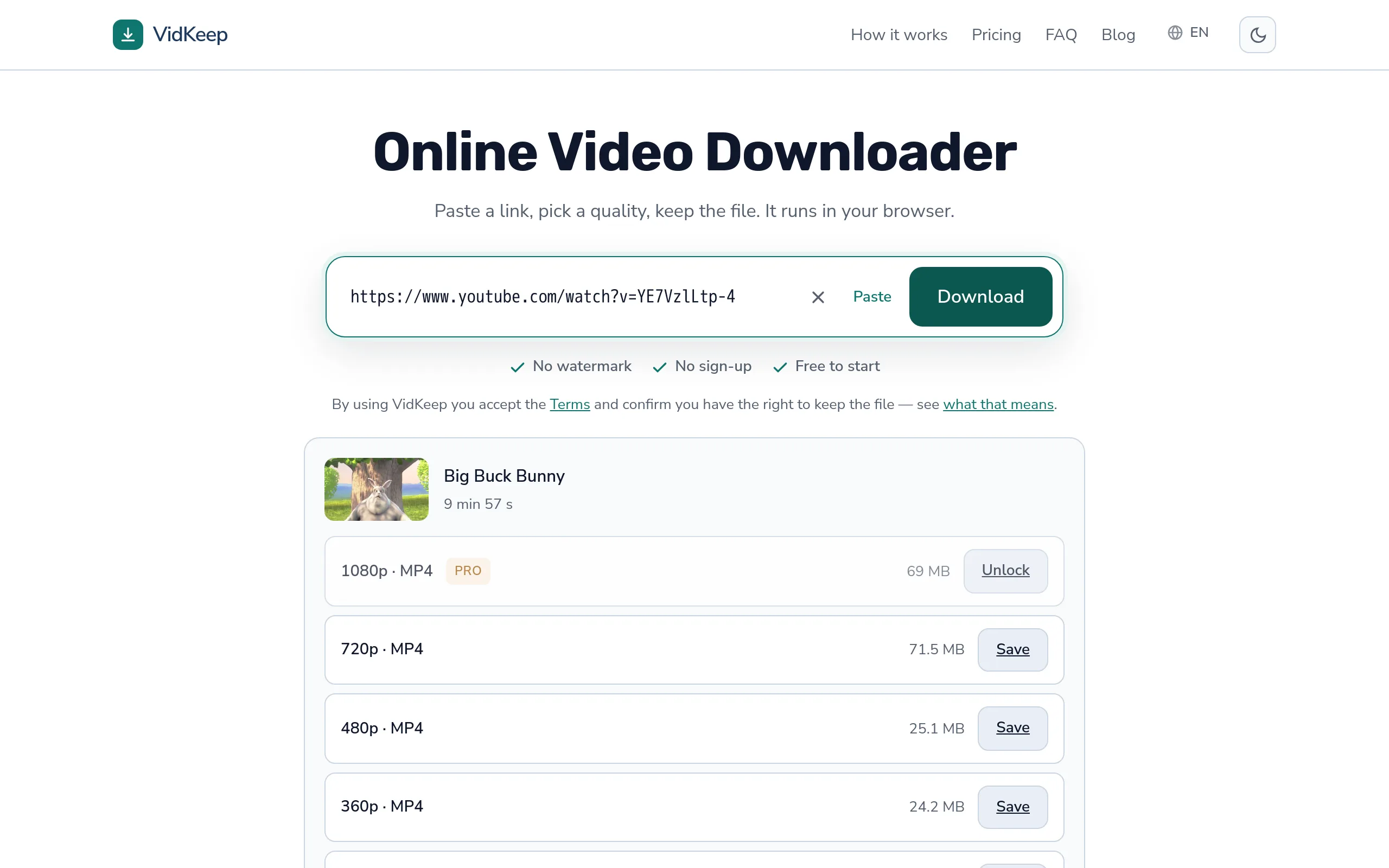
Due cause, e richiedono risposte opposte. O il file davvero non contiene video — hai scelto un'opzione audio, di proposito o per sbaglio — oppure il video c'è e il tuo player non riesce a decodificarlo, il che appare come uno schermo nero con l'audio che funziona. Controlla prima l'estensione del file: .mp3 o .m4a significa audio, e nessun player troverà mai un'immagine lì dentro.
Distingui i due casi in dieci secondi
| Cosa vedi | Estensione | Significato |
|---|---|---|
| Si apre in un player musicale | .mp3, .m4a | File audio — non esiste video |
| Schermo nero, l'audio suona | .mp4, .webm | Il video c'è; il player non riesce a decodificarlo |
| Mostra una durata ma nessuna immagine | .mp4 | Di solito un codec che il player non conosce |
| Non si apre affatto | qualsiasi | Un problema diverso — un download incompleto |
L'estensione risolve subito il primo caso. Un MP3 non ha traccia video e non si può farla produrre; non è andato perso nulla, è stata scelta l'opzione sbagliata.
Controllare la dimensione del file lo conferma. Dieci minuti di audio sono pochi megabyte; dieci minuti di video sono decine. Se il file è piccolo, è sempre stato audio.
Se hai scelto l'opzione audio per sbaglio
Facile che succeda, e vale la pena capire perché.
L'audio di solito sta in fondo all'elenco delle qualità, sotto tutte le opzioni video. Su un telefono questo significa che è l'ultima cosa che il tuo pollice incontra scorrendo verso il basso, ed è spesso il numero più piccolo e allettante sullo schermo.
La soluzione è semplicemente scaricare di nuovo e scegliere una qualità video. Non c'è niente che non va con lo strumento o con il video — il file audio è esattamente ciò che è stato richiesto.
Non c'è modo di aggiungere un'immagine a un file audio dopo. I dati video non sono mai stati scaricati; esistono solo sulla piattaforma. Scaricare di nuovo non è un rimedio temporaneo, è l'unica strada.
Schermo nero con audio: un problema di codec
Il caso più interessante. Il file è un video, l'audio suona, e l'immagine manca o è nera.
Succede quando un player riesce a decodificare la traccia audio ma non quella video. I codec audio sono pochi e supportati universalmente; i codec video sono diversi e il supporto varia. Un player che conosce l'AAC ma non VP9 o AV1 produce esattamente questo — audio, niente immagine.
La soluzione più rapida è un player che porta con sé i propri decoder invece di affidarsi al sistema. VLC è la risposta standard e riproduce praticamente tutto. Provarlo richiede un minuto e dice con certezza se il file è a posto.
Se il file si riproduce perfettamente in VLC e non nel tuo player abituale, non c'è nulla che non va nel download — la guida ai problemi di riproduzione copre lo stesso terreno dall'altra parte.
Perché l'estensione non garantisce nulla
Un dettaglio che spiega perché un MP4 può comportarsi in modo inaspettato.
L'estensione indica il contenitore — la scatola. Il codec è ciò che c'è dentro. Un MP4 di solito contiene H.264, che si riproduce ovunque, ma può contenere AV1, che non sempre. Il nome del file non indica quale dei due.
Quindi ‘è un MP4, dovrebbe funzionare’ è un'aspettativa ragionevole ma a volte sbagliata, e il fallimento sembra un file rotto invece di un codec non supportato. Il confronto tra codec spiega quali causano questo problema.
Verificarlo è facile dove conta: Proprietà poi Dettagli su Windows, o Mostra Ispettore filmato in QuickTime su macOS. Entrambi indicano direttamente il codec video.
I casi che sembrano uguali ma non lo sono
- L'audio suona, l'immagine bloccata su un fotogramma. Di solito un file scaricato solo in parte, non un problema di codec — l'immagine si ferma dove si sono fermati i dati.
- Schermo verde o rosa con audio. Un difetto di decodifica hardware nel player, non un file rotto. Un altro player o disattivare l'accelerazione hardware risolve.
- L'immagine appare dopo diversi secondi. La decodifica software fatica a stare al passo. Il file è a posto; il dispositivo lavora sodo.
- Il video si riproduce in un'app, non in un'altra. Il supporto dei codec cambia da app ad app. Niente a che vedere con il download.
Nessuno di questi si risolve scaricando di nuovo, che è la prima cosa che quasi tutti provano. Testare in un altro player è più veloce e dice di più.
Cosa fare, in ordine
- Guarda l'estensione. .mp3 o .m4a chiude l'indagine — scarica di nuovo e scegli una qualità video.
- Controlla la dimensione del file. Pochi megabyte per un video lungo significano audio.
- Aprilo in VLC. Se l'immagine compare, il file è a posto e al player originale mancava un decoder.
- Controlla il codec se vuoi sapere perché, usando l'ispettore file del sistema.
- Scarica di nuovo solo come ultima risorsa, e scegli una qualità diversa quando lo fai — un gradino diverso spesso significa un codec diverso.
Vale la pena capire il passo cinque. Se 1080p ha prodotto un file che il tuo dispositivo non riesce a decodificare, 720p potrebbe benissimo essere codificato in modo diverso e riprodursi perfettamente. Stesso video, flusso diverso.
Come è etichettata l'opzione audio, e perché non è la prima
Poiché scegliere l'audio per sbaglio è una delle due cause qui, vale la pena spiegare le decisioni di design dietro quell'opzione — inclusa quella che deliberatamente non abbiamo preso.
L'opzione audio compare per ultima nel nostro elenco, dopo ogni qualità video, ed è etichettata ‘Solo audio’ invece che con una risoluzione o un nome di formato. Entrambe le scelte nascono dallo stesso ragionamento: l'elenco è ordinato per ciò che la maggior parte delle persone vuole, e mettere in cima l'opzione più piccola ed economica raccoglierebbe tocchi accidentali da chiunque stia scorrendo alla ricerca del numero più piccolo.
Anche la traccia audio della piattaforma stessa è gratuita e non conta ai fini del limite giornaliero (la conversione in MP3 accanto invece sì, perché è un'elaborazione reale sul nostro lato). Questo crea una tentazione ovvia di promuoverla. Farlo ridurrebbe i nostri costi in modo significativo — estrarre l'audio è molto più economico per noi che assemblare il video. L'abbiamo lasciata in fondo perché un download più economico che non era ciò che qualcuno voleva non è un risparmio, è un tentativo sprecato e una persona che deve ricominciare da capo.
L'etichetta conta quanto la posizione. ‘MP3’ da solo sarebbe un nome di formato in un elenco di risoluzioni, e in quel contesto si legge come un'altra qualità invece che come qualcosa di diverso. ‘Solo audio’ dice cosa non riceverai, che è proprio la parte che sorprende le persone dopo.
C'è una cosa che non facciamo, ed è la richiesta di funzionalità ovvia: nessun avviso quando la scegli. Una finestra di conferma a ogni download audio infastidirebbe le molte persone che volevano l'audio, per intercettare le poche che non lo volevano, e il costo dell'errore è un download ripetuto, non qualcosa di perso. L'attrito che protegge da un errore economico è solitamente peggiore dell'errore stesso.
Quello che abbiamo fatto invece è rendere visibile la conseguenza prima del tocco: la dimensione mostrata accanto all'opzione audio è di pochi megabyte, dove le opzioni video sono decine. Quel divario è il segnale più chiaro disponibile che quella riga è di natura diversa, ed è lì prima di impegnarsi, non dopo.
Domande frequenti
Perché il mio file scaricato ha l'audio ma non l'immagine?
O è un file audio — controlla se è .mp3 o .m4a — oppure il tuo player non riesce a decodificare la traccia video, il che appare come uno schermo nero con l'audio che funziona.
Posso aggiungere il video a un file audio?
No. I dati video non sono mai stati scaricati. Devi scaricare di nuovo e scegliere una qualità video.
Perché lo schermo è nero mentre l'audio suona?
Il player riesce a decodificare il codec audio ma non quello video. Un player con i propri decoder, come VLC, di solito lo riproduce correttamente.
È un .mp4, allora perché non mostra il video?
L'estensione indica il contenitore, non il codec. Un MP4 può contenere un codec che il tuo player non supporta.
Perché l'immagine è verde o rosa?
Un difetto di decodifica hardware nel player, non un file danneggiato. Un altro player, o disattivare l'accelerazione hardware, risolve il problema.
Scaricare di nuovo risolverà il problema?
Solo se scegli una qualità diversa — un gradino diverso può usare un codec diverso. Ripetere lo stesso download produce lo stesso file.
VidKeep funziona nel tuo browser: incolla un link, scegli una qualità, tieni il file. Senza account e senza app.
Apri VidKeepUltimo aggiornamento: 16/09/2026. Rivediamo le nostre guide man mano che le piattaforme cambiano.

