Dépannage
Que du son, pas d'image

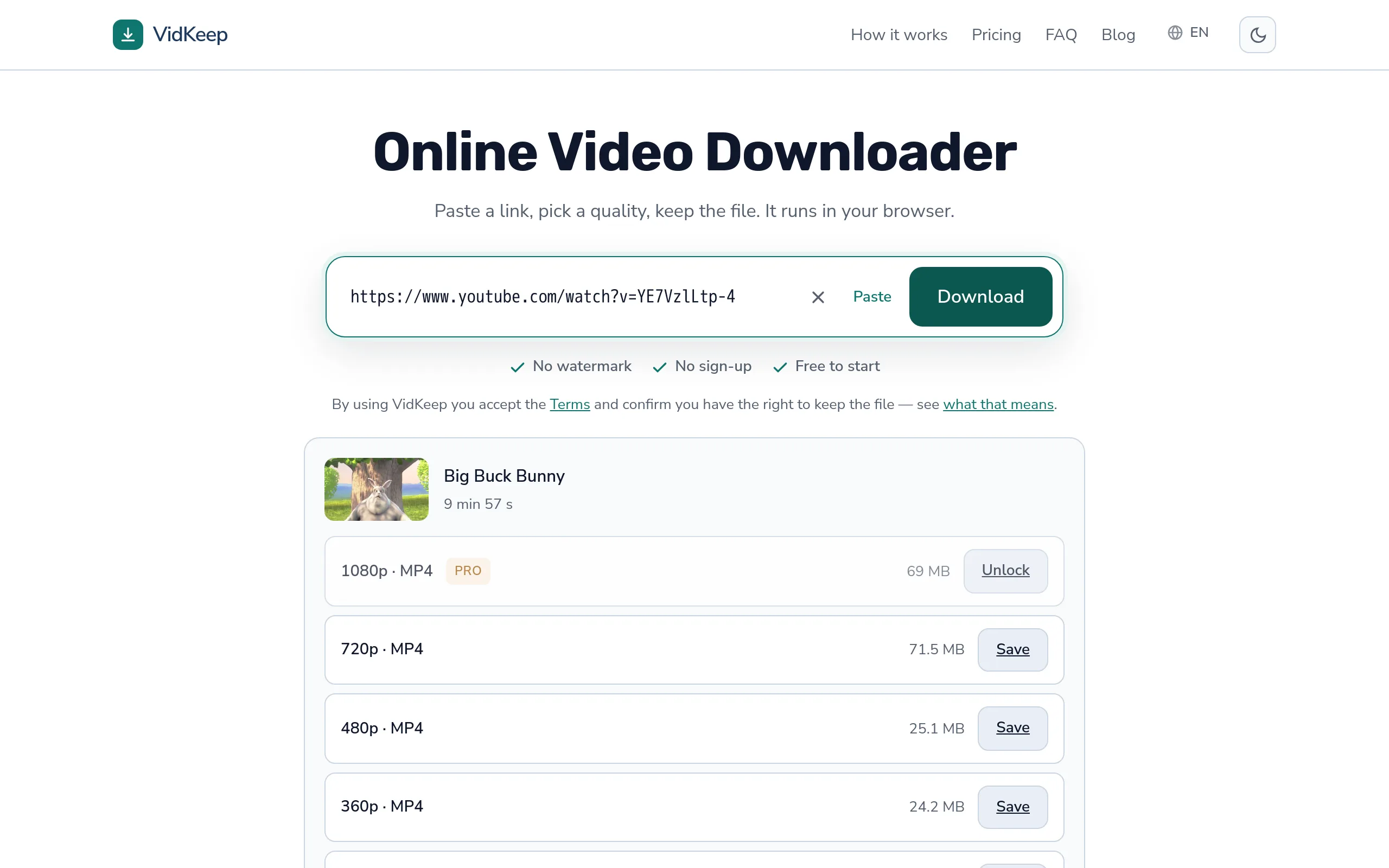
Deux causes, et elles appellent des réponses opposées. Soit le fichier ne contient vraiment aucune vidéo — vous avez choisi une option audio, volontairement ou non — soit la vidéo est bien là et votre lecteur ne parvient pas à la décoder, ce qui donne un écran noir avec du son qui fonctionne. Vérifiez d'abord l'extension du fichier : .mp3 ou .m4a signifie audio, et aucun lecteur n'y trouvera jamais d'image.
Distinguer les deux cas en dix secondes
| Ce que vous voyez | Extension | Signification |
|---|---|---|
| S'ouvre dans un lecteur de musique | .mp3, .m4a | Fichier audio — aucune vidéo n'existe |
| Écran noir, le son joue | .mp4, .webm | La vidéo est présente ; le lecteur ne peut pas la décoder |
| Affiche une durée mais pas d'image | .mp4 | Généralement un codec que le lecteur ne connaît pas |
| Ne s'ouvre pas du tout | n'importe laquelle | Un problème différent — un téléchargement incomplet |
L'extension règle immédiatement le premier cas. Un MP3 n'a pas de piste vidéo et on ne peut pas l'obliger à en produire une ; rien n'a été perdu, la mauvaise option a été choisie.
Vérifier la taille du fichier le confirme. Dix minutes d'audio représentent quelques mégaoctets ; dix minutes de vidéo, des dizaines. Si le fichier est petit, c'était toujours de l'audio.
Si vous avez choisi l'option audio par erreur
Facile à faire, et utile de comprendre pourquoi.
L'audio se trouve généralement en bas de la liste des qualités, sous toutes les options vidéo. Sur un téléphone, c'est donc la dernière chose que votre pouce croise en descendant, et c'est souvent le chiffre le plus petit et le plus tentant à l'écran.
La solution consiste simplement à télécharger à nouveau et à choisir une qualité vidéo. Rien ne cloche dans l'outil ni dans la vidéo — le fichier audio est exactement ce qui a été demandé.
Il n'existe aucun moyen d'ajouter une image à un fichier audio après coup. Les données vidéo n'ont jamais été récupérées ; elles n'existent que sur la plateforme. Télécharger à nouveau n'est pas une solution de contournement, c'est la seule voie.
Écran noir avec du son : un problème de codec
Le cas le plus intéressant. Le fichier est une vidéo, l'audio joue, et l'image est absente ou noire.
Cela arrive quand un lecteur peut décoder la piste audio mais pas la piste vidéo. Les codecs audio sont peu nombreux et pris en charge partout ; les codecs vidéo sont plus nombreux et le support varie. Un lecteur qui connaît l'AAC mais pas le VP9 ou l'AV1 produit exactement ce résultat — du son, pas d'image.
La solution la plus rapide est un lecteur qui embarque ses propres décodeurs plutôt que de dépendre du système. VLC est la réponse standard et lit pratiquement tout. L'essayer prend une minute et vous dit avec certitude si le fichier est correct.
Si le fichier se lit parfaitement dans VLC et pas dans votre lecteur habituel, rien ne cloche dans le téléchargement — le guide des échecs de lecture couvre le même terrain sous un autre angle.
Pourquoi l'extension ne garantit rien
Un détail qui explique pourquoi un MP4 peut se comporter de façon inattendue.
L'extension nomme le conteneur — la boîte. Le codec, c'est ce qu'il y a dedans. Un MP4 contient généralement du H.264, qui se lit partout, mais peut contenir de l'AV1, qui ne se lit pas partout. Le nom du fichier n'indique pas lequel.
Donc ‘c'est un MP4, ça devrait marcher’ est une attente raisonnable mais parfois fausse, et l'échec ressemble à un fichier cassé plutôt qu'à un codec non pris en charge. La comparaison des codecs détaille lesquels causent ce problème.
Vérifier est simple là où ça compte : Propriétés puis Détails sous Windows, ou Afficher l'inspecteur de film dans QuickTime sous macOS. Les deux nomment directement le codec vidéo.
Les cas qui se ressemblent sans l'être
- Le son joue, l'image figée sur une image. Généralement un fichier partiellement téléchargé plutôt qu'un problème de codec — l'image s'arrête là où les données se sont arrêtées.
- Écran vert ou rose avec du son. Un défaut de décodage matériel dans le lecteur, pas un fichier cassé. Un autre lecteur ou désactiver l'accélération matérielle résout le problème.
- L'image apparaît après plusieurs secondes. Le décodage logiciel peine à suivre. Le fichier est correct ; l'appareil travaille dur.
- La vidéo se lit dans une appli, pas dans une autre. Le support des codecs diffère selon l'appli. Rien à voir avec le téléchargement.
Aucun de ces cas ne se répare en téléchargeant à nouveau, ce que la plupart des gens essaient en premier. Tester dans un autre lecteur est plus rapide et plus informatif.
Que faire, dans l'ordre
- Regardez l'extension. .mp3 ou .m4a met fin à l'enquête — téléchargez à nouveau et choisissez une qualité vidéo.
- Vérifiez la taille du fichier. Quelques mégaoctets pour une vidéo longue signifient de l'audio.
- Ouvrez-le dans VLC. Si l'image apparaît, le fichier est correct et le lecteur d'origine manquait d'un décodeur.
- Vérifiez le codec si vous voulez savoir pourquoi, à l'aide de l'inspecteur de fichiers du système.
- Ne téléchargez à nouveau qu'en dernier recours, et choisissez une qualité différente en le faisant — un palier différent signifie souvent un codec différent.
L'étape cinq mérite d'être comprise. Si le 1080p a produit un fichier que votre appareil ne peut pas décoder, le 720p peut très bien être encodé différemment et se lire parfaitement. Même vidéo, flux différent.
Comment l'option audio est étiquetée, et pourquoi elle ne passe pas en premier
Puisque choisir l'audio par erreur est l'une des deux causes ici, les décisions de conception autour de cette option méritent d'être expliquées — y compris celle que nous avons délibérément évitée.
L'option audio apparaît en dernier dans notre liste, après chaque qualité vidéo, et elle est étiquetée ‘Audio seul’ plutôt que par une résolution ou un nom de format. Ces deux choix viennent du même raisonnement : la liste est ordonnée selon ce que la plupart des gens veulent, et placer l'option la plus petite et la moins chère en haut collecterait des taps accidentels de tous ceux qui cherchent le plus petit chiffre.
La piste audio propre à la plateforme est aussi gratuite et ne compte pas dans la limite quotidienne (la conversion MP3 juste à côté, si, car c'est un vrai traitement de notre côté). Cela crée une tentation évidente de la mettre en avant. Le faire réduirait nos coûts de manière sensible — extraire l'audio nous coûte bien moins cher qu'assembler une vidéo. Nous l'avons laissée en bas parce qu'un téléchargement moins cher qui n'était pas ce que quelqu'un voulait n'est pas une économie, c'est une tentative gâchée et une personne qui doit tout recommencer.
L'étiquette compte autant que la position. ‘MP3’ seul serait un nom de format posé dans une liste de résolutions, et dans ce contexte il se lit comme une qualité de plus plutôt que comme quelque chose de fondamentalement différent. ‘Audio seul’ dit ce que vous n'allez pas obtenir, ce qui est justement ce qui surprend les gens après coup.
Il y a une chose que nous ne faisons pas, et c'est la demande de fonctionnalité évidente : aucun avertissement quand vous la choisissez. Une boîte de confirmation à chaque téléchargement audio agacerait les nombreuses personnes qui voulaient de l'audio, pour intercepter les rares qui n'en voulaient pas, et le coût de l'erreur est un téléchargement répété, pas quelque chose de perdu. Une friction qui protège contre une erreur pas chère est généralement pire que l'erreur.
Ce que nous avons fait à la place, c'est rendre la conséquence visible avant le tap : la taille affichée à côté de l'option audio est de quelques mégaoctets là où les options vidéo affichent des dizaines. Cet écart est le signal le plus clair disponible que cette ligne est d'une nature différente, et il est là avant de s'engager, pas après.
Questions fréquentes
Pourquoi mon fichier téléchargé a-t-il du son mais pas d'image ?
Soit c'est un fichier audio — vérifiez s'il s'agit d'un .mp3 ou .m4a — soit votre lecteur ne peut pas décoder la piste vidéo, ce qui se traduit par un écran noir avec du son qui fonctionne.
Puis-je ajouter de la vidéo à un fichier audio ?
Non. Les données vidéo n'ont jamais été téléchargées. Vous devez télécharger à nouveau et choisir une qualité vidéo.
Pourquoi l'écran est-il noir alors que le son joue ?
Le lecteur peut décoder le codec audio mais pas le codec vidéo. Un lecteur avec ses propres décodeurs, comme VLC, le lit généralement correctement.
C'est un .mp4, alors pourquoi ne montre-t-il pas de vidéo ?
L'extension nomme le conteneur, pas le codec. Un MP4 peut contenir un codec que votre lecteur ne prend pas en charge.
Pourquoi l'image est-elle verte ou rose ?
Un défaut de décodage matériel dans le lecteur plutôt qu'un fichier endommagé. Un autre lecteur, ou désactiver l'accélération matérielle, résout le problème.
Télécharger à nouveau va-t-il résoudre le problème ?
Seulement si vous choisissez une qualité différente — un palier différent peut utiliser un codec différent. Répéter le même téléchargement produit le même fichier.
VidKeep fonctionne dans votre navigateur : collez un lien, choisissez une qualité, gardez le fichier. Sans compte et sans application.
Ouvrir VidKeepDernière mise à jour : 16/09/2026. Nous révisons nos guides à mesure que les plateformes changent.

