Pemecahan Masalah
Hanya Suara, Tanpa Gambar

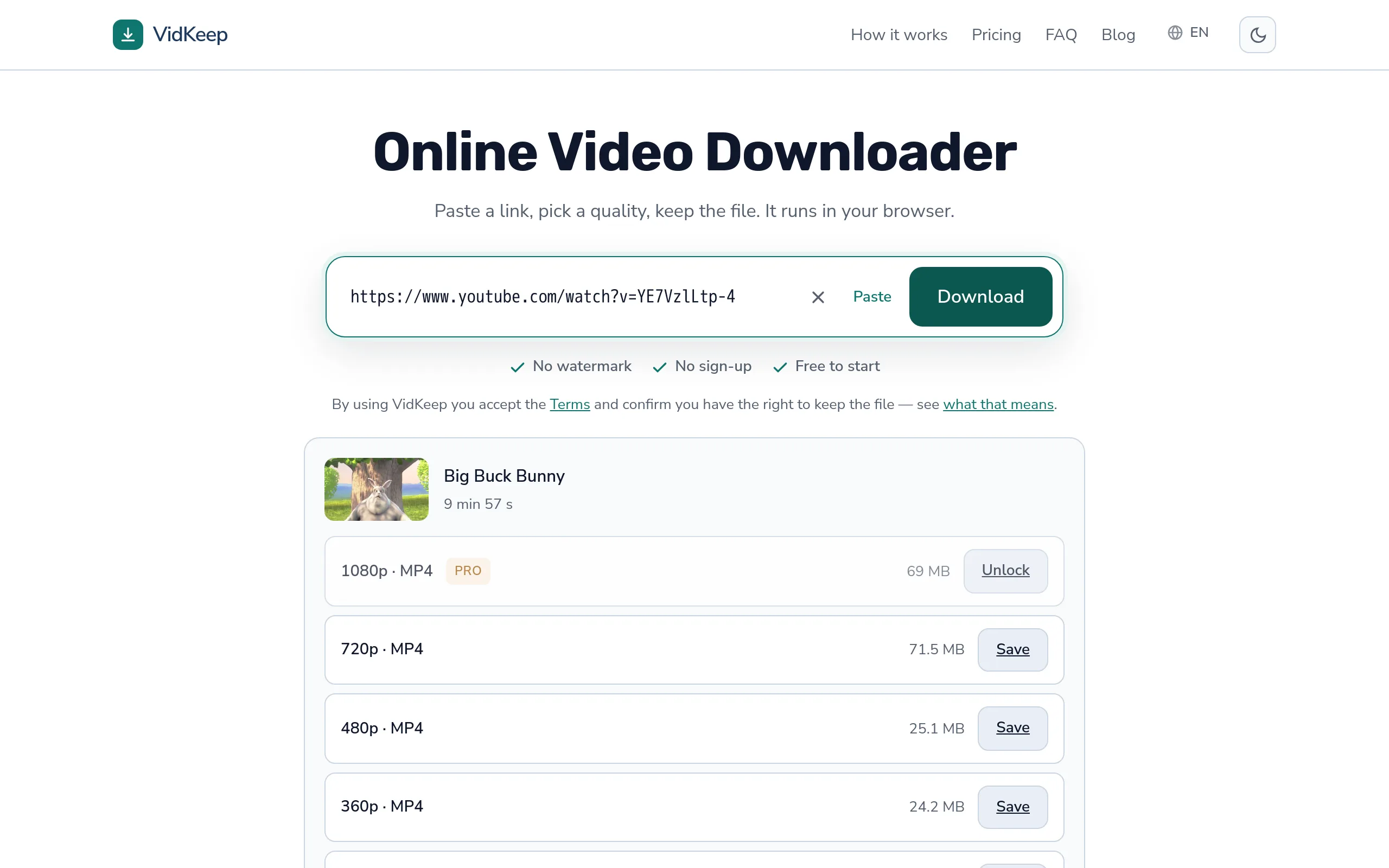
Ada dua penyebab, dan keduanya butuh solusi yang berlawanan. Bisa jadi file itu memang tidak berisi video sama sekali — kamu memilih opsi audio, sengaja atau tidak — atau videonya ada tapi pemutarmu tidak bisa mendekodenya, yang tampak sebagai layar hitam dengan suara yang berfungsi. Periksa dulu ekstensi filenya: .mp3 atau .m4a berarti audio, dan tidak ada pemutar yang akan pernah menemukan gambar di dalamnya.
Bedakan dua kasus ini dalam sepuluh detik
| Yang kamu lihat | Ekstensi | Artinya |
|---|---|---|
| Terbuka di pemutar musik | .mp3, .m4a | File audio — tidak ada video sama sekali |
| Layar hitam, suara diputar | .mp4, .webm | Videonya ada; pemutar tidak bisa mendekodenya |
| Menampilkan durasi tapi tanpa gambar | .mp4 | Biasanya codec yang tidak dikenal pemutar |
| Sama sekali tidak mau terbuka | apa saja | Masalah lain — unduhan yang tidak lengkap |
Ekstensi langsung menyelesaikan kasus pertama. MP3 tidak punya trek video dan tidak bisa dibuat menghasilkannya; tidak ada yang hilang, hanya opsi yang salah dipilih.
Memeriksa ukuran file mengonfirmasinya. Audio sepuluh menit hanya beberapa megabyte; video sepuluh menit puluhan megabyte. Jika filenya kecil, itu memang selalu audio.
Kalau kamu tidak sengaja memilih opsi audio
Mudah terjadi, dan ada baiknya tahu penyebabnya.
Audio biasanya ada di bagian paling bawah daftar kualitas, di bawah semua opsi video. Di ponsel, itu artinya jadi hal terakhir yang dilewati jempolmu saat menggulir ke bawah, dan sering kali angka terkecil dan paling menggoda di layar.
Solusinya sederhana: unduh lagi dan pilih kualitas video. Tidak ada yang salah dengan alatnya atau videonya — file audio itu memang persis yang diminta.
Tidak ada cara untuk menambahkan gambar ke file audio setelahnya. Data video memang tidak pernah diambil; hanya ada di platform. Mengunduh lagi bukan solusi sementara, itu satu-satunya jalan.
Layar hitam dengan suara: masalah codec
Kasus yang lebih menarik. Filenya video, suaranya diputar, dan gambarnya hilang atau hitam.
Ini terjadi ketika pemutar bisa mendekode trek audio tapi tidak trek video. Codec audio jumlahnya sedikit dan didukung secara universal; codec video ada beberapa dan dukungannya bervariasi. Pemutar yang mengenal AAC tapi tidak VP9 atau AV1 menghasilkan persis ini — suara, tanpa gambar.
Solusi tercepat adalah pemutar yang membawa dekodernya sendiri, bukan bergantung pada sistem. VLC adalah jawaban standar dan bisa memutar hampir semuanya. Mencobanya cuma butuh semenit dan memberitahumu dengan pasti apakah filenya baik-baik saja.
Kalau filenya diputar sempurna di VLC tapi tidak di pemutar biasamu, tidak ada yang salah dengan unduhannya — panduan kegagalan pemutaran membahas topik yang sama dari sisi lain.
Kenapa ekstensi tidak menjamin apa pun
Detail yang menjelaskan kenapa MP4 bisa berperilaku tak terduga.
Ekstensi menamai kontainer — kotaknya. Codec adalah isinya. MP4 biasanya berisi H.264, yang diputar di mana saja, tapi bisa juga berisi AV1, yang tidak selalu bisa. Nama file tidak menunjukkan yang mana.
Jadi ‘ini kan MP4, seharusnya bisa jalan’ adalah ekspektasi wajar yang kadang salah, dan kegagalannya terlihat seperti file rusak, bukan codec yang tidak didukung. Perbandingan codec membahas mana yang menyebabkan ini.
Memeriksanya mudah di tempat yang penting: Properties lalu Details di Windows, atau Show Movie Inspector di QuickTime di macOS. Keduanya menamai codec video secara langsung.
Kasus yang terlihat mirip tapi sebenarnya bukan
- Suara diputar, gambar beku di satu frame. Biasanya file yang terunduh sebagian, bukan masalah codec — gambarnya berhenti di titik data berhenti.
- Layar hijau atau merah muda dengan suara. Kegagalan decoding perangkat keras di pemutar, bukan file rusak. Pemutar lain atau menonaktifkan akselerasi perangkat keras memperbaikinya.
- Gambar muncul setelah beberapa detik. Decoding perangkat lunak kesulitan mengejar. Filenya baik-baik saja; perangkatnya yang bekerja keras.
- Video diputar di satu aplikasi, tidak di aplikasi lain. Dukungan codec berbeda tiap aplikasi. Tidak ada hubungannya dengan unduhan.
Tidak satu pun dari ini diperbaiki dengan mengunduh lagi, yang biasanya jadi hal pertama yang dicoba kebanyakan orang. Menguji di pemutar lain lebih cepat dan memberi lebih banyak informasi.
Apa yang harus dilakukan, berurutan
- Lihat ekstensinya. .mp3 atau .m4a mengakhiri penyelidikan — unduh lagi dan pilih kualitas video.
- Periksa ukuran file. Beberapa megabyte untuk video yang panjang berarti audio.
- Buka di VLC. Kalau gambarnya muncul, filenya baik-baik saja dan pemutar aslinya kekurangan dekoder.
- Periksa codec-nya kalau kamu ingin tahu penyebabnya, pakai inspektor file sistem.
- Unduh lagi hanya sebagai upaya terakhir, dan pilih kualitas berbeda saat melakukannya — tingkat yang berbeda sering berarti codec yang berbeda.
Langkah lima layak dipahami. Kalau 1080p menghasilkan file yang tidak bisa didekode perangkatmu, 720p bisa jadi dikodekan dengan cara berbeda dan diputar sempurna. Video sama, stream berbeda.
Cara opsi audio diberi label, dan kenapa bukan yang pertama
Karena memilih audio secara tidak sengaja adalah salah satu dari dua penyebab di sini, ada baiknya menjelaskan keputusan desain di balik opsi itu — termasuk yang sengaja tidak kami buat.
Opsi audio muncul terakhir di daftar kami, setelah semua kualitas video, dan diberi label ‘Hanya audio’ alih-alih resolusi atau nama format. Kedua pilihan itu berasal dari alasan yang sama: daftarnya diurutkan berdasarkan apa yang diinginkan kebanyakan orang, dan menaruh opsi terkecil dan termurah di atas akan mengumpulkan sentuhan tak sengaja dari semua orang yang mencari angka terkecil.
Trek audio bawaan platform itu sendiri juga gratis dan tidak dihitung ke batas harian (konversi MP3 di sebelahnya dihitung, karena itu benar-benar pemrosesan di sisi kami). Ini menciptakan godaan yang jelas untuk mempromosikannya. Melakukan itu akan menurunkan biaya kami secara signifikan — mengekstrak audio jauh lebih murah bagi kami dibanding merakit video. Kami membiarkannya di bawah karena unduhan yang lebih murah tapi bukan yang diinginkan seseorang bukan penghematan, itu percobaan yang sia-sia dan orang yang harus mulai lagi dari awal.
Labelnya sama pentingnya dengan posisinya. ‘MP3’ saja akan jadi nama format yang duduk di daftar resolusi, dan dalam konteks itu terbaca seperti kualitas lain, bukan jenis sesuatu yang berbeda. ‘Hanya audio’ mengatakan apa yang tidak akan kamu dapatkan, yang justru bagian yang mengejutkan orang belakangan.
Ada satu hal yang tidak kami lakukan, dan itu permintaan fitur yang jelas: tidak ada peringatan saat memilihnya. Dialog konfirmasi di setiap unduhan audio akan mengganggu banyak orang yang memang menginginkan audio, demi menangkap sedikit orang yang tidak menginginkannya, dan biaya kesalahannya cuma unduhan yang diulang, bukan sesuatu yang hilang. Friksi yang melindungi dari kesalahan murah biasanya lebih buruk daripada kesalahan itu sendiri.
Yang kami lakukan sebagai gantinya adalah membuat konsekuensinya terlihat sebelum disentuh: ukuran yang ditampilkan di sebelah opsi audio hanya beberapa megabyte, sementara opsi video puluhan megabyte. Perbedaan itu adalah sinyal paling jelas yang ada bahwa baris ini adalah jenis yang berbeda, dan itu ada sebelum kamu memutuskan, bukan sesudahnya.
Pertanyaan yang sering diajukan
Kenapa file yang saya unduh ada suaranya tapi tidak ada gambarnya?
Bisa jadi itu file audio — periksa apakah .mp3 atau .m4a — atau pemutarmu tidak bisa mendekode trek video, yang tampak sebagai layar hitam dengan suara yang berfungsi.
Bisakah saya menambahkan video ke file audio?
Tidak bisa. Data videonya memang tidak pernah diunduh. Kamu harus mengunduh lagi dan memilih kualitas video.
Kenapa layarnya hitam saat suaranya diputar?
Pemutar bisa mendekode codec audio tapi tidak codec video. Pemutar dengan dekodernya sendiri, seperti VLC, biasanya bisa memutarnya dengan benar.
Ini kan .mp4, kenapa tidak menampilkan video?
Ekstensi menamai kontainer, bukan codec. MP4 bisa berisi codec yang tidak didukung pemutarmu.
Kenapa gambarnya hijau atau merah muda?
Kegagalan decoding perangkat keras di pemutar, bukan file yang rusak. Pemutar lain, atau menonaktifkan akselerasi perangkat keras, memperbaikinya.
Apakah mengunduh lagi akan memperbaikinya?
Hanya kalau kamu memilih kualitas yang berbeda — tingkat yang berbeda bisa memakai codec yang berbeda. Mengulang unduhan yang sama menghasilkan file yang sama.
VidKeep berjalan di browser Anda: tempel tautan, pilih kualitas, simpan filenya. Tanpa akun, tanpa aplikasi.
Buka VidKeepTerakhir diperbarui: 16/09/2026. Kami meninjau panduan seiring perubahan platform.

