Resolução de problemas
Só som, sem imagem

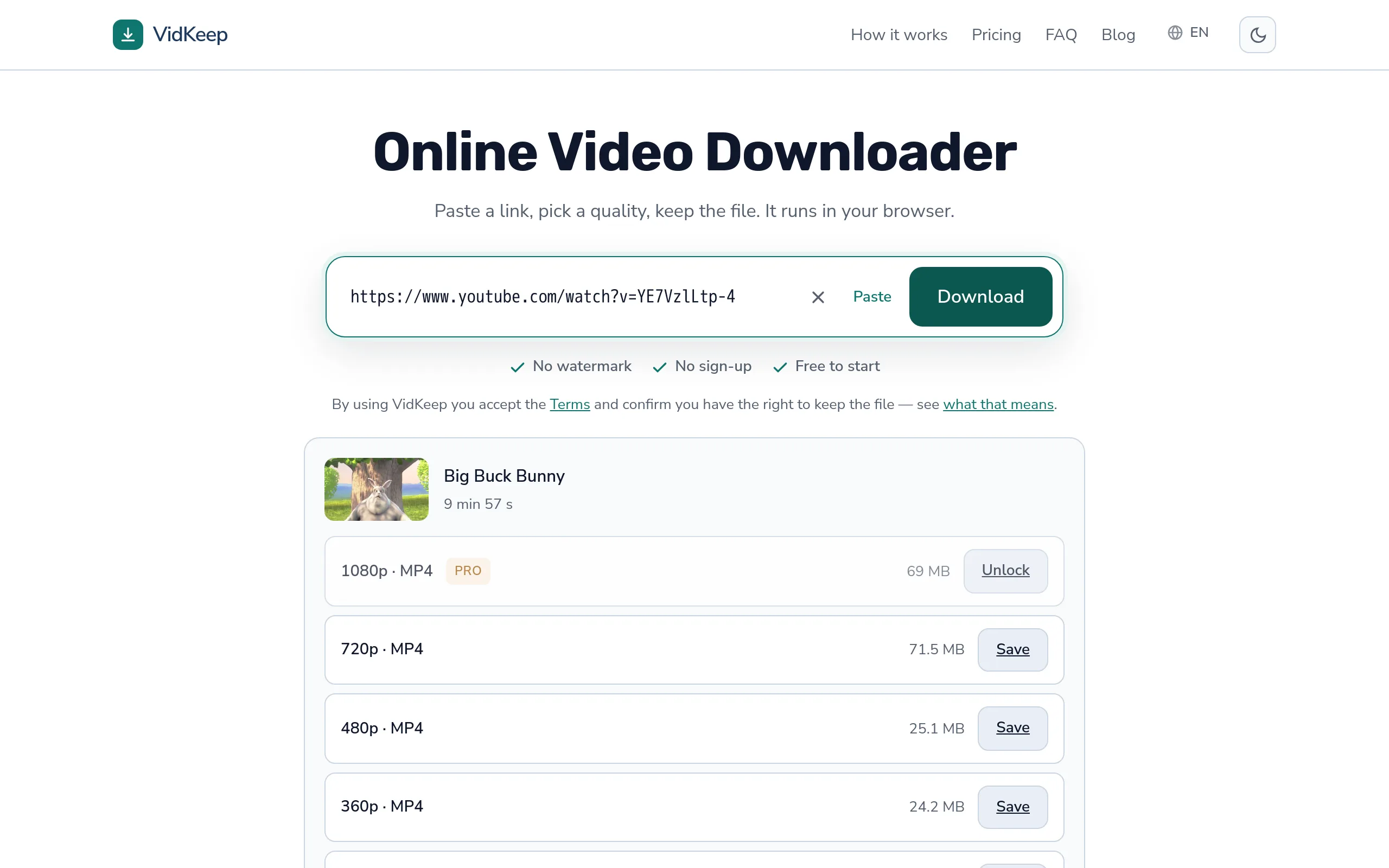
Duas causas, e exigem respostas opostas. Ou o arquivo realmente não contém vídeo — você escolheu uma opção de áudio, de propósito ou não — ou o vídeo está lá e o seu player não consegue decodificá-lo, o que aparece como tela preta com som funcionando. Verifique primeiro a extensão do arquivo: .mp3 ou .m4a significa áudio, e nenhum player vai encontrar imagem ali dentro.
Diferencie os dois casos em dez segundos
| O que você vê | Extensão | Significado |
|---|---|---|
| Abre num player de música | .mp3, .m4a | Arquivo de áudio — não existe vídeo |
| Tela preta, o som toca | .mp4, .webm | O vídeo está lá; o player não consegue decodificá-lo |
| Mostra duração mas nenhuma imagem | .mp4 | Geralmente um codec que o player não conhece |
| Não abre de jeito nenhum | qualquer | Um problema diferente — um download incompleto |
A extensão resolve o primeiro caso imediatamente. Um MP3 não tem faixa de vídeo e não há como fazê-lo produzir uma; nada foi perdido, a opção errada foi escolhida.
Conferir o tamanho do arquivo confirma isso. Dez minutos de áudio são poucos megabytes; dez minutos de vídeo são dezenas. Se o arquivo é pequeno, sempre foi áudio.
Se você escolheu a opção de áudio sem querer
Fácil de acontecer, e vale a pena entender por quê.
O áudio geralmente fica no fim da lista de qualidades, abaixo de todas as opções de vídeo. No celular isso significa que é a última coisa que o seu polegar passa ao descer a tela, e costuma ser o número menor e mais tentador na lista.
A solução é simplesmente baixar de novo e escolher uma qualidade de vídeo. Não há nada de errado com a ferramenta nem com o vídeo — o arquivo de áudio é exatamente o que foi pedido.
Não há como adicionar imagem a um arquivo de áudio depois. Os dados de vídeo nunca foram baixados; eles existem apenas na plataforma. Baixar de novo não é uma solução alternativa, é a única saída.
Tela preta com som: um problema de codec
O caso mais interessante. O arquivo é um vídeo, o áudio toca, e a imagem está ausente ou preta.
Isso acontece quando um player consegue decodificar a faixa de áudio mas não a de vídeo. Codecs de áudio são poucos e universalmente suportados; codecs de vídeo são vários e o suporte varia. Um player que conhece AAC mas não VP9 ou AV1 produz exatamente isso — som, sem imagem.
A solução mais rápida é um player que traz seus próprios decodificadores em vez de depender do sistema. O VLC é a resposta padrão e reproduz praticamente tudo. Testá-lo leva um minuto e diz com certeza se o arquivo está bom.
Se o arquivo toca perfeitamente no VLC e não no seu player habitual, não há nada de errado com o download — o guia de falhas de reprodução cobre o mesmo território pelo outro lado.
Por que a extensão não garante nada
Um detalhe que explica por que um MP4 pode se comportar de forma inesperada.
A extensão nomeia o contêiner — a caixa. O codec é o que está dentro dele. Um MP4 geralmente contém H.264, que toca em qualquer lugar, mas pode conter AV1, que não. O nome do arquivo não indica qual é.
Então ‘é um MP4, deveria funcionar’ é uma expectativa razoável que às vezes está errada, e a falha parece um arquivo corrompido em vez de um codec não suportado. A comparação de codecs cobre quais causam isso.
Verificar é fácil onde importa: Propriedades e depois Detalhes no Windows, ou Mostrar Inspetor de Filme no QuickTime no macOS. Ambos nomeiam o codec de vídeo diretamente.
Os casos que parecem iguais mas não são
- O som toca, a imagem congelada num quadro. Geralmente um arquivo baixado pela metade em vez de um problema de codec — a imagem para onde os dados pararam.
- Tela verde ou rosa com som. Uma falha de decodificação por hardware no player, não um arquivo corrompido. Outro player ou desativar a aceleração por hardware resolve.
- A imagem aparece depois de vários segundos. A decodificação por software não está dando conta. O arquivo está bem; o dispositivo está trabalhando duro.
- O vídeo toca num app, mas não em outro. O suporte a codecs varia por app. Nada a ver com o download.
Nenhum desses se resolve baixando de novo, que é a primeira coisa que a maioria tenta. Testar em outro player é mais rápido e diz mais.
O que fazer, em ordem
- Olhe a extensão. .mp3 ou .m4a encerra a investigação — baixe de novo e escolha uma qualidade de vídeo.
- Confira o tamanho do arquivo. Poucos megabytes para um vídeo longo significa áudio.
- Abra no VLC. Se a imagem aparecer, o arquivo está bem e o player original não tinha um decodificador.
- Confira o codec se quiser saber o motivo, usando o inspetor de arquivos do sistema.
- Baixe de novo só como último recurso, e escolha uma qualidade diferente ao fazer isso — um degrau diferente costuma significar um codec diferente.
O passo cinco vale a pena entender. Se o 1080p produziu um arquivo que o seu dispositivo não consegue decodificar, o 720p pode muito bem estar codificado de outra forma e tocar perfeitamente. Mesmo vídeo, fluxo diferente.
Como a opção de áudio é rotulada, e por que ela não vem primeiro
Já que escolher áudio por acidente é uma das duas causas aqui, vale a pena explicar as decisões de design em torno dessa opção — inclusive a que deliberadamente não tomamos.
A opção de áudio aparece por último na nossa lista, depois de todas as qualidades de vídeo, e é rotulada ‘Só áudio’ em vez de uma resolução ou um nome de formato. As duas escolhas vieram do mesmo raciocínio: a lista é ordenada pelo que a maioria quer, e colocar a opção mais barata e menor no topo colecionaria toques acidentais de todo mundo procurando o menor número.
A faixa de áudio da própria plataforma também é grátis e não conta no limite diário (a conversão para MP3 ao lado conta, já que é processamento real do nosso lado). Isso cria uma tentação óbvia de promovê-la. Fazer isso reduziria nossos custos de forma significativa — extrair áudio é bem mais barato para nós do que montar vídeo. Deixamos no fim porque um download mais barato que não era o que alguém queria não é uma economia, é uma tentativa desperdiçada e uma pessoa que precisa começar de novo.
O rótulo importa tanto quanto a posição. ‘MP3’ sozinho seria um nome de formato sentado numa lista de resoluções, e nesse contexto soa como mais uma qualidade em vez de um tipo de coisa diferente. ‘Só áudio’ diz o que você não vai receber, que é a parte que surpreende as pessoas depois.
Há uma coisa que não fazemos, e é o pedido de recurso óbvio: nenhum aviso ao escolher essa opção. Uma caixa de confirmação em todo download de áudio irritaria a maioria das pessoas que queriam áudio, só para pegar as poucas que não queriam, e o custo do erro é um download repetido, não algo perdido. Atrito que protege contra um erro barato costuma ser pior do que o erro.
O que fizemos em vez disso foi tornar a consequência visível antes do toque: o tamanho mostrado ao lado da opção de áudio é de poucos megabytes onde as opções de vídeo são dezenas. Essa diferença é o sinal mais claro disponível de que essa linha é um tipo de coisa diferente, e está ali antes de você se comprometer, não depois.
Perguntas frequentes
Por que meu arquivo baixado tem som mas não imagem?
Ou é um arquivo de áudio — verifique se é .mp3 ou .m4a — ou seu player não consegue decodificar a faixa de vídeo, o que aparece como tela preta com som funcionando.
Posso adicionar vídeo a um arquivo de áudio?
Não. Os dados de vídeo nunca foram baixados. Você precisa baixar de novo e escolher uma qualidade de vídeo.
Por que a tela fica preta enquanto o som toca?
O player consegue decodificar o codec de áudio mas não o de vídeo. Um player com seus próprios decodificadores, como o VLC, geralmente reproduz corretamente.
É um .mp4, então por que não mostra vídeo?
A extensão nomeia o contêiner, não o codec. Um MP4 pode conter um codec que o seu player não suporta.
Por que a imagem está verde ou rosa?
Uma falha de decodificação por hardware no player, e não um arquivo danificado. Outro player, ou desativar a aceleração por hardware, resolve.
Baixar de novo vai resolver?
Só se você escolher uma qualidade diferente — um degrau diferente pode usar um codec diferente. Repetir o mesmo download produz o mesmo arquivo.
O VidKeep funciona no seu navegador: cole um link, escolha a qualidade e guarde o arquivo. Sem conta e sem aplicativo.
Abrir o VidKeepÚltima atualização: 16/09/2026. Revisamos nossos guias conforme as plataformas mudam.

