Felsökning
Bara ljud, ingen bild

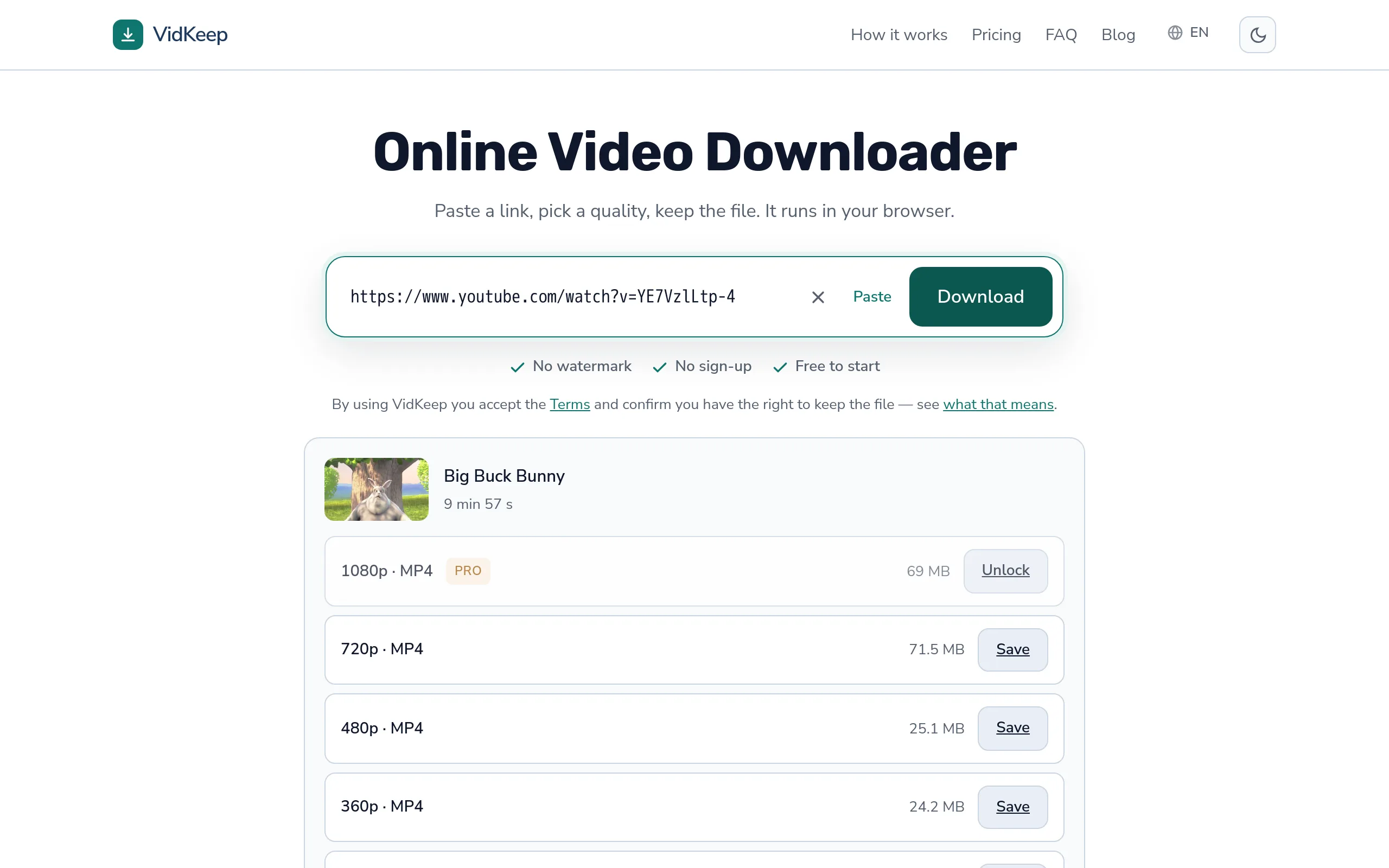
Två orsaker, och de kräver motsatta åtgärder. Antingen innehåller filen verkligen ingen video — du valde ett ljudalternativ, avsiktligt eller inte — eller så finns videon där och din spelare kan inte avkoda den, vilket visar sig som en svart skärm med fungerande ljud. Kontrollera filändelsen först: .mp3 eller .m4a betyder ljud, och ingen spelare kommer någonsin att hitta en bild där.
Skilj de två fallen åt på tio sekunder
| Vad du ser | Filändelse | Betydelse |
|---|---|---|
| Öppnas i en musikspelare | .mp3, .m4a | Ljudfil — ingen video existerar |
| Svart skärm, ljudet spelas | .mp4, .webm | Videon finns; spelaren kan inte avkoda den |
| Visar en speltid men ingen bild | .mp4 | Vanligtvis en codec spelaren inte känner till |
| Öppnas inte alls | vilken som helst | Ett annat problem — en ofullständig nedladdning |
Filändelsen avgör det första fallet direkt. En MP3 har inget videospår och kan inte tvingas producera ett; inget gick förlorat, fel alternativ valdes bara.
Att kontrollera filstorleken bekräftar det. Tio minuters ljud är några megabyte; tio minuters video är dussintals. Är filen liten var det alltid ljud.
Om du valde ljudalternativet av misstag
Lätt hänt, och värt att förstå varför.
Ljud brukar ligga längst ner i kvalitetslistan, under alla videoalternativ. På en telefon betyder det att det är det sista tummen passerar när man skrollar nedåt, och ofta den minsta, mest lockande siffran på skärmen.
Lösningen är helt enkelt att ladda ner igen och välja en videokvalitet. Det är inget fel på verktyget eller videon — ljudfilen är precis vad som begärdes.
Det finns inget sätt att lägga till bild till en ljudfil i efterhand. Videodatan hämtades aldrig; den finns bara på plattformen. Att ladda ner igen är ingen tillfällig lösning, det är den enda vägen.
Svart skärm med ljud: ett codec-problem
Det mer intressanta fallet. Filen är en video, ljudet spelas, och bilden saknas eller är svart.
Det här händer när en spelare kan avkoda ljudspåret men inte videospåret. Ljudcodec finns det få av och de stöds överallt; videocodec finns det flera av och stödet varierar. En spelare som känner till AAC men inte VP9 eller AV1 ger precis detta resultat — ljud, ingen bild.
Den snabbaste lösningen är en spelare som har egna avkodare istället för att förlita sig på systemet. VLC är standardsvaret och spelar upp nästan allt. Att testa det tar en minut och säger med säkerhet om filen är okej.
Spelas filen perfekt upp i VLC men inte i din vanliga spelare är det inget fel på nedladdningen — guiden om uppspelningsfel täcker samma mark från andra hållet.
Varför filändelsen inte garanterar något
En detalj som förklarar varför en MP4 kan bete sig oväntat.
Filändelsen namnger behållaren — lådan. Codecen är det som finns inuti. En MP4 innehåller vanligtvis H.264 som spelas upp överallt, men kan innehålla AV1 som inte gör det. Filnamnet ger ingen ledtråd om vilket.
Så ‘det är en MP4, det borde fungera’ är en rimlig förväntan som ibland visar sig fel, och felet ser ut som en trasig fil istället för en icke-stödd codec. Codec-jämförelsen tar upp vilka som orsakar detta.
Att kontrollera är enkelt där det spelar roll: Egenskaper sedan Detaljer i Windows, eller Visa filminspektör i QuickTime på macOS. Båda namnger videocodecen direkt.
Fallen som ser liknande ut men inte är det
- Ljudet spelas, bilden fryst på en ruta. Vanligtvis en delvis nedladdad fil snarare än ett codec-problem — bilden stannar där datan gjorde det.
- Grön eller rosa skärm med ljud. Ett hårdvaruavkodningsfel i spelaren, inte en trasig fil. En annan spelare eller att stänga av hårdvaruacceleration löser det.
- Bilden dyker upp efter några sekunder. Mjukvaruavkodning kämpar för att hänga med. Filen är okej; enheten jobbar hårt.
- Videon spelas upp i en app, inte i en annan. Codec-stödet skiljer sig per app. Har inget med nedladdningen att göra.
Inget av dessa åtgärdas genom att ladda ner igen, vilket är det första de flesta provar. Att testa i en annan spelare är snabbare och säger mer.
Vad du ska göra, i ordning
- Titta på filändelsen. .mp3 eller .m4a avslutar utredningen — ladda ner igen och välj en videokvalitet.
- Kontrollera filstorleken. Några megabyte för en lång video betyder ljud.
- Öppna den i VLC. Dyker bilden upp är filen okej och den ursprungliga spelaren saknade en avkodare.
- Kontrollera codecen om du vill veta varför, med systemets filinspektör.
- Ladda bara ner igen som en sista utväg, och välj en annan kvalitet när du gör det — ett annat steg betyder ofta en annan codec.
Steg fem är värt att förstå. Gav 1080p en fil som din enhet inte kan avkoda, kan 720p mycket väl vara kodad annorlunda och spela upp perfekt. Samma video, annan ström.
Hur ljudalternativet är märkt, och varför det inte kommer först
Eftersom att välja ljud av misstag är en av de två orsakerna här är det värt att förklara designbesluten kring det alternativet — inklusive det vi medvetet inte tog.
Ljudalternativet visas sist i vår lista, efter varje videokvalitet, och är märkt ‘Bara ljud’ istället för med en upplösning eller ett formatnamn. Båda valen kommer från samma resonemang: listan är ordnad efter vad de flesta vill ha, och att sätta det minsta, billigaste alternativet högst upp skulle samla in oavsiktliga tryck från alla som letar efter det minsta talet.
Plattformens eget ljudspår är också gratis och räknas inte mot den dagliga gränsen (MP3-konverteringen bredvid gör det, eftersom det är riktig bearbetning på vår sida). Det skapar en uppenbar frestelse att lyfta fram den. Att göra det skulle sänka våra kostnader avsevärt — att extrahera ljud är mycket billigare för oss än att sammanställa video. Vi lät den ligga längst ner eftersom en billigare nedladdning som inte var vad någon ville ha inte är en besparing, det är ett bortkastat försök och en person som måste börja om.
Etiketten spelar lika stor roll som positionen. ‘MP3’ ensamt skulle vara ett formatnamn i en lista av upplösningar, och läses i det sammanhanget som ännu en kvalitet istället för något helt annat. ‘Bara ljud’ säger vad du inte kommer att få, vilket är just den del som överraskar folk i efterhand.
Det finns en sak vi inte gör, och det är den uppenbara funktionsönskan: ingen varning när man väljer det. En bekräftelsedialog vid varje ljudnedladdning skulle irritera de många som faktiskt ville ha ljud, för att fånga de få som inte gjorde det, och kostnaden för misstaget är en upprepad nedladdning, inget som gått förlorat. Friktion som skyddar mot ett billigt misstag är ofta värre än misstaget självt.
Vad vi gjorde istället var att göra konsekvensen synlig innan trycket: storleken som visas bredvid ljudalternativet är några megabyte där videoalternativen är dussintals. Den skillnaden är den tydligaste tillgängliga signalen om att den här raden är något annat, och den finns där innan du bestämmer dig, inte efteråt.
Vanliga frågor
Varför har min nedladdade fil ljud men ingen bild?
Antingen är det en ljudfil — kontrollera om den är .mp3 eller .m4a — eller så kan din spelare inte avkoda videospåret, vilket visar sig som en svart skärm med fungerande ljud.
Kan jag lägga till video i en ljudfil?
Nej. Videodatan laddades aldrig ner. Du måste ladda ner igen och välja en videokvalitet.
Varför är skärmen svart medan ljudet spelas?
Spelaren kan avkoda ljudcodecen men inte videocodecen. En spelare med egna avkodare, som VLC, spelar vanligtvis upp den korrekt.
Det är en .mp4, varför visar den då inte video?
Filändelsen namnger behållaren, inte codecen. En MP4 kan innehålla en codec din spelare inte stöder.
Varför är bilden grön eller rosa?
Ett hårdvaruavkodningsfel i spelaren snarare än en skadad fil. En annan spelare, eller att stänga av hårdvaruacceleration, löser det.
Löser det problemet att ladda ner igen?
Bara om du väljer en annan kvalitet — ett annat steg kan använda en annan codec. Att upprepa samma nedladdning ger samma fil.
VidKeep körs i din webbläsare: klistra in en länk, välj en kvalitet, spara filen. Inget konto, ingen app.
Öppna VidKeepSenast uppdaterad: 2026-09-16. Vi uppdaterar våra guider när plattformarna förändras.

