Sorun Giderme
Sadece Ses, Görüntü Yok

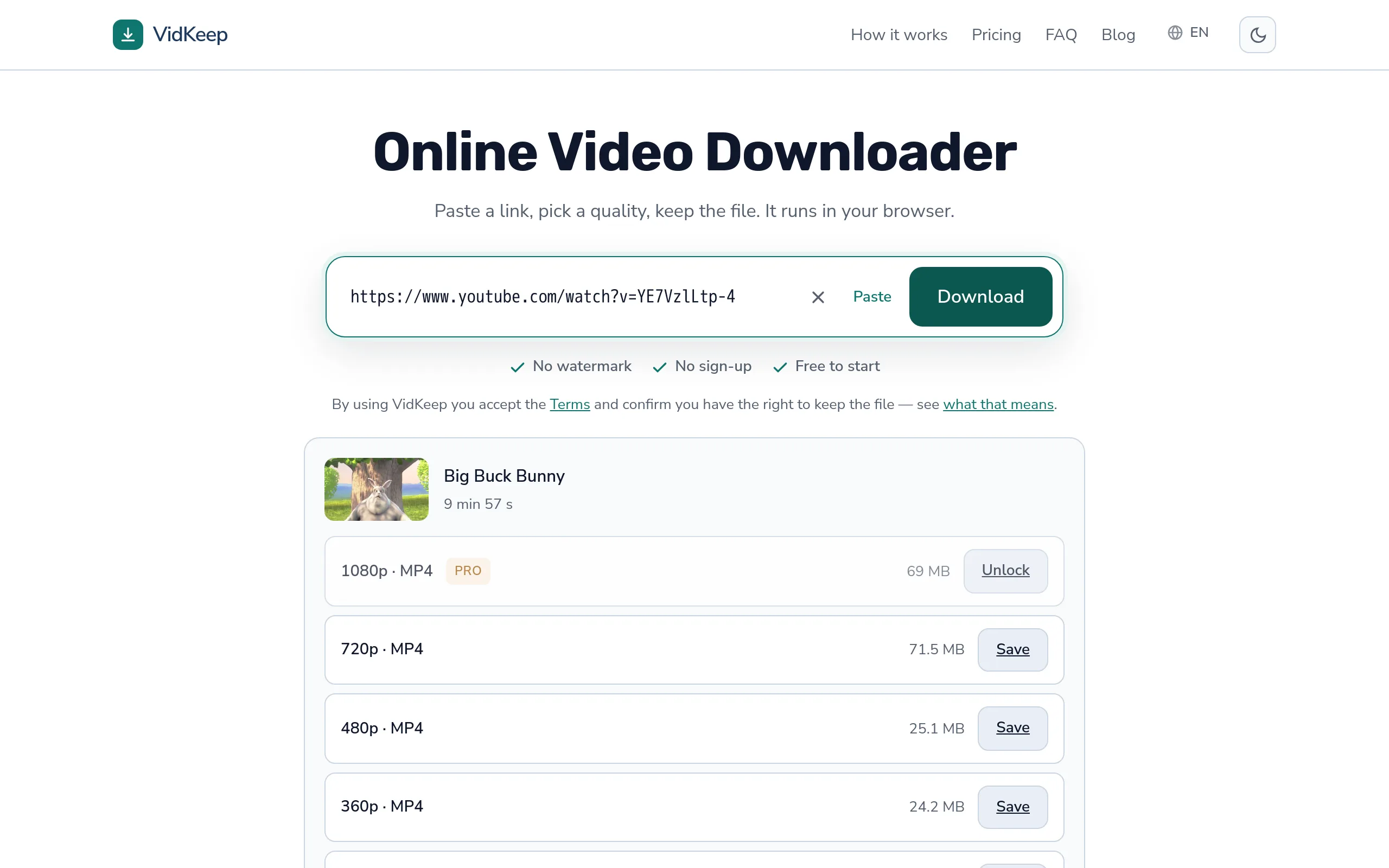
İki neden var ve ikisi de birbirine zıt çözümler gerektiriyor. Ya dosyada gerçekten görüntü yok — kasıtlı ya da yanlışlıkla ses seçeneğini seçtin — ya da video orada ama oynatıcın onu çözemiyor; bu da çalışan sesle birlikte siyah bir ekran olarak görünür. Önce dosya uzantısını kontrol et: .mp3 ya da .m4a ses demektir, ve hiçbir oynatıcı içinde asla görüntü bulamaz.
İkisini on saniyede ayırt et
| Ne görüyorsun | Uzantı | Anlamı |
|---|---|---|
| Bir müzik oynatıcıda açılıyor | .mp3, .m4a | Ses dosyası — görüntü yok |
| Siyah ekran, ses çalıyor | .mp4, .webm | Video var; oynatıcı onu çözemiyor |
| Süre gösteriyor ama görüntü yok | .mp4 | Genellikle oynatıcının tanımadığı bir codec |
| Hiç açılmıyor | herhangi biri | Farklı bir sorun — eksik bir indirme |
Uzantı ilk durumu hemen çözer. Bir MP3'te video izi yoktur ve hiçbir şekilde üretilemez; hiçbir şey kaybolmadı, yanlış seçenek seçildi.
Dosya boyutu kontrolü bunu doğrular. On dakikalık ses birkaç megabayttır; on dakikalık video onlarca megabayttır. Dosya küçükse, her zaman sesti.
Ses seçeneğini yanlışlıkla seçtiysen
Kolayca olabilir, ve nedenini bilmek işe yarar.
Ses genellikle kalite listesinin en altında, tüm video seçeneklerinin altında yer alır. Telefonda bu, başparmağının aşağı kaydırırken geçtiği son şey olduğu ve genellikle ekrandaki en küçük, en cazip sayı olduğu anlamına gelir.
Çözüm basitçe tekrar indirmek ve bir video kalitesi seçmektir. Araçta ya da videoda hiçbir sorun yok — ses dosyası tam olarak istenen şeydir.
Sonradan bir ses dosyasına görüntü ekleme yolu yoktur. Video verisi hiç indirilmedi; sadece platformda var. Tekrar indirmek geçici bir çözüm değil, tek yoldur.
Sesli siyah ekran: bir codec sorunu
Daha ilginç olan durum. Dosya bir video, ses çalıyor, ve görüntü eksik ya da siyah.
Bu, bir oynatıcı ses izini çözebiliyor ama video izini çözemediğinde olur. Ses codec'leri azdır ve her yerde desteklenir; video codec'leri çeşitlidir ve destek değişkendir. AAC'yi bilen ama VP9 veya AV1'i bilmeyen bir oynatıcı tam olarak bunu üretir — ses var, görüntü yok.
En hızlı çözüm, sisteme güvenmek yerine kendi çözücülerini taşıyan bir oynatıcıdır. VLC standart cevaptır ve neredeyse her şeyi oynatır. Denemek bir dakika sürer ve dosyanın sorunsuz olup olmadığını kesin olarak söyler.
Dosya VLC'de kusursuz oynuyor ama olağan oynatıcında oynamıyorsa, indirmede hiçbir sorun yok — oynatma sorunları rehberi aynı konuyu diğer taraftan ele alıyor.
Uzantı neden hiçbir şeyi garanti etmez
Bir MP4'ün neden beklenmedik davranabileceğini açıklayan bir ayrıntı.
Uzantı konteyneri adlandırır — kutuyu. Codec, içindeki şeydir. Bir MP4 genellikle her yerde oynayan H.264 içerir, ama her yerde oynamayan AV1 de içerebilir. Dosya adı hangisi olduğu konusunda hiçbir ipucu vermez.
Yani ‘bu bir MP4, çalışması gerekir’ bazen yanlış çıkan makul bir beklentidir, ve arıza desteklenmeyen bir codec yerine bozuk bir dosya gibi görünür. Codec karşılaştırması hangilerinin buna neden olduğunu kapsar.
Önemli olduğu yerde kontrol etmek kolaydır: Windows'ta Özellikler sonra Ayrıntılar, ya da macOS'ta QuickTime'da Film Denetçisini Göster. İkisi de video codec'ini doğrudan adlandırır.
Benzer görünen ama öyle olmayan durumlar
- Ses çalıyor, görüntü bir karede donmuş. Genellikle bir codec sorunu değil, kısmen indirilmiş bir dosya — görüntü, verinin durduğu yerde durur.
- Sesli yeşil ya da pembe ekran. Bozuk bir dosya değil, oynatıcıdaki bir donanım kod çözme hatası. Başka bir oynatıcı ya da donanım hızlandırmayı kapatmak bunu çözer.
- Görüntü birkaç saniye sonra beliriyor. Yazılım kod çözme yetişmeye çalışıyor. Dosya sorunsuz; cihaz zor çalışıyor.
- Video bir uygulamada oynuyor, başka birinde oynamıyor. Codec desteği uygulamaya göre değişir. İndirmeyle hiçbir ilgisi yok.
Bunların hiçbiri, çoğu insanın ilk denediği şey olan tekrar indirmekle düzelmez. Başka bir oynatıcıda test etmek daha hızlıdır ve daha çok şey söyler.
Sırayla ne yapmalı
- Uzantıya bak. .mp3 ya da .m4a araştırmayı bitirir — tekrar indir ve bir video kalitesi seç.
- Dosya boyutunu kontrol et. Uzun bir video için birkaç megabayt ses demektir.
- VLC'de aç. Görüntü belirirse dosya sorunsuzdur ve orijinal oynatıcıda bir çözücü eksikti.
- Nedenini öğrenmek istiyorsan codec'i kontrol et, sistemin dosya denetçisini kullanarak.
- Yalnızca son çare olarak tekrar indir ve bunu yaparken farklı bir kalite seç — farklı bir basamak genellikle farklı bir codec demektir.
Beşinci adımı anlamak değerlidir. 1080p, cihazının çözemediği bir dosya ürettiyse, 720p farklı kodlanmış olabilir ve kusursuz oynayabilir. Aynı video, farklı akış.
Ses seçeneği nasıl etiketlenir, ve neden ilk sırada değildir
Yanlışlıkla ses seçmek buradaki iki nedenden biri olduğu için, bu seçenek etrafındaki tasarım kararlarını — bilerek almadığımız karar dahil — açıklamak faydalı.
Ses seçeneği listemizde her video kalitesinden sonra, en sonda görünür ve bir çözünürlük ya da format adıyla değil ‘Sadece ses’ olarak etiketlenmiştir. Her iki seçim de aynı mantıktan geliyor: liste çoğu insanın ne istediğine göre sıralanır, ve en küçük, en ucuz seçeneği en üste koymak en küçük sayıyı arayan herkesten yanlışlıkla dokunmalar toplardı.
Platformun kendi ses izi de ücretsizdir ve günlük limite sayılmaz (yanındaki MP3 dönüşümü sayılır, çünkü bu bizim tarafımızda gerçek bir işlemdir). Bu, onu öne çıkarmak için açık bir cazibe yaratır. Bunu yapmak maliyetlerimizi belirgin şekilde düşürürdü — ses çıkarmak bizim için video birleştirmekten çok daha ucuzdur. Onu altta bıraktık çünkü birinin istemediği daha ucuz bir indirme bir tasarruf değil, boşa giden bir deneme ve baştan başlamak zorunda kalan bir kişidir.
Etiket, konum kadar önemlidir. Tek başına ‘MP3’ çözünürlük listesinde oturan bir format adı olurdu, ve bu bağlamda farklı bir tür şey yerine başka bir kalite gibi okunur. ‘Sadece ses’ ne almayacağını söyler, ve insanları sonradan şaşırtan kısım tam olarak budur.
Yapmadığımız bir şey var, ve bu bariz özellik isteğidir: seçildiğinde hiçbir uyarı yok. Her ses indirmesinde bir onay iletişim kutusu, sesi isteyen çoğu insanı, istemeyen azı yakalamak için rahatsız ederdi, ve hatanın maliyeti kaybolan bir şey değil, tekrarlanan bir indirmedir. Ucuz bir hataya karşı koruyan sürtünme genellikle hatanın kendisinden daha kötüdür.
Bunun yerine yaptığımız şey, sonucu dokunmadan önce görünür kılmaktır: ses seçeneğinin yanında gösterilen boyut, video seçeneklerinin onlarca megabayt olduğu yerde birkaç megabayttır. O fark, bu satırın farklı bir tür şey olduğuna dair mevcut en net sinyaldir, ve karar vermeden önce oradadır, sonra değil.
Sık sorulan sorular
İndirdiğim dosyada neden ses var ama görüntü yok?
Ya bir ses dosyasıdır — .mp3 ya da .m4a olup olmadığını kontrol et — ya da oynatıcın video izini çözemiyor, bu da çalışan sesle birlikte siyah ekran olarak görünür.
Bir ses dosyasına video ekleyebilir miyim?
Hayır. Video verisi hiç indirilmedi. Tekrar indirmen ve bir video kalitesi seçmen gerekir.
Ses çalarken ekran neden siyah?
Oynatıcı ses codec'ini çözebiliyor ama video codec'ini çözemiyor. VLC gibi kendi çözücülerine sahip bir oynatıcı genellikle bunu doğru oynatır.
Bu bir .mp4, öyleyse neden video göstermiyor?
Uzantı konteyneri adlandırır, codec'i değil. Bir MP4, oynatıcının desteklemediği bir codec içerebilir.
Görüntü neden yeşil ya da pembe?
Bozuk bir dosya değil, oynatıcıdaki bir donanım kod çözme hatası. Başka bir oynatıcı ya da donanım hızlandırmayı kapatmak bunu çözer.
Tekrar indirmek sorunu çözer mi?
Sadece farklı bir kalite seçersen — farklı bir basamak farklı bir codec kullanabilir. Aynı indirmeyi tekrarlamak aynı dosyayı üretir.
VidKeep tarayıcında çalışır: bağlantıyı yapıştır, kalite seç, dosyayı sakla. Hesap yok, uygulama yok.
VidKeep'i açSon güncelleme: 16.09.2026. Platformlar değiştikçe rehberlerimizi gözden geçiriyoruz.

