Solución de problemas
Solo sonido, sin imagen

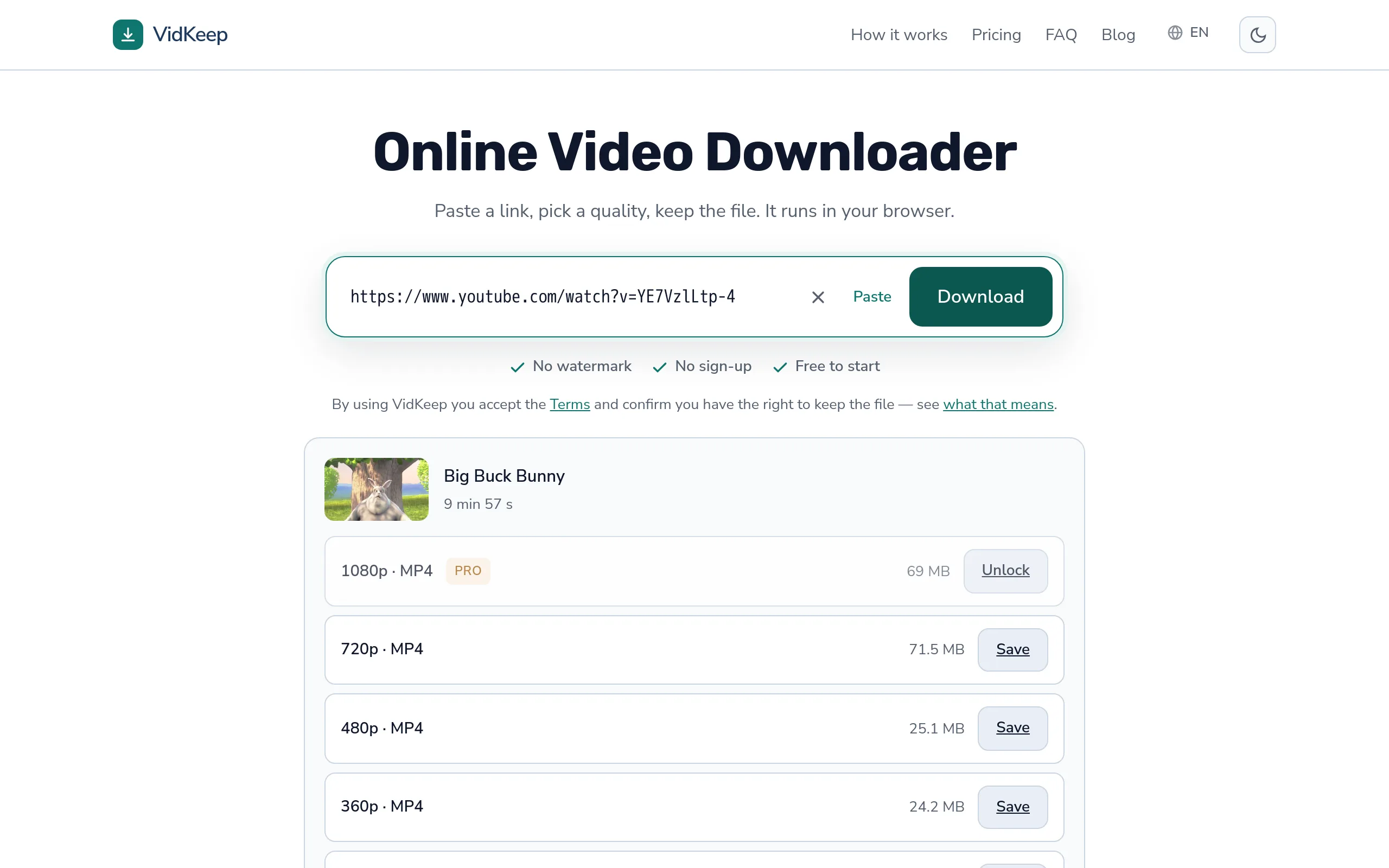
Dos causas, y requieren respuestas opuestas. O el archivo realmente no contiene video —elegiste una opción de audio, a propósito o por error— o el video está ahí y tu reproductor no puede decodificarlo, lo que se ve como una pantalla negra con sonido funcionando. Revisa primero la extensión del archivo: .mp3 o .m4a significa audio, y ningún reproductor encontrará jamás una imagen ahí dentro.
Distingue los dos casos en diez segundos
| Qué ves | Extensión | Significado |
|---|---|---|
| Se abre en un reproductor de música | .mp3, .m4a | Archivo de audio: no existe video |
| Pantalla negra, suena el audio | .mp4, .webm | El video está ahí; el reproductor no puede decodificarlo |
| Muestra duración pero no imagen | .mp4 | Normalmente un códec que el reproductor no conoce |
| No se abre en absoluto | cualquiera | Un problema distinto: una descarga incompleta |
La extensión resuelve el primer caso de inmediato. Un MP3 no tiene pista de video y no se le puede hacer producir una; no se perdió nada, se eligió la opción equivocada.
Comprobar el tamaño del archivo lo confirma. Diez minutos de audio son unos pocos megabytes; diez minutos de video son decenas. Si el archivo es pequeño, siempre fue audio.
Si elegiste la opción de audio por accidente
Es fácil que ocurra, y vale la pena saber por qué.
El audio suele estar al final de la lista de calidades, debajo de todas las opciones de video. En un teléfono eso significa que es lo último que tu pulgar pasa al bajar, y a menudo es el número más pequeño y tentador en pantalla.
La solución es simplemente descargar de nuevo y elegir una calidad de video. No hay nada mal con la herramienta ni con el video: el archivo de audio es exactamente lo que se pidió.
No hay forma de añadirle imagen a un archivo de audio después. Los datos de video nunca se obtuvieron; existen solo en la plataforma. Descargar de nuevo no es un truco, es la única ruta.
Pantalla negra con sonido: un problema de códec
El caso más interesante. El archivo es un video, el audio suena, y la imagen falta o está negra.
Esto pasa cuando un reproductor puede decodificar la pista de audio pero no la de video. Los códecs de audio son pocos y están universalmente soportados; los de video son varios y el soporte varía. Un reproductor que conoce AAC pero no VP9 ni AV1 produce exactamente esto: sonido, sin imagen.
La solución más rápida es un reproductor que trae sus propios decodificadores en lugar de depender del sistema. VLC es la respuesta estándar y reproduce prácticamente todo. Probarlo toma un minuto y te dice con certeza si el archivo está bien.
Si el archivo se reproduce perfectamente en VLC y no en tu reproductor habitual, no hay nada mal con la descarga: la guía de fallos de reproducción cubre el mismo terreno desde el otro lado.
Por qué la extensión no garantiza nada
Un detalle que explica por qué un MP4 puede comportarse de forma inesperada.
La extensión nombra el contenedor: la caja. El códec es lo que hay dentro. Un MP4 normalmente contiene H.264, que se reproduce en todas partes, pero puede contener AV1, que no. El nombre del archivo no indica cuál es.
Así que ‘es un MP4, debería funcionar’ es una expectativa razonable que a veces resulta errónea, y el fallo parece un archivo roto en lugar de un códec no soportado. La comparación de códecs cubre cuáles causan esto.
Comprobarlo es fácil donde importa: Propiedades y luego Detalles en Windows, o Mostrar inspector de película en QuickTime en macOS. Ambos nombran el códec de video directamente.
Los casos que se parecen pero no lo son
- El sonido suena, la imagen congelada en un cuadro. Normalmente un archivo descargado parcialmente en lugar de un problema de códec: la imagen se detiene donde lo hicieron los datos.
- Pantalla verde o rosa con sonido. Un fallo de decodificación por hardware en el reproductor, no un archivo roto. Otro reproductor o desactivar la aceleración por hardware lo soluciona.
- La imagen aparece tras varios segundos. La decodificación por software no da abasto. El archivo está bien; el dispositivo trabaja duro.
- El video se reproduce en una app, en otra no. El soporte de códecs difiere por app. Nada que ver con la descarga.
Ninguno de estos se arregla descargando de nuevo, que es lo primero que casi todos prueban. Probar en otro reproductor es más rápido y dice más.
Qué hacer, en orden
- Mira la extensión. .mp3 o .m4a termina la investigación: descarga de nuevo y elige una calidad de video.
- Revisa el tamaño del archivo. Unos pocos megabytes para un video largo significa audio.
- Ábrelo en VLC. Si aparece la imagen, el archivo está bien y al reproductor original le faltaba un decodificador.
- Revisa el códec si quieres saber por qué, usando el inspector de archivos del sistema.
- Descarga de nuevo solo como último recurso, y elige una calidad distinta al hacerlo: un peldaño diferente suele significar un códec diferente.
El paso cinco vale la pena entenderlo. Si 1080p produjo un archivo que tu dispositivo no puede decodificar, 720p bien podría estar codificado de otra forma y reproducirse perfectamente. Mismo video, distinto flujo.
Cómo se etiqueta la opción de audio, y por qué no va primero
Ya que tomar audio por accidente es una de las dos causas aquí, vale la pena explicar las decisiones de diseño alrededor de esa opción, incluida la que deliberadamente no tomamos.
La opción de audio aparece al final de nuestra lista, después de cada calidad de video, y está etiquetada como ‘Solo audio’ en lugar de con una resolución o un nombre de formato. Ambas decisiones vienen del mismo razonamiento: la lista está ordenada por lo que la mayoría quiere, y poner arriba la opción más pequeña y barata recogería toques accidentales de todo el que busca el número más pequeño.
La pista de audio propia de la plataforma también es gratis y no cuenta contra el límite diario (la conversión a MP3 a su lado sí cuenta, porque eso es procesamiento real de nuestro lado). Eso crea una tentación obvia de promoverla. Hacerlo reduciría nuestros costos de forma notable: extraer audio es mucho más barato para nosotros que ensamblar video. La dejamos al final porque una descarga más barata que no era lo que alguien quería no es un ahorro, es un intento desperdiciado y una persona que tiene que empezar de nuevo.
La etiqueta importa tanto como la posición. ‘MP3’ solo sería un nombre de formato sentado en una lista de resoluciones, y en ese contexto se lee como otra calidad más en lugar de un tipo de cosa distinto. ‘Solo audio’ dice lo que no vas a obtener, que es la parte que sorprende a la gente después.
Hay algo que no hacemos, y es la solicitud de función obvia: ningún aviso al elegirla. Un diálogo de confirmación en cada descarga de audio molestaría a la mayoría de la gente que quería audio, para atrapar a los pocos que no lo querían, y el costo del error es una descarga repetida, no algo perdido. La fricción que protege contra un error barato suele ser peor que el error.
Lo que hicimos en cambio es hacer visible la consecuencia antes del toque: el tamaño que se muestra junto a la opción de audio es de unos pocos megabytes donde las opciones de video son decenas. Esa diferencia es la señal más clara disponible de que esta fila es un tipo de cosa distinto, y está ahí antes de comprometerse, no después.
Preguntas frecuentes
¿Por qué mi archivo descargado tiene sonido pero no imagen?
O es un archivo de audio —revisa si es .mp3 o .m4a— o tu reproductor no puede decodificar la pista de video, lo que se ve como pantalla negra con sonido funcionando.
¿Puedo añadirle video a un archivo de audio?
No. Los datos de video nunca se descargaron. Tienes que descargar de nuevo y elegir una calidad de video.
¿Por qué la pantalla está negra cuando suena el audio?
El reproductor puede decodificar el códec de audio pero no el de video. Un reproductor con sus propios decodificadores, como VLC, normalmente lo reproduce correctamente.
Es un .mp4, entonces ¿por qué no muestra video?
La extensión nombra el contenedor, no el códec. Un MP4 puede contener un códec que tu reproductor no soporta.
¿Por qué la imagen está verde o rosa?
Un fallo de decodificación por hardware en el reproductor en lugar de un archivo dañado. Otro reproductor, o desactivar la aceleración por hardware, lo soluciona.
¿Descargar de nuevo lo arreglará?
Solo si eliges una calidad distinta: un peldaño diferente puede usar un códec diferente. Repetir la misma descarga produce el mismo archivo.
VidKeep funciona en tu navegador: pega un enlace, elige una calidad y guarda el archivo. Sin cuenta y sin aplicación.
Abrir VidKeepÚltima actualización: 16/09/2026. Revisamos nuestras guías a medida que cambian las plataformas.

