مسئلہ حل
آپ کی ڈاؤن لوڈ کی گئی ویڈیو میں آواز کیوں نہیں (اور کیسے ٹھیک کریں)


آپ کی ڈاؤن لوڈ کی گئی ویڈیو میں آواز نہیں کیونکہ، 360p سے اوپر، یوٹیوب تصویر اور آواز کو دو الگ اسٹریمز کے طور پر محفوظ کرتا ہے اور جس ٹول کا آپ نے استعمال کیا اس نے صرف ویڈیو لیا۔ آپ کے ڈیوائس میں کچھ بھی خراب نہیں ہے۔ حل ایک ایسا ڈاؤن لوڈر استعمال کرنا ہے جو دونوں اسٹریمز کو ملائے، یا 360p ورژن لینا، یا آڈیو کو الگ سے کھینچنا۔ یہاں بتایا گیا ہے کہ ایسا کیوں ہوتا ہے اور اسے ہمیشہ کے لیے کیسے ٹھیک کریں۔
آپ کی فائل کے خاموش ہونے کی ایک لائن کی وجہ
تقریباً ہر ‘ڈاؤن لوڈ کی گئی ویڈیو میں آواز نہیں’ کا معاملہ ایک حقیقت پر آ کر رکتا ہے: جدید یوٹیوب 360p سے اوپر ایک تیار فائل نہیں رکھتا۔ یہ ویڈیو اسٹریم اور آڈیو اسٹریم الگ الگ رکھتا ہے، اور توقع کرتا ہے کہ آپ کا پلیئر انہیں ملائے گا۔ ایک ڈاؤن لوڈر جو صرف ویڈیو اسٹریم لیتا ہے وہ آپ کو واضح 1080p یا 4K مکمل خاموشی کے ساتھ دیتا ہے۔
یہ آپ کے فون، پلیئر، یا اسپیکرز میں کوئی خرابی نہیں ہے۔ اگر وہی کلپ یوٹیوب پر آواز کے ساتھ چلتی ہے لیکن ڈاؤن لوڈ کے بعد خاموش ہے، تو آواز محض کبھی فائل میں شامل ہی نہیں کی گئی تھی۔ ٹول نے ملاپ کا مرحلہ چھوڑ دیا، اور کوئی بھی والیوم سلائیڈر ایسا ٹریک واپس نہیں لا سکتا جو کبھی لکھا ہی نہیں گیا۔
صرف پرانا 360p فارمیٹ (جسے فارمیٹ 18 کا لیبل دیا گیا ہے) اب بھی ایک واحد ملی جلی فائل کے طور پر بھیجا جاتا ہے جس میں آواز پہلے سے شامل ہوتی ہے۔ یہی وجہ ہے کہ بہت سے لوگوں کے ساتھ عجیب بات ہوتی ہے: کم کوالٹی والے ورژن میں آواز ہوتی ہے، لیکن واضح والے میں نہیں۔ وہی ویڈیو، مختلف ترسیل۔
کون سی کوالٹیز خاموش ہیں، اور کون سی نہیں
یہاں ہر کوالٹی کیسے دی جاتی ہے، تاکہ کچھ بھی ڈاؤن لوڈ کرنے سے پہلے یہ پیٹرن سمجھ آ جائے:
| کوالٹی | یوٹیوب اسے کیسے محفوظ کرتا ہے | بغیر ملاپ کے آواز؟ |
|---|---|---|
| 360p (فارمیٹ 18) | ایک ملی جلی فائل، ویڈیو + آڈیو ساتھ | ہاں |
| 720p | الگ ویڈیو اور آڈیو اسٹریمز | نہیں — ملانا ضروری |
| 1080p | الگ ویڈیو اور آڈیو اسٹریمز | نہیں — ملانا ضروری |
| 4K / 2160p | الگ ویڈیو اور آڈیو اسٹریمز | نہیں — ملانا ضروری |
وہ جدول پڑھیں اور ‘ڈاؤن لوڈ ویڈیو میں آواز نہیں’ کا مسئلہ بے ترتیب محسوس ہونا بند ہو جاتا ہے۔ 360p سے اوپر کچھ بھی دو حصوں کے طور پر آتا ہے۔ اگر جس ٹول نے اسے کھینچا وہ انہیں نہیں ملاتا، آڈیو اسٹریم چھوڑ دیا جاتا ہے اور آپ کے پاس خاموش ویڈیو کا آدھا حصہ رہ جاتا ہے۔
یہی وجہ ہے کہ اسی خراب ٹول سے وہی فائل دوبارہ ڈاؤن لوڈ کرنا کبھی مدد نہیں کرتا: یہ ہر بار وہی خاموش فائل بنائے گا۔ مسئلہ گمشدہ مرحلہ ہے، کنکشن یا خراب ڈاؤن لوڈ نہیں۔
تین حل جو واقعی کام کرتے ہیں
آپ کے پاس تین ایماندار راستے ہیں، بہترین سے تیز ترین تک۔ وہ منتخب کریں جو آپ کی ضرورت کے مطابق ہو۔
- ملانے والا ڈاؤن لوڈر استعمال کریں (بہترین)۔ اصل حل ایک ایسا ٹول ہے جو ویڈیو اسٹریم کھینچتا ہے، متعلقہ آڈیو اسٹریم کھینچتا ہے، اور آپ کو فائل دینے سے پہلے انہیں آواز کے ساتھ ایک MP4 میں ملاتا ہے۔ ایک درست یوٹیوب ڈاؤن لوڈر میں یہ 1080p اور 4K پر مختصر ‘تیار کیا جا رہا ہے’ مرحلے کے طور پر ظاہر ہوتا ہے — وہ توقف وہی ملاپ ہے۔ اگر کوئی ٹول آپ کو بغیر انتظار کے فوری 4K دیتا ہے، شکی رہیں: یہ غالباً ملاپ چھوڑ گیا اور آپ کی فائل خاموش ہوگی۔
- 360p ورژن ڈاؤن لوڈ کریں (تیز)۔ اگر آپ کو صرف کام کرنے والا کلپ چاہیے اور کوالٹی اہم نہیں، 360p لیں۔ یہ ایک واحد ملی جلی فائل ہے، تو یہ ہر جگہ آواز کے ساتھ چلتی ہے، کسی ملاپ کی ضرورت نہیں۔ خوبصورت نہیں، لیکن کبھی خاموش نہیں۔
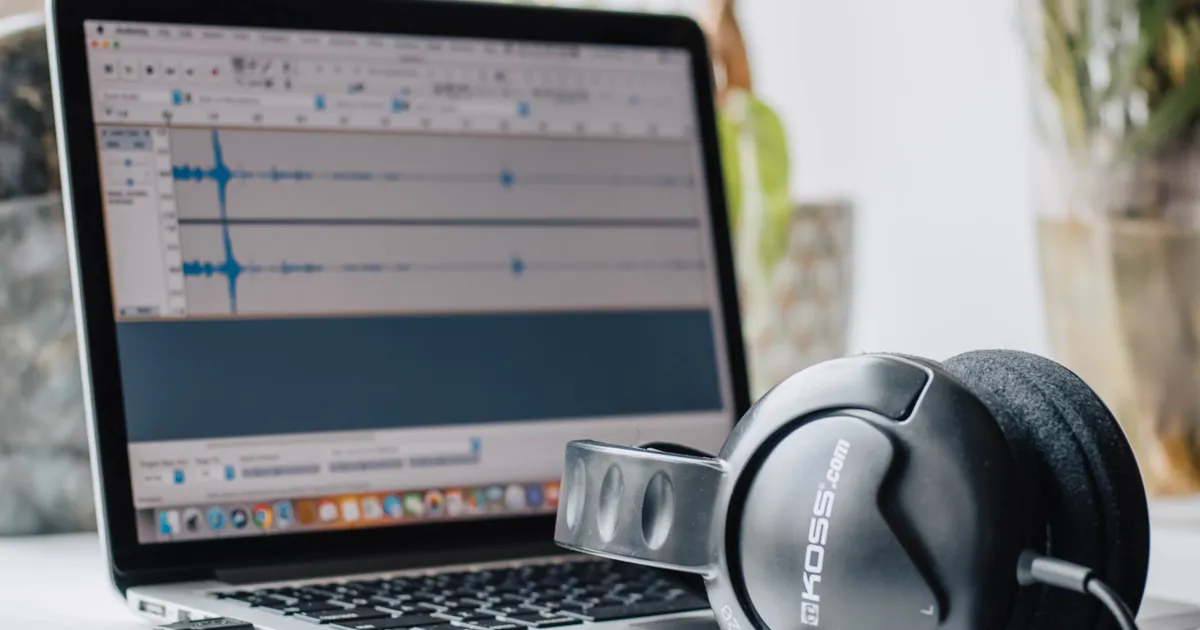
- صرف آڈیو کھینچیں (جب آپ کو صرف آواز چاہیے)۔ اگر آپ کے ویڈیو ڈاؤن لوڈ کرنے کی وجہ ویسے بھی آواز تھی — گانا، بات چیت، پوڈکاسٹ — ویڈیو کو مکمل طور پر چھوڑ دیں اور آڈیو ٹریک نکالیں MP3 کے طور پر۔ آڈیو اسٹریم چاہے آپ کوئی بھی ویڈیو ریزولیوشن منتخب کریں وہی چھوٹی فائل رہتی ہے۔
جو کام نہیں کرتا: خاموش فائل کو دوسرے فارمیٹ میں تبدیل کرنا، والیوم بڑھانا، یا مختلف پلیئر آزمانا۔ ان میں سے کوئی بھی ایسی آواز شامل نہیں کر سکتا جو فائل میں کبھی لکھی ہی نہیں گئی۔ آپ کو اسے ڈاؤن لوڈ کے مرحلے پر ٹھیک کرنا ہوگا۔
اسے حقیقی مسئلے سے کیسے الگ کریں
کبھی کبھار خاموش فائل ملاپ کا مسئلہ نہیں ہوتی۔ اسے چھانٹنے کا فوری طریقہ:
- کیا 360p میں آواز ہے لیکن 1080p میں نہیں؟ کلاسک گمشدہ ملاپ۔ ملانے والا ڈاؤن لوڈر استعمال کریں اور مسئلہ حل ہو جاتا ہے۔
- کیا اصل ویڈیو خود یوٹیوب پر خاموش ہے؟ کچھ کلپس میں بالکل کوئی آڈیو ٹریک نہیں ہوتا۔ اگر یہ سائٹ پر خاموش ہے، کوئی ٹول آواز شامل نہیں کر سکتا۔
- کیا آواز ایک ایپ میں کام کرتی ہے لیکن دوسری میں نہیں؟ یہ آپ کی طرف پلیئر یا کوڈیک کا مسئلہ ہے، ڈاؤن لوڈ کا نہیں۔ VLC آزمائیں، جو تقریباً ہر کوڈیک چلاتا ہے۔
- کیا کاپی رائٹ والی موسیقی یوٹیوب نے خاموش کر دی؟ اگر یوٹیوب نے کاپی رائٹ کے دعوے کی وجہ سے آڈیو ہٹا دیا، جو اسٹریم آپ ڈاؤن لوڈ کرتے ہیں وہ واقعی خاموش ہے۔
عملی طور پر، زیادہ تر معاملات پہلے والے ہوتے ہیں۔ اپنی علامت کو صف سے ملائیں اور آپ سیکنڈوں میں جان جائیں گے کہ حل ‘بہتر ٹول استعمال کریں’ ہے یا ‘ماخذ میں واقعی آواز نہیں’۔
ملاپ اصل میں کیا کرتا ہے، اور ہم اسے ہر بار کیوں کرتے ہیں
ہم اسے اندر سے بیان کر سکتے ہیں کیونکہ یہ بالکل وہی مرحلہ ہے جو ہمارا انجن چلاتا ہے۔ جب آپ 360p سے اوپر کچھ بھی مانگتے ہیں، ہمیں یوٹیوب سے تیار فائل نہیں ملتی۔ ہمیں ایک مینی فیسٹ ملتا ہے — فارمیٹس کی فہرست۔ ایک واحد 1080p ویڈیو کے لیے، اس فہرست میں ایک خاموش 1080p ویڈیو اسٹریم (عام طور پر VP9 یا AVC) اور، الگ سے، صرف آڈیو اسٹریم (عام طور پر AAC یا Opus) شامل ہیں۔ یہ دو مختلف URLs ہیں۔ آپ کا براؤزر، جب یہ ویڈیو کو عام طور پر چلاتا ہے، دونوں ڈاؤن لوڈ کرتا ہے اور انہیں فوری طور پر ہم آہنگی سے چلاتا ہے۔ ایک ڈاؤن لوڈ ٹول کو وہ ہم آہنگی ایک بار کرنی پڑتی ہے اور نتیجہ ڈسک پر لکھنا پڑتا ہے۔
تو ہمارا انجن منتخب کردہ ویڈیو اسٹریم کھینچتا ہے، بہترین متعلقہ آڈیو اسٹریم کھینچتا ہے، اور بلا نقصان mux چلاتا ہے — یہ دونوں اسٹریمز کو ایک MP4 کنٹینر میں کاپی کرتا ہے بغیر دونوں میں سے کسی کو دوبارہ انکوڈ کیے۔ چونکہ یہ سیدھی کاپی ہے، دوبارہ انکوڈنگ نہیں، کچھ بھی خراب نہیں ہوتا: تصویر بالکل وہی بائٹس ہیں جو یوٹیوب نے پیش کیں اور آواز بالکل وہی آڈیو ٹریک ہے، اب اسی فائل میں بیٹھا ہوا۔ کنٹینر سطح کا وہ ملاپ ہی ہے جو دو خاموش آدھے حصوں کو ایک ایسی ویڈیو میں بدلتا ہے جو واقعی آواز کے ساتھ چلتی ہے۔
یہی وجہ ہے کہ ہماری اعلیٰ کوالٹیز مختصر ‘تیار کیا جا رہا ہے’ کا لمحہ دکھاتی ہیں جبکہ مفت 360p فوری ہوتی ہے۔ 360p پہلے سے ملی ہوئی ہے، تو ملانے کے لیے کچھ نہیں اور ہم آپ کو براہ راست لنک دیتے ہیں۔ اس سے اوپر ہر چیز کو mux کی ضرورت ہے، اور وہ mux ہماری طرف چند سیکنڈ کا حقیقی کام لیتا ہے۔ ہم اس توقف کو ناقابل مذاکرات سمجھتے ہیں: خاموش 4K فائل بھیجنا تیز ہوگا، لیکن یہ خراب ہوگی، اور خراب فائل تین سیکنڈ کے انتظار سے بدتر ہے۔
یہ جاننا بدلتا ہے کہ آپ کسی بھی ڈاؤن لوڈر کا فیصلہ کیسے کرتے ہیں۔ ایک ٹول جو بغیر انتظار کے فوری 4K کا وعدہ کرتا ہے وہ تقریباً یقینی طور پر ملاپ چھوڑ رہا ہے — یہ آپ کو صرف ویڈیو اسٹریم دیتا ہے۔ ایک ٹول جو صرف آواز کے ساتھ 360p پیش کرتا ہے اور باقی سب کچھ ‘صرف ویڈیو’ کہتا ہے وہ ایماندار ہے کہ یہ mux نہیں کر سکتا۔ اور ایک ٹول جو اعلیٰ کوالٹیز پر مختصر تیاری دکھاتا ہے وہ حقیقی کام کر رہا ہے۔ جب آپ سمجھ جائیں کہ 360p سے اوپر آواز اور تصویر الگ رہتی ہیں جب تک کچھ انہیں نہ ملائے، ‘میری ڈاؤن لوڈ خاموش کیوں ہے’ ایک معمہ نہیں رہتا اور ایک چیک لسٹ بن جاتی ہے: کیا فائل ملائی گئی تھی، ہاں یا نہیں۔ اگر نہیں، تو یہی آپ کا پورا مسئلہ ہے، اور ملانے والا ڈاؤن لوڈر پورا حل ہے۔
اکثر پوچھے گئے سوالات
میری ڈاؤن لوڈ کی گئی ویڈیو میں آواز کیوں نہیں لیکن یوٹیوب پر ٹھیک چلتی ہے؟
کیونکہ 360p سے اوپر یوٹیوب تصویر اور آواز کو الگ اسٹریمز کے طور پر پیش کرتا ہے، اور جس ٹول کا آپ نے استعمال کیا اس نے صرف ویڈیو اسٹریم لیا۔ یوٹیوب پر آپ کا براؤزر انہیں فوری طور پر ملاتا ہے؛ ایک ڈاؤن لوڈر کو وہ ملاپ کرنا اور فائل میں لکھنا پڑتا ہے۔ ایک ملانے والا استعمال کریں۔
پہلے سے ڈاؤن لوڈ کی گئی خاموش MP4 کیسے ٹھیک کروں؟
آپ ایسی آواز شامل نہیں کر سکتے جو کبھی فائل میں لکھی ہی نہیں گئی۔ دونوں اسٹریمز کو ملانے والے ٹول سے ویڈیو دوبارہ ڈاؤن لوڈ کریں، یا ملی جلی 360p ورژن لیں، جس میں ہمیشہ آواز ہوتی ہے۔
360p ورژن میں آواز کیوں ہے لیکن 1080p میں نہیں؟
360p (فارمیٹ 18) ایک واحد ملی جلی فائل ہے جس میں آواز پہلے سے شامل ہے۔ 1080p اور 4K الگ ویڈیو اور آڈیو اسٹریمز کے طور پر دی جاتی ہیں جنہیں ملانا ضروری ہے۔ اگر ٹول ملاپ چھوڑتا ہے، صرف کم کوالٹی والی اپنی آواز رکھتی ہے۔
کیا والیوم بڑھانا یا پلیئر بدلنا آواز واپس لائے گا؟
نہیں۔ اگر آڈیو ٹریک کبھی شامل نہیں کیا گیا، چلانے کے لیے کچھ نہیں ہے۔ یہ والیوم یا پلیئر کی سیٹنگ نہیں — آڈیو اسٹریم سرے سے فائل میں موجود ہی نہیں۔
کیا خود ویڈیو میں صرف آواز نہیں ہو سکتی؟
ہاں، کبھی کبھار۔ اگر کلپ یوٹیوب پر خاموش ہے، یا موسیقی کاپی رائٹ کے دعوے سے خاموش کی گئی، آڈیو اسٹریم واقعی خالی ہے اور کوئی ڈاؤن لوڈر آواز شامل نہیں کر سکتا۔ پہلے چیک کریں کہ کیا یہ سائٹ پر آواز کے ساتھ چلتی ہے۔
کیا 4K میں ڈاؤن لوڈ کرنا بغیر آواز کا مسئلہ بدتر بناتا ہے؟
جتنا اوپر جائیں گے، اتنا ہی زیادہ امکان ہے کہ کمزور ٹول آواز پیچھے چھوڑ دے، کیونکہ 360p سے اوپر ہر چیز کو ملاپ کی ضرورت ہے۔ mux کرنے والا ڈاؤن لوڈر آپ کو آواز کے ساتھ 4K دیتا ہے؛ جو نہیں کرتا وہ خاموش 4K دیتا ہے۔
VidKeep آپ کے براؤزر میں چلتا ہے: لنک پیسٹ کریں، کوالٹی منتخب کریں، فائل محفوظ کریں۔ نہ اکاؤنٹ، نہ ایپ۔
VidKeep کھولیںآخری تازہ کاری: 30/10/2026۔ پلیٹ فارمز بدلنے پر ہم اپنے گائیڈز کا جائزہ لیتے ہیں۔