トラブルシューティング
ダウンロードが途中で止まるとき

60%のところで止まるダウンロードには、考えられる原因はそう多くなく、見分けるのは簡単です。毎回同じ場所で止まるならファイルかサーバー側の問題です。毎回違う場所で止まるなら接続かデバイス側の問題です。長い動画だけ失敗するならタイムアウトかストレージの問題です。この見分け方だけで、何かを変える前に多くのことがはっきりします。
毎回同じ場所か、それとも毎回違う場所か
ダウンロードを2回実行して、どこで止まるかを見てください。診断はこれで全てです。
| 症状 | 原因 | 対処法 |
|---|---|---|
| 毎回同じ場所で止まる | サーバーかファイル自体 | 別の画質を試す |
| 毎回違う場所で止まる | 接続かデバイス | ネットワークを変える、画面をつけたままにする |
| 長い動画だけ失敗する | タイムアウトかストレージ | 空き容量を確認、低い画質を選ぶ |
| すべてがすぐ失敗する | そもそも途中停止ではない | エラーメッセージのガイドを参照 |
2回試せば十分わかります。ほとんどの人はこの手順を飛ばしていきなり設定変更を始めるため、同じ問題の解決に2分で済むところを丸一日かけてしまいます。
接続の問題——大半のケースはこれ
動画のダウンロードは長時間の転送であり、長時間の転送は通常の閲覧では隠れている問題を露呈させます。ページを読んでいる間の1秒の途切れは気づきませんが、ダウンロード開始から3分目の同じ途切れは、それを終わらせてしまうことがあります。
- Wi-Fiとモバイルデータの切り替え。アドレスが変わり、転送は新しい接続では継続できません。ダウンロード中に家を出るだけでも十分です。
- 電波が弱い。重要なのは速度ではなく安定性です。強いが混雑している接続の方が、弱いが速そうに見える接続よりも良いことがよくあります。
- ログインページのある公共Wi-Fi。一部のネットワークは定期的に再認証を行い、進行中のものをすべて切断します。
- VPNの再接続。VPNの再接続のたびに開いている転送が切断され、多くは自動的に再接続します。
テスト方法は、他に何も動かさずにモバイルデータで1回ダウンロードすることです。完了すれば問題はネットワークにあり、同じネットワークで何度再試行しても解決しません。
スマホ特有のケース:画面が消えた
これは繰り返し人を惑わせ、まったく別の問題のように見えます。
スマホはバッテリーを節約するため、バックグラウンドの動作を積極的に一時停止します。一部のデバイスやブラウザでは、最前面ではなくなったタブでのダウンロードは、画面がロックされると遅くなったり止まったりします。戻ってみると、エラーもなく部分的なファイルが残っているだけです。
回避方法は2つあります。ダウンロードが終わるまで画面をつけたままにする——大きなファイルの場合は、設定で自動ロックまでの時間を一時的に延ばします。または、画面がロックされる前に終わる低い画質をダウンロードします。
Androidのバッテリー最適化は2つのプラットフォームの中でより積極的で、メーカーによって異なります。スマホを置いた瞬間に決まってダウンロードが止まるなら、これが原因であり、それはサイトが制御するものではなくシステムの設定です。
ストレージ:メッセージのない失敗
iOSもAndroidも、容量が尽きるとダウンロードを放棄しますが、どちらも大きく知らせてはくれません。多くの場合、何も表示されません。
落とし穴は、ダウンロードには完成ファイルよりも多くの空き容量が必要だということです。一部のブラウザはまず一時的な場所に書き込み、最後にファイルを移動するため、一瞬2つのコピーが存在します。70 MBの動画には、70 MBより余裕を持って多くの空き容量が必要です。
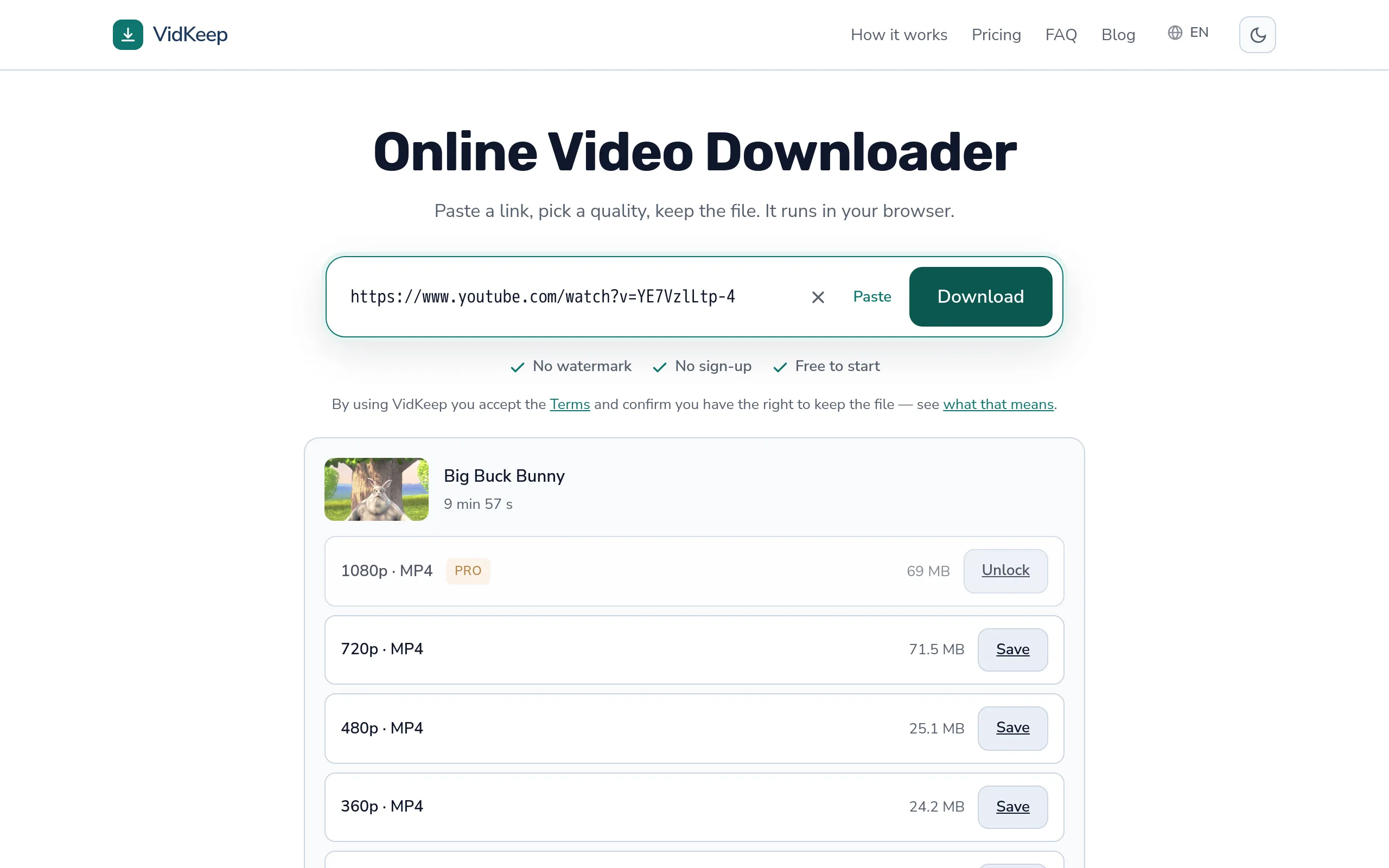
大きなダウンロードの前に容量を確認してください、後ではなく:設定 → 一般 → iPhoneストレージ、またはAndroidの設定のストレージ。上限に近い場合は、画質別サイズの表で各オプションが実際にどれだけ容量を使うかがわかります。
2年かけて徐々に埋まってきたスマホは、このパターンの中で圧倒的に多いケースです。以前は動いていたダウンロードが動かなくなり、サイト側は何も変わっておらず、原因はストレージ画面にあります。
なぜ再開が用意されていないことが多いのか
もっともな疑問です。転送は再開できるはずなのに、なぜ失敗したダウンロードはゼロからやり直すのでしょうか。
再開にはサーバーがレンジリクエスト——「4,000,000バイト目以降を送る」という機能——をサポートしている必要があります。プラットフォームのCDNは通常、自身の再生のためにこれをサポートしています。しかし別々のストリームから組み立てる必要があったダウンロードは、あなたのために構築され、その後配信されたファイルです。再開の対象となる安定したオブジェクトはサーバー上に存在せず、一時的なコピーも既に消えています。
だからこそ実用的なアドバイスは、再開を期待するのではなく、ダウンロードを完了できる程度の小ささにすることです。不安定な接続では、完了する480pの方が、80%で3回失敗する1080pよりも優れています。
残された部分ファイルも使い物になりません。届いた部分は再生できることが多く、そのために修復できると誤解されがちです。できません——残りのデータは一度も受信されていないのです。
試すべきこと、順番に
- 2回実行して、同じ場所で止まるか記録する。
- 空き容量を確認する。ファイルサイズの2倍が安全な余裕です。
- スマホでダウンロード中は画面をつけたままにする。
- 低い画質を試す。小さいファイルは早く終わり、上記の原因すべての影響を受けにくくなります。
- ネットワークを変える。共有Wi-Fiの代わりにモバイルデータ、あるいはその逆。
- 再試行の前に数分待つ。短時間に繰り返す試行はレート制限を引き起こし、1つの問題を2つにしてしまうことがあります。
4番目の手順は他のすべてを合わせたより多くのケースを解決しますが、何かを諦めるように感じられるため、人が最も抵抗する手順でもあります。スマホの画面では、480pと1080pの違いは、ファイルがあるかないかの違いよりずっと小さいものです。
私たちの側のタイムアウトと上限を、はっきりお伝えします
一部の停止は私たち側の要因によるもので、推測させるより実際の数字を公開する方が有益だと考えています。
組み立て処理には完了まで10分の猶予があります。プラットフォームが遅い、動画が非常に長い、唯一のCPUが他の作業で埋まっている場合、処理はそのまま続けるのではなくその時点で打ち切られます。10分待った末に失敗するのはすでに悪い体験ですが、無制限に待たせると後ろに並ぶすべての人のキューが詰まってしまいます。
また、ファイルサイズには厳格な上限があり、これはダウンロード後ではなくダウンロード中に適用されます。完成したファイルのサイズを確認するのでは遅すぎます——その時点で既にディスク容量を占有してしまっているからです。そのため、取得処理は上限を超えた瞬間に転送の途中で中止されます。外から見ればそれはまさに途中停止に見えるため、変更履歴ではなくこの記事で説明するのが適切だと考えています。
3つ目は「サーバーが混雑しています」というメッセージを生む保護機能です。組み立てを開始する前に、既に実行中の組み立て処理がまだ消費しうる容量と空きディスク容量を照らし合わせ、開始するのではなく拒否します。このサーバーはCPU1基、メモリ1.8 GB、共有ディスクという構成で、さらに有料ユーザーを抱える製品もホストしています。拒否されたダウンロードは1人にとって嫌な1分で済みますが、ディスクが満杯になれば全員にとっての障害になります。
これが実務上意味するのは、私たちの失敗は高画質の長い動画に集中するということです——最も時間がかかり、最も大きなファイルを生み、3つの上限すべてに同時に触れる可能性が最も高い組み合わせだからです。1080pの2時間動画はあらゆる面で最悪のケースです。もしそれをダウンロードしていて何度も止まるなら、試行を続けるより低い画質を選ぶのが正直な答えです。
私たちは、これらの数字を不安定さのように見せるよりも公開することを選びます。知っている上限は対処できる制約ですが、文書化されていない同じ上限は、あなたが最も大切にしていたファイルでなぜか失敗する謎めいたツールになってしまいます。
よくある質問
なぜダウンロードが途中で止まるのですか?
最も多いのは接続が切れたか、デバイスが転送を一時停止した場合です。毎回同じ場所で止まるなら、原因はサーバー側にあります。
中断したダウンロードを再開できますか?
通常はできません。あなたのために組み立てられたファイルは、再開の対象となるサーバー上に存在しないため、転送は最初からやり直しになります。
なぜ長い動画だけ失敗するのですか?
時間がかかる分、より多くの中断にさらされ、サイズの上限や処理のタイムアウトに達する可能性も高くなるためです。
画面が消えるとダウンロードは止まりますか?
止まることがあります。スマホはバッテリーを節約するためバックグラウンド動作を一時停止し、一部のブラウザは画面がロックされると転送を止めます。
どのくらいの空き容量が必要ですか?
完成ファイルよりも多く必要です——一部のブラウザは一時コピーを保持するため、サイズの約2倍が安全な目安です。
部分ファイルは修復できますか?
できません。届いた部分は再生できることがありますが、不足しているデータは一度も受信されておらず、復元することはできません。
VidKeepはブラウザ内で動作します。リンクを貼り付け、画質を選び、ファイルを保存するだけ。アカウントもアプリも不要です。
VidKeepを開く最終更新: 2026年08月27日。プラットフォームの変更に合わせてガイドを更新しています。