トラブルシューティング
動画のダウンロードが遅い理由

ダウンロードが遅いとき、原因はたいていあなたのインターネット回線ではありません。本当の原因は3つ:ファイルが届く前に結合されている最中(一度きり、数秒程度)、プラットフォームが元のソースを速度制限している、あるいは待ち行列であなたの処理が他の人の後ろに並んでいる、のいずれかです。一時停止がどこで起きているか — 転送が始まる前か、その最中か — が分かれば、見分けるのは簡単です。
正確にはどこが遅いのか
この一つの質問が、どんな速度テストよりも早く問題を絞り込みます。
| 見えている現象 | 意味すること |
|---|---|
| ファイルが届き始める前に長い間があく | 準備中:映像と音声が結合されているか、あなたの前に待ち行列がある |
| 転送は速く始まるが、その後遅くなる | プラットフォームが速度制限しているか、あなたの回線が上限になっている |
| 最初の1バイトから遅い | あなたの回線、または遠いサーバー |
| 止まっては再開を繰り返す | Wi-Fiが不安定、またはスマホのブラウザがタブを一時停止させている |
通常の意味での「速度」に本当に関係するのは2番目と3番目の行だけです。1番目は一度だけ発生してその後消える固定コストです。
ダウンロード前の一時停止:何が起きているのか
YouTubeで360pを超える画質はすべて、映像と音声という2つの別々のストリームとして届き、1つのファイルに結合する必要があります。この結合はあなたの端末ではなくサーバー上で行われ、通常の動画であれば数秒で終わります。
この一時停止の間、あなたには何も転送されていません。だからこそ、ダウンロードが止まっているように感じるのです。実際には止まっているのではなく、単にまだ始まっていないだけです。
どれくらいの時間が普通なのでしょうか。10分の動画を1080pでダウンロードする場合は数秒程度。1時間の録画であればもっと長くかかります — この処理は回線速度ではなく動画の長さに比例するからです。より速いインターネットプランに加入しても、この工程はまったく短縮されません。これは回線を最近アップグレードした人を驚かせるポイントです。
360pや音声のみのダウンロードはこの工程を完全に省きます。単一の完成済みファイルとして届くため、受け取るリンクは直接的で、転送はすぐに始まります。急いで何かが必要で画質にこだわらないなら、これが最速のルートです。
プラットフォームによる速度制限:見えない速度の壁
2番目の原因は回線のどちら側とも関係ありません。プラットフォームは1つのクライアントがどれだけ速くデータを取得できるかを制限しており、リクエストが自動化されたものに見えるほど、その制限はより厳しくなります。
何が引き金になるのか:同じアドレスから短時間に複数回ダウンロードすること。どう見えるか:最初のダウンロードはフルスピードで動くのに、3回目は遅くなり、5回目ともなると流れはほぼ止まりかけます。何も壊れていません — ほとんどの人は1回に1本ずつ動画をダウンロードするため気づかない、速度上限に達しただけです。
解決策は地味です:待つこと。数分待てば大抵は解消します。すぐに再試行するのは唯一確実に状況を悪化させる行為です。再試行自体が新たなリクエストとしてカウントされるからです。
複数のファイルが定期的に必要なら、間隔を空けてください。間に休憩を挟んだ3回のダウンロードは、一斉に走らせた6回のダウンロードより早く終わります。直感には反しますが、常にそうなります。
本当に自分の回線が原因のとき
推測するのではなく、きちんと確認して切り分ける価値があります。
- ファイルサイズと時間を比較する。 10 Mbpsの回線で70 MBのファイルなら、最速でも約1分かかります。見ている状況がそれと一致していれば、何もおかしくありません。
- 小さいファイルをダウンロードしてみる。 音声のみのファイルは数メガバイトです。それでも遅ければ、問題は動画処理ではなく回線側にあります。
- ネットワークを切り替える。 Wi-Fiからモバイルデータへ、またはその逆。結果が変われば、ネットワークが原因だったことになります。
- データセーバーや低データモードを確認する。 どちらも仕様として大きな転送を制限しており、有効にしたことを忘れがちです。
もう一つ、スマホ特有の現象があります。ダウンロード中にアプリを切り替えると、ブラウザがタブを一時停止させることがあります。ダウンロードが失敗するのではなく、戻ってくるまで進行が止まるだけです — 実際には一時停止しているだけなのに、耐えがたく遅く感じられます。
速度と戦うのではなく、選ぶこと
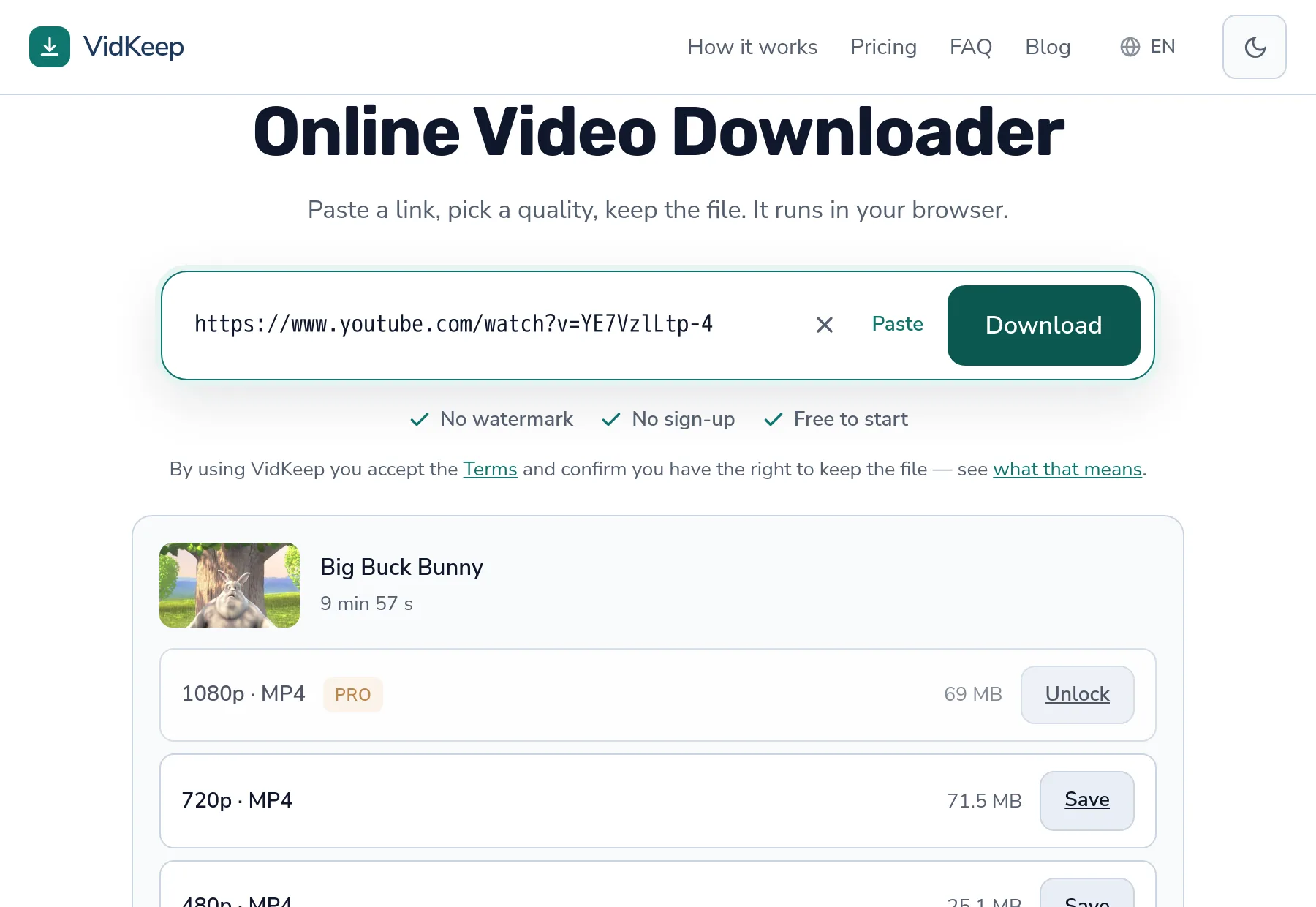
ダウンロードを速くする確実な方法は、より小さいファイルを選ぶことです。サイズは決定する前に表示されます。
- 音声のみ — 数メガバイト、結合なし、ほぼ瞬時に届く。
- 360p — 単一の完成済みファイル、直接リンク、準備工程なし。
- 720p以上 — 結合が必要。映像の画質を求めるならその価値がある。
スマホの画面で一度しか見ないものに1080pをダウンロードするのは日常茶飯事で、そして「なぜ1分もかかったのか」と不思議に思うことになります。画質ガイドでは、高画質設定が本当に待つ価値があるときと、単なる習慣にすぎないときの見分け方を解説しています。
見えない待ち行列と、それが存在する理由
ダウンロード速度についてのどんな記事も語らない部分がここにあります。書くのではなく、実際にシステムを運用しなければ分からないことだからです。
映像と音声の結合は、私たちが行う中で本当にコストのかかる唯一の処理です。それ以外のこと — 動画がどのフォーマットを持つか読み取ること、360p用の直接リンクを渡すこと — はほとんどコストがかかりません。結合はプロセッサ時間と一時的なディスク容量を消費し、それがジョブ全体の間ずっと続きます。
だからこそ、同時に実行できる結合処理の数には上限があります。これは恣意的な数字ではなく、実際のハードウェアでの測定に基づいて設定されています。3分半の動画を1080pで結合する処理はおよそ10秒かかり、約107 MBのメモリを使用します。これを3つ並行して行うのは私たちのマシンにとって無理のない範囲ですが、10だとそうはいきません。過負荷時の失敗の仕方は「少し遅くなる」ではなく「全員にとってすべてが止まる」ことになります。
すべての枠がふさがっているとき、あなたのジョブは待ちます。その待ち時間は目に見えません —インターフェースは結合中と同じく「準備中」と表示します — そして、通常よりも明らかに時間がかかる準備工程の最も可能性の高い説明はこれです。原因はあなたの回線でも動画でもなく、少し先に到着した他の3人なのです。
私たちはディスクも保護しています。結合を開始する前に、最悪のケースに備えて十分な空き容量があるかを確認し、なければ処理を拒否します。明確なメッセージを伴う拒否は、ディスクを満杯にしてすでに進行中のものも含めすべてのダウンロードを一斉に落とすよりも良い選択です。これが私たちが選んだトレードオフです — すべてのジョブを受け入れて全員に粗悪なサービスを提供するのではなく、時には「サーバーが混雑しています、少し待ってから再試行してください」と言うことを選んでいます。
ツールを比較検討しているなら、知っておく価値のある結論が一つあります。決して「混雑しています」と言わないサービスは、私たちよりはるかに規模が大きいか、あるいは処理しきれない仕事を引き受けて待ち行列を静かに膨らませているかのどちらかです。後者のほうが一般的で、だからこそ、あるダウンロードツールが静かな午後には快適に感じられ、夜には使い物にならなくなる理由なのです — 上限はどのみち存在しますが、それが認められていないだけです。
よくある質問
動画のダウンロードがなぜこんなに遅いのですか?
多くの場合、まだ転送が始まっていません。高画質は先に映像と音声を結合する必要があります。この工程は数秒かかりますが、回線速度には依存しません。
より速いインターネットプランは役立ちますか?
転送そのものにしか役立ちません。準備工程はサーバー側の処理であり、どの回線でも同じ時間がかかります。
なぜ3回目のダウンロードは1回目より遅いのですか?
プラットフォームによる速度制限です。同じアドレスから短時間に複数のリクエストを送ると速度が制限されます。数分待てば解消しますが、すぐに再試行すると長引きます。
最速でダウンロードできるのは何ですか?
音声のみ、次に360pです。どちらも直接リンク付きの単一の完成済みファイルとして届き、準備工程は一切ありません。
スマホでダウンロードが一時停止しているように見えます
アプリを切り替えるとブラウザのタブが一時停止することがあります。タブに戻れば再開します — 大きなファイルの場合はタブを前面に保ってください。
「サーバーが混雑しています」とは何ですか?
すべての結合用の枠が使用中です。全員が遅い結果を得るのではなく、全員が速い結果を得られるよう、同時実行数を制限しています。少し待つことが解決策です。
VidKeepはブラウザ内で動作します。リンクを貼り付け、画質を選び、ファイルを保存するだけ。アカウントもアプリも不要です。
VidKeepを開く最終更新: 2026年08月12日。プラットフォームの変更に合わせてガイドを更新しています。