Felsökning
Varför din videonedladdning är långsam

En långsam nedladdning beror oftast inte på ditt internet. De tre verkliga orsakerna: filen håller på att sammanfogas innan den når dig (några sekunder, en gång), plattformen begränsar källan, eller en kö håller ditt jobb bakom någon annans. Att skilja dem åt är enkelt så fort du vet var pausen inträffar — innan överföringen börjar, eller under den.
Var exakt är det långsamt?
Den här enda frågan begränsar problemet snabbare än något hastighetstest.
| Vad du ser | Vad det betyder |
|---|---|
| Lång paus innan filen börjar komma | Förberedelse: video och ljud sammanfogas, eller så finns en kö framför dig |
| Överföringen börjar snabbt, blir sedan långsam | Plattformen begränsar, eller din anslutning är gränsen |
| Långsamt från första byten | Din anslutning, eller en avlägsen server |
| Stannar och återupptas upprepade gånger | Instabilt wifi, eller att mobilens webbläsare pausar fliken |
Bara den andra och tredje raden har egentligen med hastighet att göra i vanlig bemärkelse. Den första är en fast kostnad som inträffar en gång och sedan försvinner.
Pausen innan nedladdningen: vad som händer
Allt över 360p på YouTube kommer som två separata strömmar — bild och ljud — som måste fogas samman till en fil. Den sammanfogningen sker på en server, inte på din enhet, och tar några sekunder för en vanlig video.
Under den pausen överförs absolut ingenting till dig, och det är exakt därför det känns som att nedladdningen har fastnat. Det har den inte: den har helt enkelt inte börjat än.
Hur lång tid är normalt? För en tio minuter lång video i 1080p, några sekunder. För en timslång inspelning, längre — arbetet skalar med videons längd, inte med din anslutningshastighet. Ett snabbare internetabonnemang förkortar inte det här steget alls, vilket förvånar de som just uppgraderat sitt bredband.
Nedladdningar i 360p och enbart ljud hoppar över det här helt. De kommer som enskilda färdiga filer, så länken du får är direkt och överföringen börjar omedelbart. Om du behöver något snabbt och kvaliteten är förhandlingsbar är det den snabba vägen.
Plattformsbegränsning: den osynliga hastighetsgränsen
Den andra orsaken har inget att göra med någon av anslutningens två ändar. Plattformar begränsar hur snabbt en enskild klient kan hämta data, och de gör det mer aggressivt när förfrågningar ser automatiserade ut.
Vad som utlöser det: flera nedladdningar snabbt efter varandra från en adress. Hur det ser ut: den första nedladdningen går i full fart, den tredje kryper, och vid den femte har det saktat ner till en dryp. Inget är trasigt — du har stött på en hastighetsgräns som de flesta aldrig märker eftersom de laddar ner en video i taget.
Lösningen är inte glamorös: vänta. Några minuter räcker vanligtvis för att det ska rensas. Att försöka igen direkt är det enda som pålitligt gör det värre, eftersom det nya försöket räknas som ytterligare en förfrågan.
Om du regelbundet behöver flera filer, sprid ut dem. Tre nedladdningar med paus emellan blir klara tidigare än sex som startas samtidigt, vilket är kontraintuitivt men genomgående sant.
När det verkligen är din anslutning
Det är värt att ordentligt bekräfta eller utesluta detta i stället för att gissa:
- Jämför filstorleken med tiden. En fil på 70 MB på en 10 Mbit/s-anslutning tar i bästa fall runt en minut. Om det stämmer med vad du ser är inget fel.
- Prova en liten nedladdning. Filer med enbart ljud är bara några megabyte. Om de också kryper ligger problemet i din anslutning, inte i videoflödet.
- Byt nätverk. Mobildata i stället för wifi, eller tvärtom. Ett annat resultat betyder att nätverket var problemet.
- Kolla Databesparingsläge eller Läge för lite data. Båda begränsar medvetet stora överföringar, och det är lätt att glömma att man aktiverat dem.
En sak till, specifik för mobiler: om du byter app mitt under nedladdningen kan webbläsaren pausa fliken. Nedladdningen misslyckas inte, den slutar bara gå framåt tills du kommer tillbaka — vilket känns outhärdligt långsamt trots att den egentligen bara är pausad.
Att välja hastighet i stället för att kämpa för den
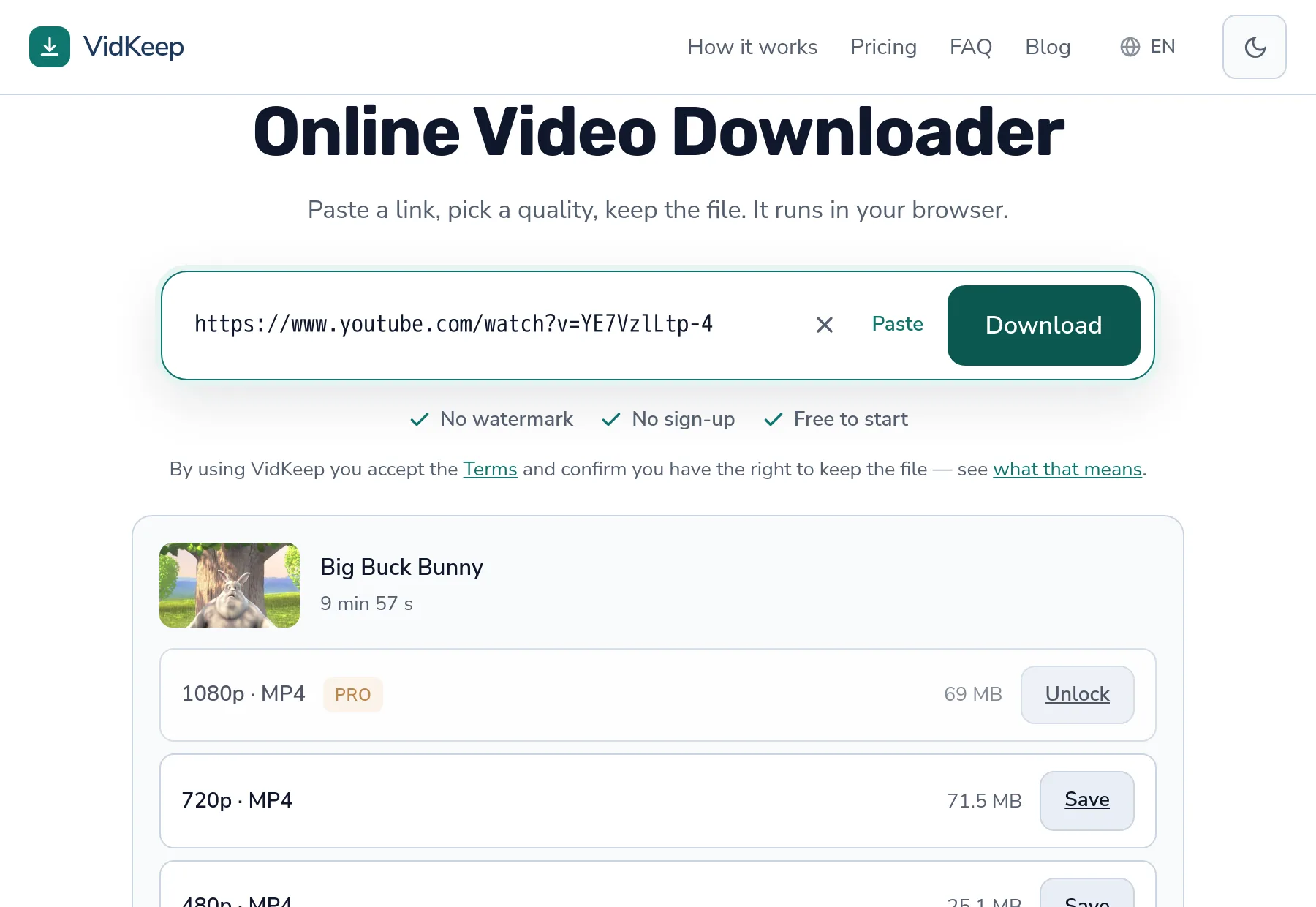
Det pålitliga sättet att göra nedladdningar snabba är att välja en mindre fil, och storlekarna visas innan du bestämmer dig.
- Endast ljud — några megabyte, ingen sammanfogning, kommer nästan direkt.
- 360p — enskild färdig fil, direkt länk, inget förberedelsesteg.
- 720p och uppåt — kräver sammanfogning; värt det när du vill ha bildkvaliteten.
Folk laddar rutinmässigt ner 1080p för något de kommer titta på en gång på en mobilskärm, och undrar sedan varför det tog en minut. Kvalitetsguiden går igenom när den högre inställningen verkligen är väntan värd och när det bara är vana.
Kön du inte ser, och varför den finns
Här är delen som ingen artikel om nedladdningshastighet berättar för dig, eftersom det kräver att man driver systemet i stället för att bara skriva om det.
Att sammanfoga video och ljud är den enda verkligt kostsamma operation vi utför. Allt annat — att läsa av vilka format en video har, ge dig en direkt länk för 360p — kostar nästan ingenting. Sammanfogningen kostar processortid och tillfälligt diskutrymme, och det gör den under hela jobbets varaktighet.
Därför finns det en gräns för hur många sammanfogningar som körs samtidigt. Ingen godtycklig gräns: den är fastställd utifrån mätningar på den faktiska hårdvaran. En 1080p-sammanfogning av en tre och en halv minut lång video tar cirka tio sekunder och använder runt 107 MB minne. Tre sådana parallellt är bekvämt på vår maskin; tio skulle inte vara det, och felläget vid överbelastning är inte ‘lite långsammare’ utan ‘allt fastnar för alla’.
När alla platser är upptagna väntar ditt jobb. Den väntan är osynlig — gränssnittet säger förbereder, precis som det skulle säga under sammanfogningen — och det är den mest troliga förklaringen till ett förberedelsesteg som tar märkbart längre tid än vanligt. Det är varken din anslutning eller videon; det är tre andra personer som kom en stund tidigare.
Vi skyddar också disken. Innan en sammanfogning börjar kontrollerar den att det finns tillräckligt med ledigt utrymme för värsta scenariot, och avvisar annars. Ett avslag med ett tydligt meddelande är bättre än att fylla disken och slå ut alla nedladdningar på en gång — inklusive de som redan pågår. Det är avvägningen vi valt: ibland säga ‘servern är upptagen, försök om en liten stund’ i stället för att acceptera varje jobb och betjäna alla dåligt.
En konsekvens är värd att känna till om du väljer mellan verktyg. En tjänst som aldrig säger ‘upptagen’ är antingen mycket större än oss, eller tar emot arbete den inte kan utföra i tid och låter kön växa tyst. Det senare är vanligare, och det är därför vissa nedladdningsverktyg känns bra en lugn eftermiddag men blir oanvändbara på kvällen: gränsen finns ändå, den erkänns bara inte.
Vanliga frågor
Varför är min videonedladdning så långsam?
Oftast överförs den ännu inte alls: höga kvaliteter kräver först att bild och ljud sammanfogas. Det steget tar sekunder och beror inte på din anslutningshastighet.
Hjälper ett snabbare internetabonnemang?
Bara för själva överföringen. Förberedelsesteget är serverarbete och tar samma tid oavsett anslutning.
Varför går den tredje nedladdningen långsammare än den första?
Plattformsbegränsning. Flera förfrågningar snabbt efter varandra från en adress hastighetsbegränsas. Att vänta några minuter löser det; att direkt försöka igen förlänger det.
Vad är snabbast att ladda ner?
Endast ljud, sedan 360p. Båda kommer som enskilda färdiga filer med direkt länk och helt utan förberedelsesteg.
Nedladdningen verkar pausad på min mobil
Att byta app kan pausa webbläsarfliken. Nedladdningen återupptas när du kommer tillbaka till den — håll fliken i förgrunden för stora filer.
Vad betyder 'servern är upptagen'?
Alla sammanfogningsplatser är upptagna. Vi begränsar hur många som körs samtidigt så att alla får ett snabbt resultat i stället för att alla får ett långsamt. Att vänta en stund är lösningen.
VidKeep körs i din webbläsare: klistra in en länk, välj en kvalitet, spara filen. Inget konto, ingen app.
Öppna VidKeepSenast uppdaterad: 2026-08-12. Vi uppdaterar våra guider när plattformarna förändras.