Probleemoplossing
Waarom je video-download traag is

Een trage download ligt meestal niet aan je internet. De drie echte oorzaken: het bestand wordt samengevoegd voordat het bij je aankomt (een paar seconden, eenmalig), het platform beperkt de bron, of een wachtrij houdt jouw taak achter die van iemand anders. Het onderscheid maken is eenvoudig zodra je weet waar de pauze plaatsvindt — voordat de overdracht begint, of erna.
Waar precies is het traag?
Deze ene vraag brengt het probleem sneller in kaart dan welke snelheidstest dan ook.
| Wat je ziet | Wat het betekent |
|---|---|
| Lange pauze voordat het bestand binnenkomt | Voorbereiding: video en audio worden samengevoegd, of er staat een wachtrij voor je |
| Overdracht start snel, wordt daarna traag | Het platform beperkt, of je verbinding is de limiet |
| Traag vanaf de eerste byte | Je verbinding, of een verre server |
| Stopt en hervat herhaaldelijk | Instabiele wifi, of de mobiele browser die het tabblad pauzeert |
Alleen de tweede en derde rij hebben in de gebruikelijke zin iets met snelheid te maken. De eerste is een vaste kost die eenmalig optreedt en daarna verdwijnt.
De pauze voor de download: wat er gebeurt
Alles boven 360p op YouTube komt binnen als twee aparte streams — beeld en geluid — die samengevoegd moeten worden tot één bestand. Dat samenvoegen gebeurt op een server, niet op je apparaat, en duurt een paar seconden voor een gewone video.
Tijdens die pauze wordt er helemaal niets naar je overgedragen, en precies daarom voelt het alsof de download vastzit. Dat is niet zo: hij is gewoon nog niet begonnen.
Hoe lang is normaal? Voor een video van tien minuten in 1080p, een paar seconden. Voor een opname van een uur, langer — het werk schaalt met de lengte van de video, niet met je verbindingssnelheid. Een sneller internetabonnement verkort deze stap helemaal niet, wat mensen verbaast die net hun breedband hebben geüpgraded.
Downloads in 360p en alleen-audio slaan dit volledig over. Ze komen binnen als losse, kant-en-klare bestanden, dus de link die je krijgt is direct en de overdracht begint meteen. Als je snel iets nodig hebt en de kwaliteit maakt niet uit, is dat de snelle weg.
Throttling door het platform: de onzichtbare snelheidslimiet
De tweede oorzaak heeft niets te maken met beide uiteinden van de verbinding. Platforms beperken hoe snel één client data kan ophalen, en doen dat agressiever wanneer verzoeken geautomatiseerd lijken.
Wat het triggert: meerdere downloads snel achter elkaar vanaf één adres. Hoe het eruitziet: de eerste download draait op volle snelheid, de derde wordt traag, en bij de vijfde is het afgezakt tot een straaltje. Er is niets kapot — je bent een snelheidslimiet tegengekomen die de meeste mensen nooit merken omdat ze één video tegelijk downloaden.
De oplossing is weinig glamoureus: wachten. Een paar minuten is meestal genoeg om het op te lossen. Meteen opnieuw proberen is het enige dat het betrouwbaar erger maakt, omdat de nieuwe poging als nog een verzoek telt.
Als je regelmatig meerdere bestanden nodig hebt, spreid ze dan uit. Drie downloads met een pauze ertussen zijn eerder klaar dan zes tegelijk gestart, wat contra-intuïtief is maar consequent waar.
Wanneer het echt je verbinding is
Het loont om dit goed uit te sluiten of te bevestigen in plaats van te gokken:
- Vergelijk de bestandsgrootte met de tijd. Een bestand van 70 MB op een verbinding van 10 Mbps duurt in het beste geval ongeveer een minuut. Klopt dat met wat je ziet, dan is er niets mis.
- Probeer een kleine download. Alleen-audiobestanden zijn een paar megabyte. Als die ook traag zijn, ligt het probleem bij je verbinding, niet bij de video-pijplijn.
- Wissel van netwerk. Mobiele data in plaats van wifi, of andersom. Een ander resultaat betekent dat het netwerk het probleem was.
- Controleer Databesparing of Lage-databronmodus. Beide beperken opzettelijk grote overdrachten, en je vergeet makkelijk dat je ze hebt aangezet.
Nog één, specifiek voor telefoons: als je van app wisselt tijdens de download, kan de browser het tabblad pauzeren. De download mislukt niet, hij stopt gewoon met vorderen tot je terugkomt — wat aanvoelt als ondraaglijk traag terwijl het eigenlijk gewoon gepauzeerd is.
Kiezen voor snelheid in plaats van ervoor vechten
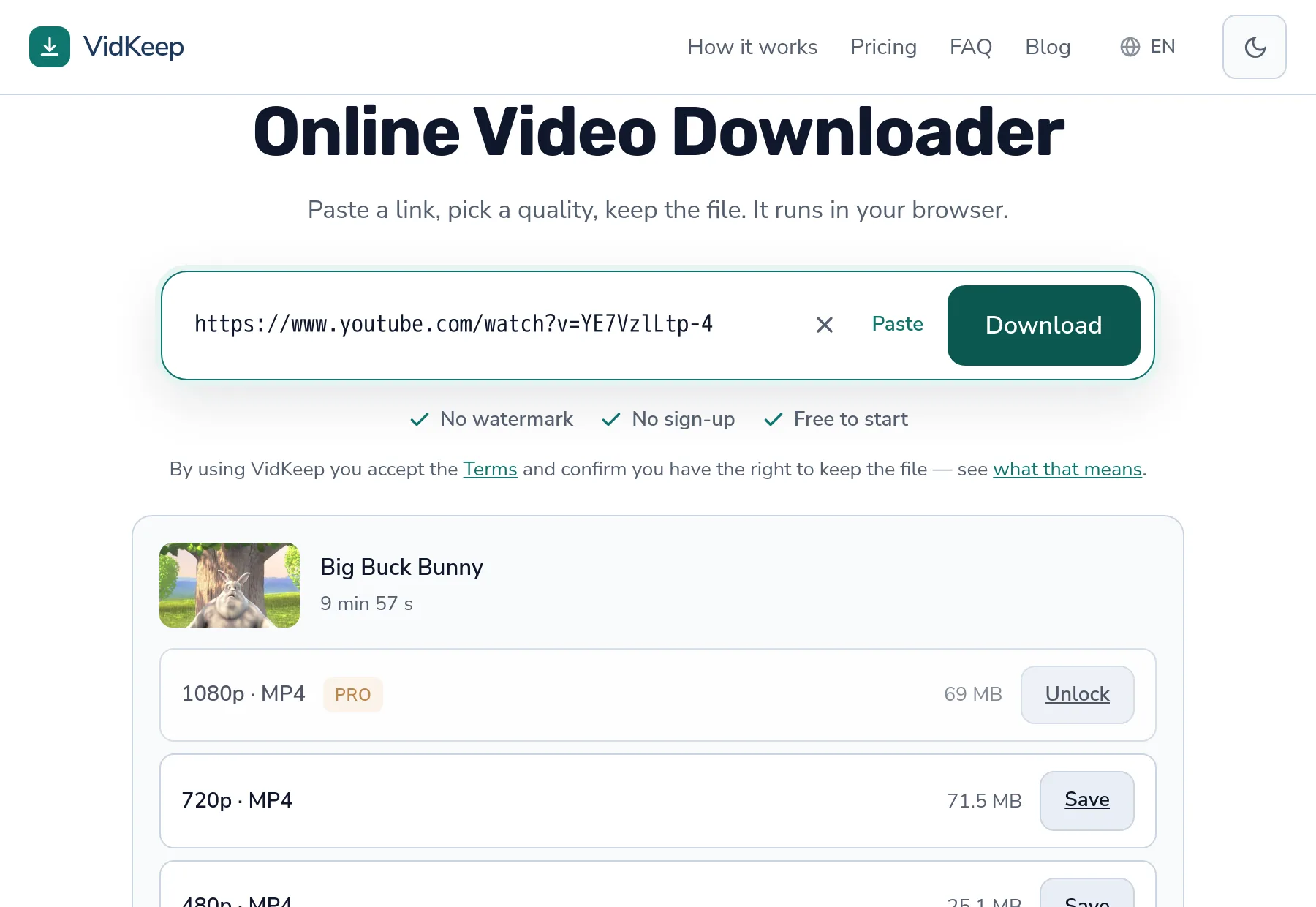
De betrouwbare manier om downloads snel te maken, is een kleiner bestand kiezen, en de groottes worden getoond voordat je je vastlegt.
- Alleen audio — een paar megabyte, geen samenvoegen, komt bijna meteen aan.
- 360p — los kant-en-klaar bestand, directe link, geen voorbereidingsstap.
- 720p en hoger — vereist samenvoegen; de moeite waard als je het beeld wilt.
Mensen downloaden routinematig 1080p voor iets dat ze eenmalig op een telefoonscherm gaan bekijken, en vragen zich dan af waarom het een minuut duurde. De kwaliteitsgids legt uit wanneer de hogere instelling het wachten écht waard is en wanneer het gewoon gewoonte is.
De wachtrij die je niet ziet, en waarom die bestaat
Dit is het deel dat geen enkel artikel over downloadsnelheid je zal vertellen, omdat het vereist dat je het systeem draait in plaats van erover te schrijven.
Video en audio samenvoegen is de enige echt dure bewerking die we uitvoeren. Al het andere — uitlezen welke formaten een video heeft, je een directe link geven voor 360p — kost bijna niets. Het samenvoegen kost processortijd en tijdelijke schijfruimte, en dat gedurende de hele duur van de taak.
Daarom is er een limiet aan hoeveel samenvoegingen tegelijk draaien. Geen willekeurige limiet: die is vastgesteld op basis van metingen op de echte hardware. Een 1080p-samenvoeging van een video van drieënhalve minuut duurt ongeveer tien seconden en gebruikt ongeveer 107 MB geheugen. Drie daarvan parallel is comfortabel op onze machine; tien zou dat niet zijn, en het faalscenario bij overbelasting is niet ‘een beetje trager’ maar ‘alles hapert voor iedereen’.
Als alle plekken bezet zijn, wacht jouw taak. Die wachttijd is onzichtbaar — de interface zegt bezig met voorbereiden, net zoals tijdens het samenvoegen — en het is de meest waarschijnlijke verklaring voor een voorbereidingsstap die merkbaar langer duurt dan normaal. Het ligt niet aan je verbinding of de video; het ligt aan drie andere mensen die net iets eerder aankwamen.
We beschermen ook de schijf. Voordat een samenvoeging begint, controleert die of er genoeg vrije ruimte is voor het slechtste geval, en weigert anders. Een weigering met een duidelijke melding is beter dan de schijf volproppen en alle downloads in één keer platleggen — inclusief de downloads die al bezig waren. Dat is de afweging die we hebben gemaakt: af en toe zeggen ‘server bezig, probeer het zo weer’ in plaats van elke taak aannemen en iedereen slecht bedienen.
Eén gevolg is de moeite waard om te weten als je tussen tools kiest. Een dienst die nooit ‘bezig’ zegt, is óf veel groter dan wij, óf accepteert werk dat hij niet snel kan afhandelen en laat de wachtrij stilletjes groeien. Dat tweede komt vaker voor, en daarom voelen sommige downloaders op een rustige middag prima aan en zijn ze 's avonds onbruikbaar: de limiet bestaat sowieso, hij wordt gewoon niet toegegeven.
Veelgestelde vragen
Waarom is mijn video-download zo traag?
Meestal wordt er nog niets overgedragen: hoge kwaliteiten vereisen eerst het samenvoegen van beeld en geluid. Die stap duurt seconden en hangt niet af van je verbindingssnelheid.
Helpt een sneller internetabonnement?
Alleen voor de overdracht zelf. De voorbereidingsstap is werk aan de serverzijde en duurt op elke verbinding even lang.
Waarom gaat de derde download trager dan de eerste?
Throttling door het platform. Meerdere verzoeken snel achter elkaar vanaf één adres worden gelimiteerd. Een paar minuten wachten lost het op; meteen opnieuw proberen verlengt het.
Wat is het snelst om te downloaden?
Alleen audio, dan 360p. Beide komen binnen als losse, kant-en-klare bestanden met een directe link en zonder enige voorbereidingsstap.
De download lijkt gepauzeerd op mijn telefoon
Van app wisselen kan het browsertabblad pauzeren. De download hervat zodra je erop terugkomt — houd het tabblad op de voorgrond voor grote bestanden.
Wat betekent 'server bezig'?
Alle samenvoegplekken zijn bezet. We beperken hoeveel er tegelijk draaien, zodat iedereen een snel resultaat krijgt in plaats van iedereen een traag resultaat. Even wachten is de oplossing.
VidKeep werkt in je browser: plak een link, kies een kwaliteit, bewaar het bestand. Geen account, geen app.
Open VidKeepLaatst bijgewerkt: 12-08-2026. We herzien onze gidsen zodra platforms veranderen.