Nasıl Yapılır
Videoyu GIF'e Dönüştürme

GIF, 256 renkle sınırlı ve sessiz, 1987'den kalma bir formattır ve kaynak videodan çok daha büyük dosyalar üretir. Bir şeyin her yerde otomatik oynatılıp döngüye girmesi gerektiğinde hâlâ doğru cevaptır — sohbet uygulamaları, dokümantasyon, forumlar. Kısa, küçük ve düşük kare hızında tutun: aşağıdaki ölçümlerimiz beş saniyelik 480 piksel bir GIF'in 544 KB'a, 320 piksel ve 8fps'te ise yalnızca 168 KB'a mal olduğunu gösteriyor.
Planlamanız için ölçülen boyutlar
Bu değerler, kendi sunucumuzda dört farklı ayarla dönüştürülen beş saniyelik bir klipten geliyor. Gerçek görüntüler değişkenlik gösterir — ayrıntılı, hızlı hareketli içerik daha büyük çıkar — ama oranlar geçerliliğini korur.
| Genişlik | Kare hızı | 5 saniye |
|---|---|---|
| 480 px | 12 fps | 544 KB |
| 480 px | 8 fps | 360 KB |
| 320 px | 12 fps | 248 KB |
| 320 px | 8 fps | 168 KB |
Buradan iki faydalı oran çıkıyor. 12fps'ten 8'e düşmek yaklaşık üçte bir tasarruf sağlar. Genişliği 480'den 320'ye düşürmek yarıdan fazla tasarruf sağlar — boyutlar kare hızından daha önemlidir, çünkü her piksel her karede saklanır.
Karşılaştırma için, kaynak klip 28 KB'lık bir MP4'tü. GIF sürümleri, daha kısa, sessiz ve daha düşük kaliteli bir sonuç için altı ila yirmi kat daha büyük. Bu, dönüştürmenin bir kusuru değil; formatın kendisi böyle.
İşe yarayan komut
Her platformda ücretsiz kullanılabilen ffmpeg ile. Bu iki geçişli sürüm ve fazladan adıma değer:
ffmpeg -ss 10 -t 5 -i input.mp4 -vf "fps=12,scale=480:-1:flags=lanczos,split[a][b];[a]palettegen[p];[b][p]paletteuse" -loop 0 output.gif
-ss 10— on saniyeden başla.-t 5— beş saniye al.fps=12— kare hızı. Yararlı aralık 8 ile 15 arasıdır.scale=480:-1— piksel cinsinden genişlik; yükseklik otomatik takip eder.palettegenvepaletteuse— aşağıda açıklanan renk düzeltmesi.-loop 0— sonsuz döngü.
-ss ve -t'yi -i'den önce koyun; dönüştürme, önce tüm dosyayı çözmek yerine o noktadan başlar. Uzun bir videoda bu, saniyeler ile dakikalar arasındaki farktır.
Palet adımı neden önemli
GIF, görüntü başına 256 renge izin verir. Video milyonlarca renk içerir. Bir şeyin hangi 256'yı seçeceğine karar vermesi gerekir, ve bu seçim düzgün bir GIF ile lekeli bir GIF arasındaki farkı yaratır.
Palet adımı olmadan genel bir renk tablosu kullanılır ve sonuç bantlanma gösterir — gökyüzü şeritlere ayrılır, ten tonları lekeli görünür, geçişler basamaklara döner. Bu adımla ffmpeg kendi klibinizi inceler, gerçekten var olan renklerden bir palet oluşturur ve buna göre kodlar.
Kendi ölçümümüzden dürüst bir uyarı: paletli sürüm her zaman daha küçük değildir. Bir test klibinde, naif sürümün 159 KB'ına karşı 278 KB üretti — daha büyük ama gözle görülür şekilde daha iyi görünen bir dosya, çünkü daha zengin bir palet daha az verimli sıkıştırır.
Yani bu, ücretsiz bir iyileştirme değil, kalite karşılığında boyuttur. Boyut kritikse, paleti atlamak yerine boyutları ve kare hızını azaltın; bunlar görsel olarak daha az maliyetlidir.
Küçük tutmak
- Kısaltın. Boyut, süreyle doğrudan orantılıdır. On yerine üç saniye, mevcut en büyük tekil tasarruftur.
- Genişliği azaltın. Bir sohbet veya belge için 320-480 piksel yeterlidir.
- Kare hızını düşürün. Çoğu hareket için 10-12fps iyi görünür; yavaş hareket için 8 yeterlidir.
- Önemli olana kırpın. Boş alan, hareketle aynı bedeli öder.
- Yoğun görüntülerden kaçının. Yağmur, konfeti ve kamera sarsıntısı her formatta pahalıdır ve bunda yıkıcıdır.
Önce süre, sonra boyutlar, sonra kare hızı. Bu sıra, en az görünür kayıpla en büyük tasarrufu sağlar.
GIF'i hiç kullanmamanız gereken durumlar
Dürüst olmak gerekirse, çoğu zaman. Format değeri sayesinde değil, uyumluluğu sayesinde ayakta kalır.
Hedef destekliyorsa bunun yerine kısa bir MP4 kullanın. Her modern platform sessiz videoyu otomatik oynatır ve döngüye alır; dosya boyutunun bir kesridir, renk tamdır ve saçma olmadan daha uzun olabilir. Bugün sosyal medyadaki «GIF»lerin çoğu, bu adı taşıyan sessiz MP4'lerdir.
Bir web sitesinde animasyon için WebP veya AVIF kullanın. Çok daha iyi sıkıştırma, tam renk ve her güncel tarayıcıda destekleniyor.
GIF'i, hedef gerçekten gerektirdiğinde kullanın: eski forumlar, bazı sohbet uygulamaları, e-posta imzaları, görüntü kabul edip video kabul etmeyen dokümantasyon sistemleri ve otomatik oynatmanın oynatıcısız çalışması gereken her yer.
Bu son durum gerçek, ve formatın hâlâ var olmasının nedeni de bu. Bir GIF her yerde bir görüntüdür ve bir görüntünün izne, oynatıcıya veya codec desteğine ihtiyacı yoktur.
İndirilmiş bir videodan başlamak
Bir GIF genellikle önceden kaydedilmiş bir şeyden yapıldığı için, önce hangi kaliteyi indirmeniz gerektiğine dair pratik bir not.
Düşük kalite indirin. GIF 320-480 piksel genişliğinde olacak, bu yüzden 320 pikselik bir GIF yapmak için 1080p indirmek, dönüştürmenin ilk adımında zaten atılacak ayrıntı için bant genişliği ve depolama alanı harcar.
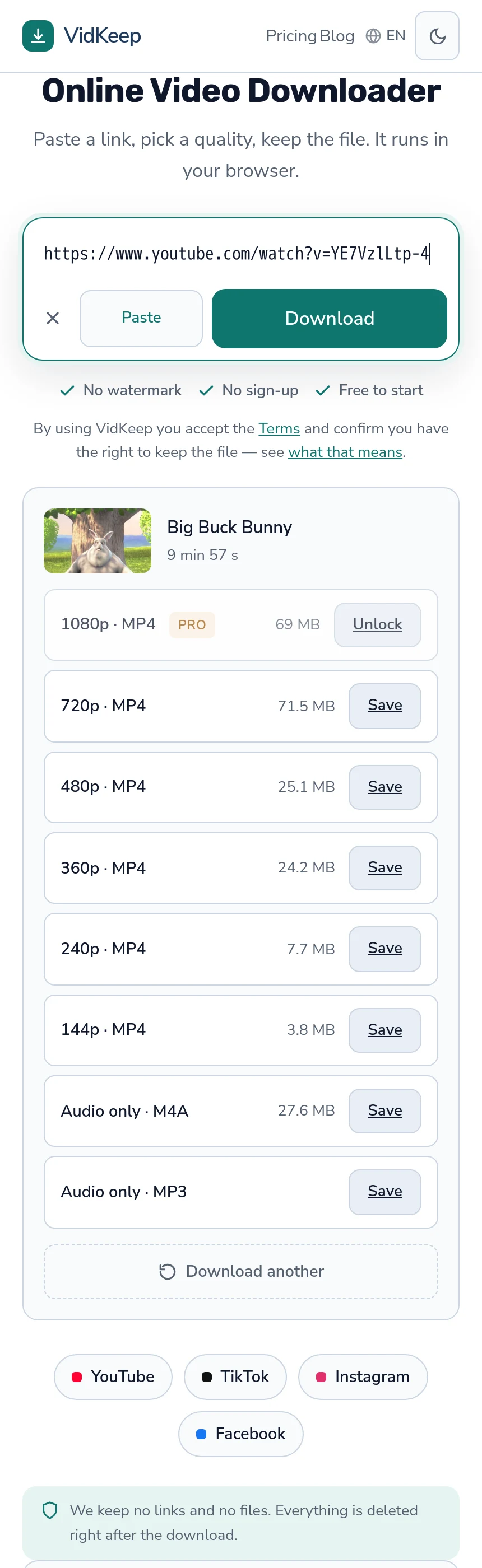
480p herhangi bir GIF için rahatlıkla yeterlidir, ve uzun bir kaynak videoda 1080p'nin yaklaşık üçte biri boyutundadır — ölçülen boyutlar burada.
İstisna kırpmadır. Kareyi küçük bir bölümüne kırpmayı planlıyorsanız, daha yüksekten başlayın: 1080p'de kırpıp 480'e ölçeklendirmek, doğrudan 480p'de kırpmanın sahip olamayacağı ayrıntıyı korur.
Test etmemize rağmen GIF dönüştürme sunmamamızın nedeni
Sunucuda ffmpeg var, bunu iyi yapıyor ve bir «GIF'e dönüştür» düğmesi eklemek bir öğleden sonra sürer. Bu makaledeki ölçümler, tam olarak bu dönüştürmeyi kendi makinemizde çalıştırmaktan geldi, dolayısıyla bu teorik bir duruş değil.
Bunun bir özellik olmamasının nedeni maliyet, özellikle de bu maliyetin şekli. Yaptığımız her şey ya doğrudan bir bağlantı ya da bir remux'tur — görüntüyü çözmeden akışları bir konteynere kopyalamak. GIF dönüştürme gerçek bir yeniden kodlamadır: her kare çözülür, ölçeklendirilir, bir palete göre nicemlenir ve yazılır. Başka bir ürünle paylaşılan tek bir CPU'da, bu, çıktı byte'ı başına sunabileceğimiz en pahalı şeydir.
Daha da kötüsü, boyutla küçülmeyen bir şekilde pahalıdır. Bir video indirme, dosya boyutuyla orantılı olarak bize mal olur ve küçük bir dosya ucuzdur. Bir GIF dönüştürme, çıktının ne kadar küçük olduğuna bakılmaksızın kaynak süresiyle orantılı işlemci zamanına mal olur — bu yüzden birinin 200 KB'lık bir GIF olarak istediği yirmi saniyelik klip, 70 MB'lık bir video indirmekten daha pahalıya üretilir.
İkinci bir neden var, ve karara asıl bu vardırdı. Dönüştürme kararlar gerektirir: hangi segment, hangi genişlik, hangi kare hızı, kırpılsın mı. Bunlar, tam olarak bu makalenin uzunluğunu harcadığı seçimlerdir ve bunları tahmin eden bir arayüz, kişinin sonradan yeniden yapması gereken kötü bir GIF üretir. Yineleme yapabileceğiniz bir araç — ffmpeg veya yerel bir düzenleyici — iki kez denemeyi gerektiren bir görev için doğru araçtır.
Bu yüzden bunun yerine komutu yayınladık. Çalışıyor, yukarıdaki sayılar onu çalıştırmaktan geldi, ve ekleyebileceğimiz herhangi bir düğmeden çok sonra da çalışmaya devam edecek. Vasat bir şeyi inşa etmek ile iyi olanı açıklamak arasında seçim yapmak gerektiğinde, açıklama daha değerlidir.
Sık sorulan sorular
Bir videoyu nasıl GIF'e dönüştürürüm?
İki geçişli bir palet ile ffmpeg kullanın: fps, scale, palettegen ve paletteuse tek bir filtre zincirinde. Tam komut bu makalede.
Bir GIF ne kadar büyük olur?
Ölçümlerimize göre, 480 piksel ve 12fps'te beş saniye 544 KB, 320 piksel ve 8fps'te ise 168 KB tuttu. Daha fazla hareket içeren gerçek görüntüler daha büyük olur.
GIF'im neden lekeli görünüyor?
Genel bir paletle 256 renk sınırı. Kendi klibinizden bir palet oluşturmak bunu çözer, biraz daha büyük bir dosya pahasına.
Bir GIF'i nasıl küçültürüm?
Önce kısaltın, sonra genişliği azaltın, sonra kare hızını düşürün. Bu sıra görsel olarak en az maliyetlidir.
GIF mi MP4 mü kullanmalıyım?
Hedef destekliyorsa MP4 — boyutun bir kesri, tam renk, ve her modern platform sessiz videoyu otomatik oynatır. GIF sadece gerçekten bir görüntü gerektiğinde.
Bir GIF yapmak için hangi kaliteyi indirmeliyim?
GIF 320-480 piksel genişliğinde olacağından 480p yeterlidir. Sadece karenin bir kısmını kırpmayı planlıyorsanız daha yüksek indirin.
VidKeep tarayıcında çalışır: bağlantıyı yapıştır, kalite seç, dosyayı sakla. Hesap yok, uygulama yok.
VidKeep'i açSon güncelleme: 28.10.2026. Platformlar değiştikçe rehberlerimizi gözden geçiriyoruz.