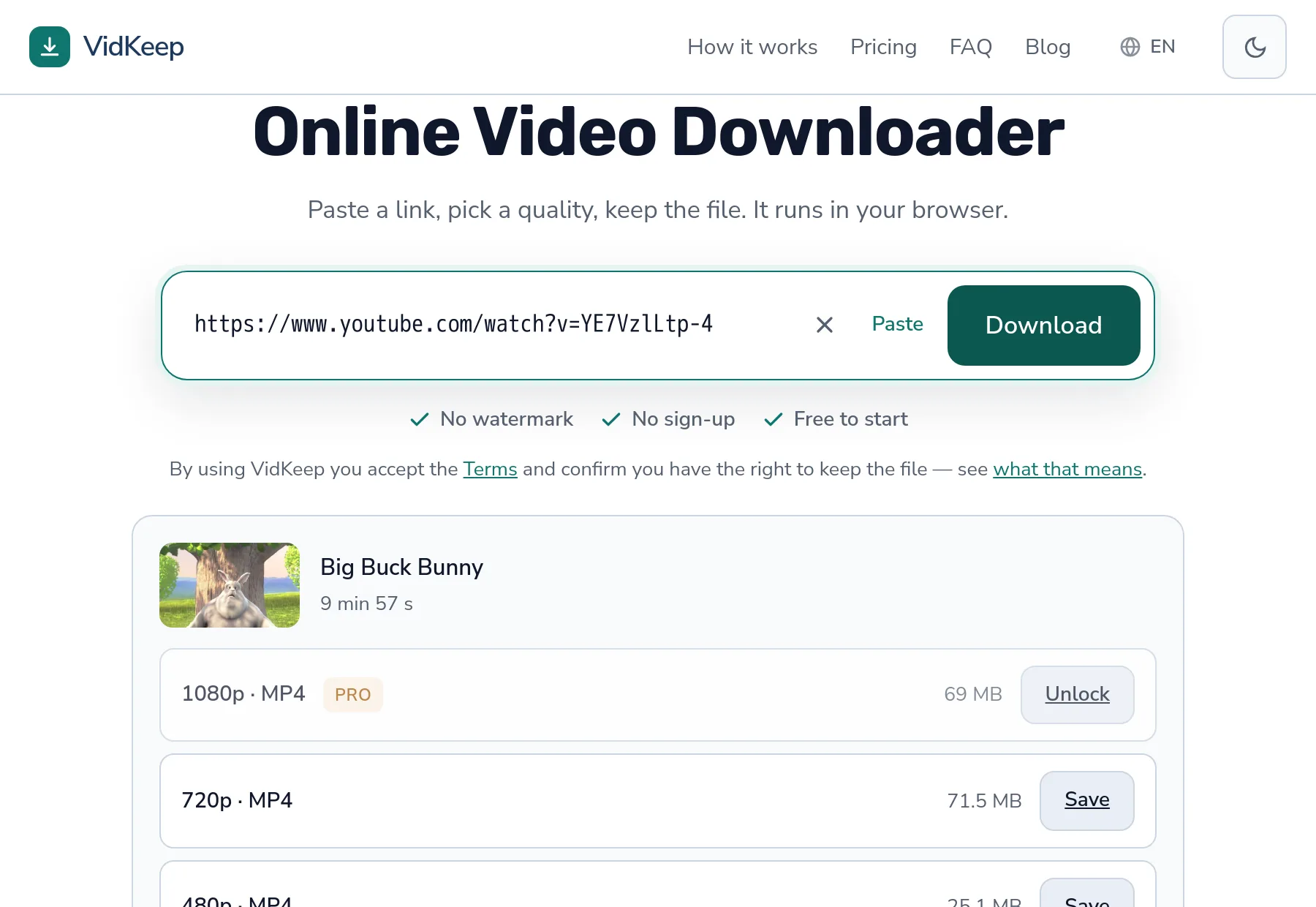
طريقة الاستخدام
تحويل الفيديو إلى GIF

GIF هو صيغة من عام 1987 محدودة بـ256 لونًا وبلا صوت، وتنتج ملفات أكبر بكثير من الفيديو المصدر. تظل الإجابة الصحيحة عندما يحتاج شيء ما إلى التشغيل التلقائي والتكرار في أي مكان — تطبيقات الدردشة، التوثيق، المنتديات. اجعله قصيرًا وصغيرًا ومنخفض معدل الإطارات: تُظهر قياساتنا أدناه أن خمس ثوانٍ بعرض 480 بكسل تكلف 544 كيلوبايت، وبعرض 320 بكسل و8 إطارات في الثانية فقط 168 كيلوبايت.
أحجام مقاسة لتتمكن من التخطيط
هذه الأرقام مأخوذة من مقطع مدته خمس ثوانٍ تم تحويله بأربعة إعدادات على خادمنا الخاص. المقاطع الحقيقية تتفاوت — المحتوى المفصّل وسريع الحركة يكون أثقل — لكن النسب تبقى صحيحة.
| العرض | معدل الإطارات | 5 ثوانٍ |
|---|---|---|
| 480 بكسل | 12 fps | 544 KB |
| 480 بكسل | 8 fps | 360 KB |
| 320 بكسل | 12 fps | 248 KB |
| 320 بكسل | 8 fps | 168 KB |
تنتج عن ذلك نسبتان مفيدتان. الانتقال من 12fps إلى 8 يوفر نحو الثلث. تقليل العرض من 480 إلى 320 يوفر أكثر من النصف — الأبعاد أهم من معدل الإطارات، لأن كل بكسل يُخزَّن في كل إطار.
للمقارنة، كان المقطع المصدر ملف MP4 بحجم 28 كيلوبايت. نسخ GIF أكبر بستة إلى عشرين ضعفًا لنتيجة أقصر وبلا صوت وبجودة أقل. هذا ليس خللًا في التحويل؛ إنه طبيعة هذه الصيغة.
الأمر الذي ينجح
باستخدام ffmpeg، وهو مجاني ومتاح على كل منصة. هذه هي نسخة المرحلتين، وتستحق الخطوة الإضافية:
ffmpeg -ss 10 -t 5 -i input.mp4 -vf "fps=12,scale=480:-1:flags=lanczos,split[a][b];[a]palettegen[p];[b][p]paletteuse" -loop 0 output.gif
-ss 10— البدء من الثانية العاشرة.-t 5— أخذ خمس ثوانٍ.fps=12— معدل الإطارات. المدى المفيد من 8 إلى 15.scale=480:-1— العرض بالبكسل؛ الارتفاع يتبع تلقائيًا.palettegenوpaletteuse— تصحيح اللون، موضح أدناه.-loop 0— تكرار إلى ما لا نهاية.
ضع -ss و-t قبل -i ليبدأ التحويل من تلك النقطة بدلًا من فك ترميز الملف بأكمله أولًا. في فيديو طويل، هذا هو الفرق بين ثوانٍ ودقائق.
لماذا تُهم خطوة لوحة الألوان
يسمح GIF بـ256 لونًا لكل صورة. يحتوي الفيديو على الملايين. لا بد أن يختار شيء ما أيّ 256، وهذا الاختيار هو ما يفصل بين GIF لائق وآخر مبقّع.
بدون خطوة لوحة الألوان، تُستخدم جدول ألوان عام وتظهر النتيجة تدرجات متقطعة — تنقسم السماء إلى شرائط، وتصبح درجات البشرة مبقّعة، وتتحول التدرجات إلى درجات سلّم. مع هذه الخطوة، يفحص ffmpeg مقطعك المحدد، ويبني لوحة ألوان من الألوان الموجودة فعليًا، ثم يرمّز بناءً عليها.
تحفظ صادق من قياسنا الخاص: نسخة لوحة الألوان ليست دائمًا أصغر. في مقطع اختباري، أنتجت 278 كيلوبايت مقابل 159 كيلوبايت للنسخة البسيطة — ملف أكبر يبدو أفضل بكثير، لأن لوحة الألوان الأغنى تُضغط بكفاءة أقل.
إذن المقايضة هي الجودة مقابل الحجم، وليست تحسينًا مجانيًا. إذا كان الحجم حرجًا، قلّل الأبعاد ومعدل الإطارات بدلًا من تجاهل لوحة الألوان؛ فذلك أقل تكلفة بصريًا.
إبقاؤه صغيرًا
- اختصره. يتناسب الحجم مباشرة مع المدة. ثلاث ثوانٍ بدلًا من عشر هي أكبر توفير فردي متاح.
- قلّل العرض. 320 إلى 480 بكسل كافٍ تمامًا لدردشة أو مستند.
- خفّض معدل الإطارات. 10 إلى 12fps يبدو جيدًا لمعظم الحركات؛ 8 يناسب الحركة البطيئة.
- اقتصّ على ما يهم. المساحة الفارغة تكلف مثل الحركة تمامًا.
- تجنب اللقطات المزدحمة. المطر والقصاصات الورقية واهتزاز الكاميرا مكلفة في كل صيغة ومدمّرة في هذه الصيغة.
المدة أولًا، ثم الأبعاد، ثم معدل الإطارات. هذا الترتيب يمنحك أكبر توفير مع أقل فقدان مرئي.
متى لا تستخدم GIF على الإطلاق
معظم الوقت، بصراحة. تبقى هذه الصيغة قائمة بفضل التوافق وليس الجدارة.
استخدم MP4 قصيرًا بدلًا منه حيث تدعمه الوجهة. تقوم كل منصة حديثة بالتشغيل التلقائي وتكرار الفيديو الصامت، والملف يمثل جزءًا يسيرًا من الحجم، واللون كامل، ويمكن أن يكون أطول دون أن يصبح غير معقول. معظم «ملفات GIF» على منصات التواصل اليوم هي في الواقع ملفات MP4 صامتة تحمل ذلك الاسم.
استخدم WebP أو AVIF للرسوم المتحركة على موقع ويب. ضغط أفضل بكثير، ولون كامل، ومدعوم من كل متصفح حالي.
استخدم GIF عندما تتطلبه الوجهة فعلًا: المنتديات القديمة، بعض تطبيقات الدردشة، توقيعات البريد الإلكتروني، أنظمة التوثيق التي تقبل الصور ولا تقبل الفيديو، وأي مكان يجب أن يعمل فيه التشغيل التلقائي دون أي مشغل.
هذه الحالة الأخيرة حقيقية وهي السبب في استمرار هذه الصيغة. GIF هو صورة في كل مكان، والصورة لا تحتاج إلى إذن ولا مشغل ولا دعم لصيغة ترميز.
البدء من فيديو تم تنزيله
ملاحظة عملية حول الجودة التي يجب تنزيلها أولًا، بما أن GIF عادةً ما يُصنع من شيء تم حفظه مسبقًا.
نزّل جودة منخفضة. سيكون عرض GIF بين 320 و480 بكسل، لذا فإن تنزيل 1080p لصنع GIF بعرض 320 بكسل يهدر النطاق الترددي والتخزين على تفاصيل تُهمَل بالفعل في الخطوة الأولى من التحويل.
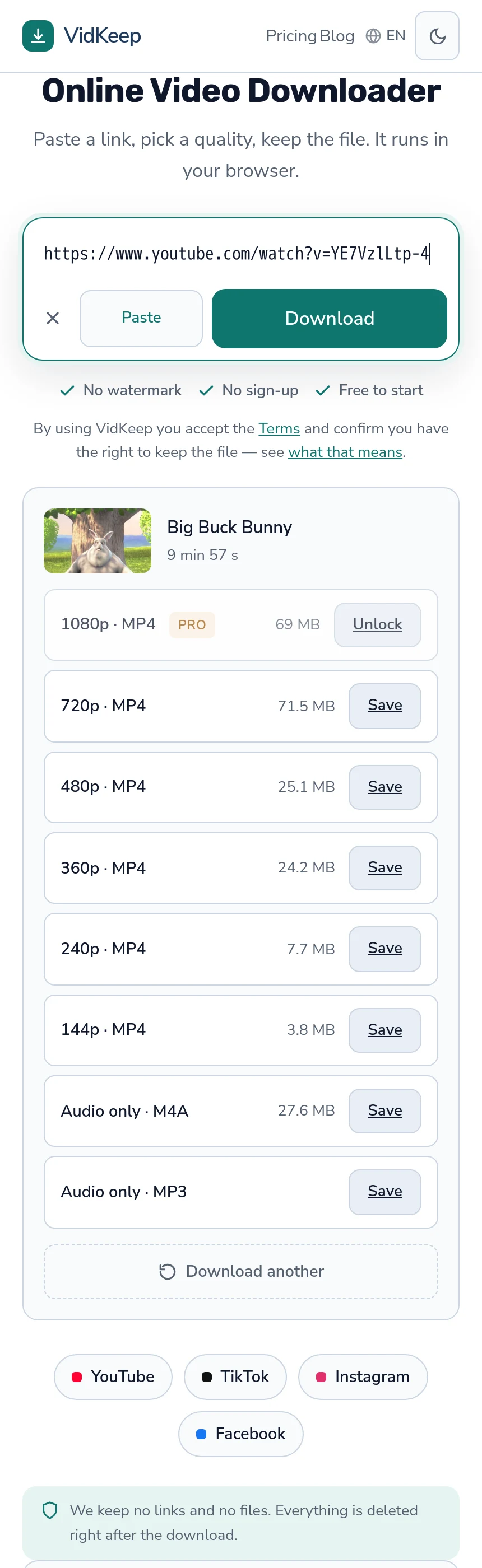
480p كافٍ تمامًا لأي GIF، وفي فيديو مصدر طويل يكون حجمه تقريبًا ثلث حجم 1080p — الأحجام المقاسة موجودة هنا.
الاستثناء هو الاقتصاص. إذا كنت تخطط للاقتصاص إلى جزء صغير من الإطار، فابدأ بجودة أعلى: الاقتصاص في 1080p ثم التحجيم إلى 480 يحافظ على تفاصيل لن يحتفظ بها الاقتصاص مباشرة في 480p.
لماذا لا نقدّم تحويل GIF، رغم أننا اختبرناه
لدينا ffmpeg على الخادم، وهو يقوم بهذا العمل جيدًا، وإضافة زر «تحويل إلى GIF» ستستغرق بعد ظهر واحد. القياسات في هذا المقال جاءت من تشغيل هذا التحويل بالضبط على جهازنا الخاص، فهذا ليس موقفًا نظريًا.
سبب عدم كونه ميزة هو التكلفة، وتحديدًا شكل تلك التكلفة. كل شيء آخر نقوم به هو إما رابط مباشر أو إعادة تعبئة — نسخ التدفقات إلى حاوية دون فك ترميز الصورة. تحويل GIF هو إعادة ترميز حقيقية: كل إطار يُفك ترميزه، يُغيَّر حجمه، يُكمَّم مقابل لوحة ألوان، ثم يُكتب. على معالج واحد مشترك مع منتج آخر، هذا هو أغلى ما يمكننا تقديمه لكل بايت من الناتج.
والأسوأ من ذلك، أنه مكلف بطريقة لا تتقلص مع الحجم. تنزيل فيديو يكلفنا بشكل يتناسب مع حجم الملف، والملف الصغير رخيص. تحويل GIF يكلف وقت معالج يتناسب مع مدة المصدر بغض النظر عن مدى صغر الناتج — لذا فإن مقطعًا مدته عشرون ثانية يريده أحدهم كملف GIF بحجم 200 كيلوبايت يكلف إنتاجه أكثر من تنزيل فيديو بحجم 70 ميغابايت.
هناك سبب ثانٍ، وهو الذي حسم الأمر. يحتاج التحويل إلى قرارات: أي مقطع، أي عرض، أي معدل إطارات، هل يُقتَصّ أم لا. هذه بالضبط الخيارات التي يخصص لها هذا المقال طوله، وواجهة تخمّنها تنتج GIF سيئًا يضطر الشخص بعده لإعادته. أداة يمكنك فيها التكرار — ffmpeg، أو محرر محلي — هي ببساطة الأداة الصحيحة لمهمة تتطلب المحاولة مرتين.
لذا نشرنا الأمر بدلًا من ذلك. إنه يعمل، والأرقام أعلاه جاءت من تشغيله، وسيستمر في العمل بعد وقت طويل من أي زر كنا سنضيفه. أمام الخيار بين بناء نسخة متواضعة من شيء ما وشرح النسخة الجيدة، الشرح أثمن.
الأسئلة الشائعة
كيف أحوّل فيديو إلى GIF؟
استخدم ffmpeg بلوحة ألوان بمرحلتين: fps وscale وpalettegen وpaletteuse في سلسلة مرشحات واحدة. الأمر الكامل موجود في هذا المقال.
كم حجم ملف GIF؟
وفقًا لقياساتنا، خمس ثوانٍ بعرض 480 بكسل و12fps بلغت 544 كيلوبايت؛ وبعرض 320 بكسل و8fps بلغت 168 كيلوبايت. المقاطع الحقيقية ذات الحركة الأكبر تكون أثقل.
لماذا يبدو GIF الخاص بي مبقّعًا؟
حد 256 لونًا مع لوحة ألوان عامة. إنشاء لوحة ألوان من مقطعك المحدد يعالج ذلك، على حساب ملف أكبر قليلًا.
كيف أجعل GIF أصغر؟
اختصره أولًا، ثم قلّل العرض، ثم خفّض معدل الإطارات. هذا الترتيب أقل تكلفة بصريًا.
هل يجب أن أستخدم GIF أم MP4؟
MP4 حيث تدعمه الوجهة — جزء يسير من الحجم، ولون كامل، وكل منصة حديثة تشغّل الفيديو الصامت تلقائيًا. GIF فقط حيث تكون الصورة مطلوبة فعلًا.
ما الجودة التي يجب تنزيلها لصنع GIF؟
480p كافٍ تمامًا، بما أن عرض GIF سيكون بين 320 و480 بكسل. نزّل جودة أعلى فقط إذا كنت تخطط للاقتصاص إلى جزء من الإطار.
يعمل VidKeep مباشرة في متصفحك: الصق الرابط، اختر الجودة، احفظ الملف. بلا حساب وبلا تطبيق.
افتح VidKeepآخر تحديث: 28/10/2026. نراجع أدلتنا كلما تغيّرت المنصات.