طریقہ کار
ویڈیو کو GIF میں تبدیل کرنا

GIF ایک 1987 کا فارمیٹ ہے جس کی حد 256 رنگوں تک ہے اور جس میں آواز نہیں ہوتی، اور یہ اصل ویڈیو سے کہیں بڑی فائلیں بناتا ہے۔ یہ اب بھی صحیح جواب ہے جب کسی چیز کو ہر جگہ خودکار طور پر چلنا اور لوپ ہونا ضروری ہو — چیٹ ایپس، دستاویزات، فورمز۔ اسے مختصر، چھوٹا اور کم فریم ریٹ والا رکھیں: نیچے دی گئی ہماری پیمائشیں دکھاتی ہیں کہ 480 پکسل پر پانچ سیکنڈ کی قیمت 544 KB ہے، اور 320 پکسل اور 8fps پر صرف 168 KB۔
ماپے گئے سائز، تاکہ آپ منصوبہ بندی کر سکیں
یہ اعداد ہمارے اپنے سرور پر چار سیٹنگز پر تبدیل کیے گئے پانچ سیکنڈ کے کلپ سے ہیں۔ اصل فوٹیج مختلف ہوتی ہے — تفصیلی، تیز حرکت والا مواد زیادہ بھاری ہوتا ہے — لیکن تناسب برقرار رہتا ہے۔
| چوڑائی | فریم ریٹ | 5 سیکنڈ |
|---|---|---|
| 480 px | 12 fps | 544 KB |
| 480 px | 8 fps | 360 KB |
| 320 px | 12 fps | 248 KB |
| 320 px | 8 fps | 168 KB |
یہاں سے دو مفید تناسب نکلتے ہیں۔ 12fps سے 8 پر آنا تقریباً ایک تہائی بچت کرتا ہے۔ چوڑائی کو 480 سے 320 تک کم کرنا آدھے سے زیادہ بچت کرتا ہے — طول و عرض فریم ریٹ سے زیادہ اہم ہیں، کیونکہ ہر پکسل ہر فریم میں محفوظ ہوتا ہے۔
موازنے کے لیے، ماخذ کلپ 28 KB کا MP4 تھا۔ GIF ورژن ایک مختصر، بے آواز اور کم کوالٹی نتیجے کے لیے چھ سے بیس گنا بڑے ہیں۔ یہ تبدیلی کا نقص نہیں ہے؛ یہی اس فارمیٹ کی فطرت ہے۔
وہ کمانڈ جو کام کرتی ہے
ffmpeg استعمال کرتے ہوئے، جو مفت ہے اور ہر پلیٹ فارم پر دستیاب ہے۔ یہ دو مرحلوں والا ورژن ہے اور اضافی قدم اس کے قابل ہے:
ffmpeg -ss 10 -t 5 -i input.mp4 -vf "fps=12,scale=480:-1:flags=lanczos,split[a][b];[a]palettegen[p];[b][p]paletteuse" -loop 0 output.gif
-ss 10— دس سیکنڈ سے شروع کریں۔-t 5— پانچ سیکنڈ لیں۔fps=12— فریم ریٹ۔ 8 سے 15 مفید حد ہے۔scale=480:-1— پکسل میں چوڑائی؛ اونچائی خودکار طور پر تناسب کے ساتھ آتی ہے۔palettegenاورpaletteuse— رنگ کی درستگی، نیچے وضاحت کی گئی ہے۔-loop 0— لامحدود لوپ۔
-ss اور -t کو -i سے پہلے رکھیں تو تبدیلی پوری فائل کو پہلے ڈی کوڈ کرنے کے بجائے اس نقطے سے شروع ہوتی ہے۔ ایک لمبی ویڈیو پر یہ سیکنڈوں اور منٹوں کا فرق ہے۔
پیلیٹ کا مرحلہ کیوں اہم ہے
GIF فی تصویر 256 رنگوں کی اجازت دیتا ہے۔ ویڈیو میں لاکھوں رنگ ہوتے ہیں۔ کسی کو یہ منتخب کرنا ہوتا ہے کہ کون سے 256، اور یہی انتخاب ایک معقول GIF کو دھبے دار GIF سے الگ کرتا ہے۔
پیلیٹ کے مرحلے کے بغیر، ایک عمومی رنگ ٹیبل استعمال ہوتا ہے اور نتیجہ بینڈنگ دکھاتا ہے — آسمان دھاریوں میں ٹوٹ جاتا ہے، جلد کے رنگ دھبے دار ہو جاتے ہیں، گریڈینٹس سیڑھی نما بن جاتے ہیں۔ اس مرحلے کے ساتھ، ffmpeg آپ کے مخصوص کلپ کا جائزہ لیتا ہے، اصل میں موجود رنگوں سے ایک پیلیٹ بناتا ہے، اور پھر اسی کے مطابق کوڈ کرتا ہے۔
ہماری اپنی پیمائش سے ایک ایمانداری کی وضاحت: پیلیٹ ورژن ہمیشہ چھوٹا نہیں ہوتا۔ ایک ٹیسٹ کلپ پر اس نے سادہ ورژن کے 159 KB کے مقابلے میں 278 KB پیدا کیا — ایک بڑی فائل جو کافی بہتر نظر آتی ہے، کیونکہ ایک زیادہ بھرپور پیلیٹ کم مؤثر طریقے سے کمپریس ہوتا ہے۔
تو یہ تبادلہ کوالٹی بمقابلہ سائز کا ہے، نہ کہ مفت بہتری۔ اگر سائز اہم ہے، تو پیلیٹ چھوڑنے کے بجائے طول و عرض اور فریم ریٹ کم کریں؛ یہ بصری طور پر کم قیمت رکھتا ہے۔
اسے چھوٹا رکھنا
- اسے مختصر کریں۔ سائز براہ راست دورانیے کے مطابق بدلتا ہے۔ دس کے بجائے تین سیکنڈ سب سے بڑی انفرادی بچت ہے جو دستیاب ہے۔
- چوڑائی کم کریں۔ چیٹ یا دستاویز کے لیے 320 سے 480 پکسل کافی ہے۔
- فریم ریٹ کم کریں۔ زیادہ تر حرکت کے لیے 10 سے 12fps اچھا لگتا ہے؛ سست حرکت کے لیے 8 کام کرتا ہے۔
- اہم چیز پر کراپ کریں۔ خالی جگہ کی قیمت بھی حرکت جتنی ہی ہوتی ہے۔
- ہنگامہ خیز فوٹیج سے بچیں۔ بارش، کنفیٹی اور کیمرے کا ہلنا ہر فارمیٹ میں مہنگے ہوتے ہیں اور اس میں تباہ کن ہیں۔
پہلے دورانیہ، پھر طول و عرض، پھر فریم ریٹ۔ یہ ترتیب کم سے کم نظر آنے والے نقصان کے ساتھ سب سے زیادہ بچت دیتی ہے۔
GIF بالکل بھی کب استعمال نہ کریں
سچ کہا جائے تو، زیادہ تر وقت۔ یہ فارمیٹ خوبی کی بجائے مطابقت کی بدولت زندہ ہے۔
اس کے بجائے ایک مختصر MP4 استعمال کریں جہاں منزل اس کی حمایت کرتی ہو۔ ہر جدید پلیٹ فارم خاموش ویڈیو کو خودکار طور پر چلاتا اور لوپ کرتا ہے، فائل سائز کا محض ایک حصہ ہوتی ہے، رنگ مکمل ہوتا ہے، اور یہ بغیر بے تکا بنے لمبا بھی ہو سکتا ہے۔ آج سوشل پلیٹ فارمز پر زیادہ تر «GIFs» دراصل خاموش MP4 فائلیں ہیں جو یہ نام رکھتی ہیں۔
ویب سائٹ پر اینیمیشن کے لیے WebP یا AVIF استعمال کریں۔ کہیں زیادہ بہتر کمپریشن، مکمل رنگ، اور ہر موجودہ براؤزر میں معاونت۔
GIF استعمال کریں جب منزل کو واقعی اس کی ضرورت ہو: پرانے فورمز، کچھ چیٹ ایپس، ای میل دستخط، دستاویزی نظام جو تصاویر قبول کرتے ہیں مگر ویڈیو نہیں، اور ہر جگہ جہاں خودکار پلے بغیر کسی پلیئر کے کام کرنا ضروری ہو۔
یہ آخری صورت حقیقی ہے اور یہی وجہ ہے کہ یہ فارمیٹ برقرار ہے۔ ایک GIF ہر جگہ ایک تصویر ہے، اور تصویر کو نہ اجازت، نہ پلیئر، اور نہ ہی کوڈیک سپورٹ کی ضرورت ہوتی ہے۔
ڈاؤن لوڈ کی گئی ویڈیو سے شروع کرنا
پہلے کون سی کوالٹی ڈاؤن لوڈ کرنی چاہیے اس بارے میں ایک عملی نوٹ، کیونکہ GIF عام طور پر پہلے سے محفوظ کسی چیز سے بنایا جاتا ہے۔
کم کوالٹی ڈاؤن لوڈ کریں۔ GIF 320 سے 480 پکسل چوڑا ہوگا، تو 320 پکسل کا GIF بنانے کے لیے 1080p ڈاؤن لوڈ کرنا بینڈوتھ اور اسٹوریج کو ایسی تفصیل پر ضائع کرتا ہے جو تبدیلی کے پہلے مرحلے میں ہی خارج ہو جاتی ہے۔
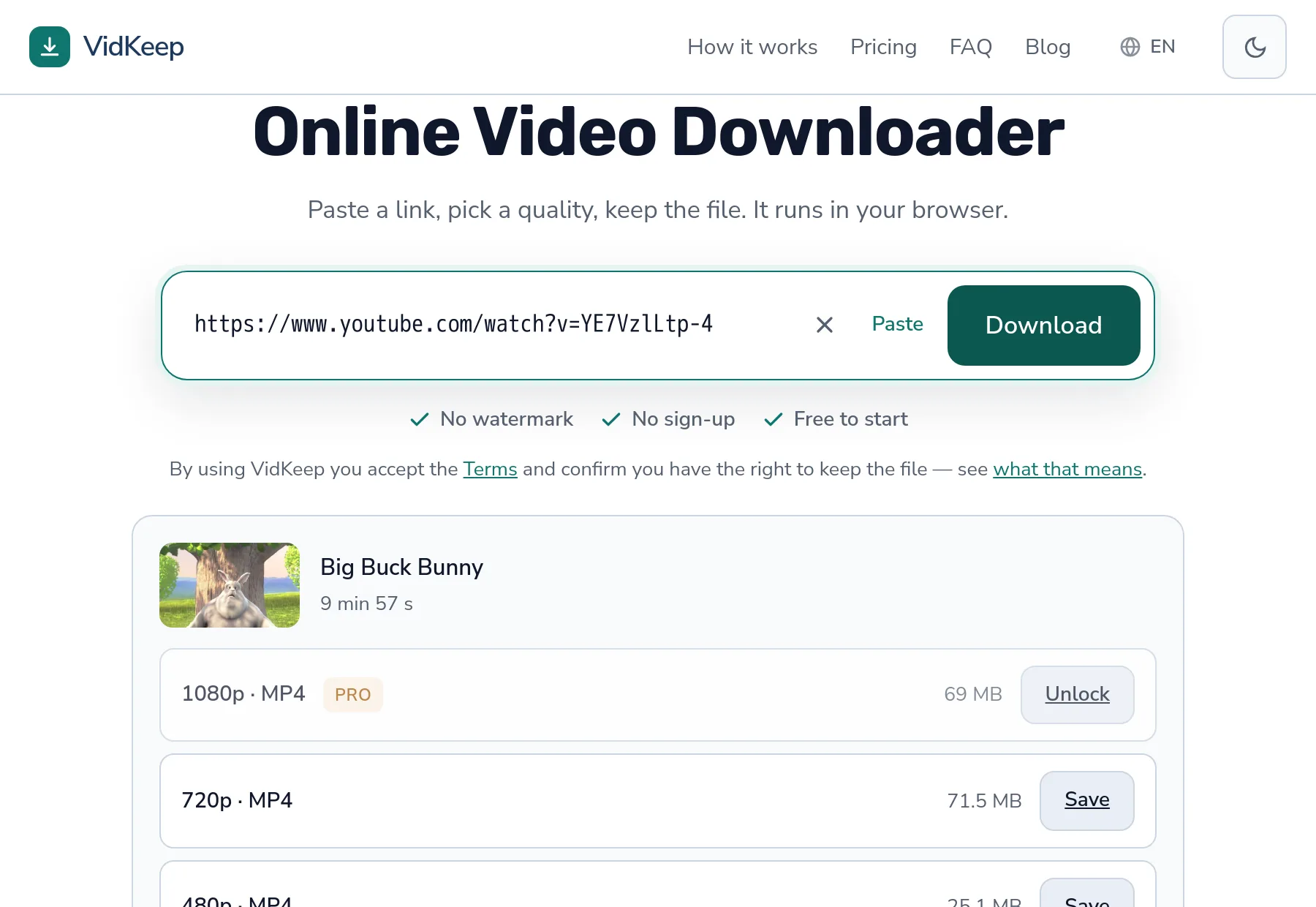
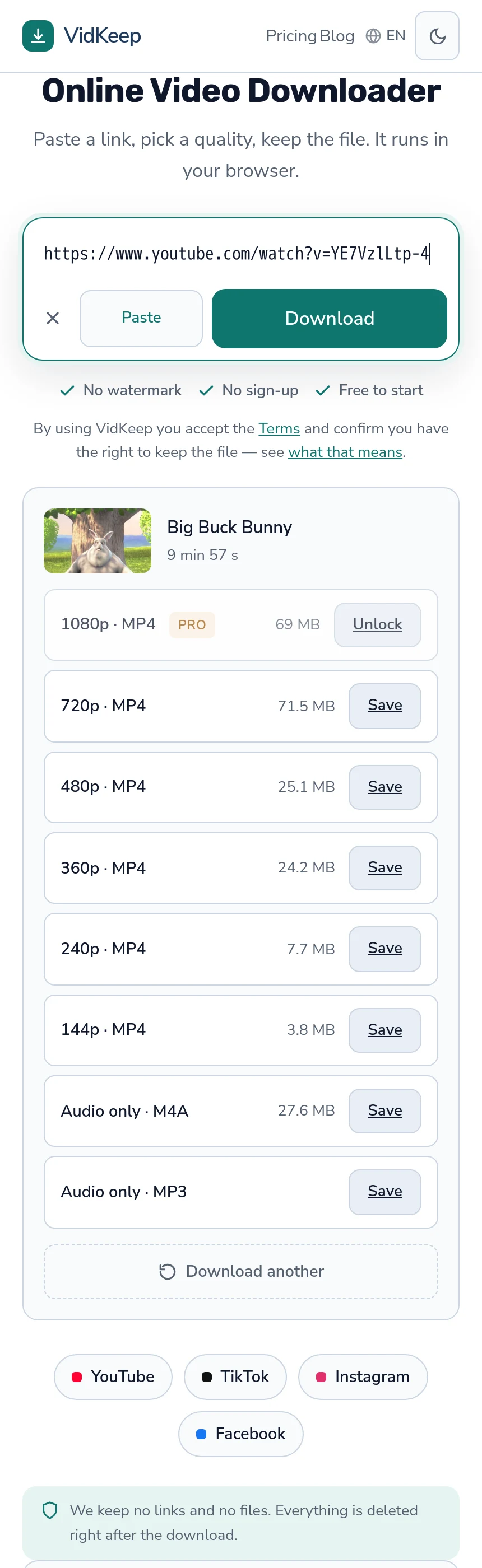
480p کسی بھی GIF کے لیے آرام سے کافی ہے، اور ایک لمبی ماخذ ویڈیو پر یہ 1080p کے تقریباً ایک تہائی سائز کا ہوتا ہے — ماپے گئے سائز یہاں ہیں۔
استثنا کراپنگ ہے۔ اگر آپ فریم کے ایک چھوٹے حصے میں کراپ کرنے کا ارادہ رکھتے ہیں، تو زیادہ کوالٹی سے شروع کریں: 1080p میں کراپ کرکے 480 تک اسکیل کرنا وہ تفصیل برقرار رکھتا ہے جو براہ راست 480p میں کراپ کرنے سے نہیں ملتی۔
ہم GIF تبدیلی کیوں پیش نہیں کرتے، اسے ٹیسٹ کرنے کے باوجود
ہمارے پاس سرور پر ffmpeg موجود ہے، یہ یہ کام اچھی طرح کرتا ہے، اور «GIF میں تبدیل کریں» بٹن شامل کرنے میں ایک سہ پہر لگے گی۔ اس مضمون میں پیمائشیں بالکل اسی تبدیلی کو اپنی مشین پر چلا کر حاصل کی گئیں، تو یہ کوئی نظریاتی موقف نہیں ہے۔
یہ فیچر نہ ہونے کی وجہ لاگت ہے، اور خاص طور پر اس لاگت کی شکل۔ ہم جو کچھ اور کرتے ہیں وہ یا تو براہ راست لنک ہوتا ہے یا ری مکس — تصویر کو ڈی کوڈ کیے بغیر اسٹریمز کو ایک کنٹینر میں کاپی کرنا۔ GIF تبدیلی ایک حقیقی دوبارہ اینکوڈنگ ہے: ہر فریم ڈی کوڈ ہوتا ہے، اسکیل ہوتا ہے، ایک پیلیٹ کے خلاف کوانٹائز ہوتا ہے، اور لکھا جاتا ہے۔ ایک اور پروڈکٹ کے ساتھ مشترک ایک واحد CPU پر، یہ فی آؤٹ پٹ بائٹ ہم جو کچھ پیش کر سکتے ہیں اس میں سب سے مہنگی چیز ہے۔
اس سے بھی بدتر، یہ ایسے طریقے سے مہنگا ہے جو سائز کے ساتھ کم نہیں ہوتا۔ ویڈیو ڈاؤن لوڈ ہمیں فائل سائز کے متناسب لاگت دیتا ہے، اور چھوٹی فائل سستی ہے۔ GIF تبدیلی آؤٹ پٹ چاہے کتنا ہی چھوٹا ہو، ماخذ کے دورانیے کے متناسب پروسیسر وقت خرچ کرتی ہے — تو بیس سیکنڈ کا وہ کلپ جسے کوئی 200 KB کے GIF کے طور پر چاہتا ہے اسے بنانا 70 MB کی ویڈیو ڈاؤن لوڈ کرنے سے زیادہ مہنگا پڑتا ہے۔
ایک دوسری وجہ بھی ہے، اور یہی وہ ہے جس نے فیصلہ کیا۔ تبدیلی کو فیصلوں کی ضرورت ہوتی ہے: کون سا حصہ، کون سی چوڑائی، کون سا فریم ریٹ، کراپ کریں یا نہیں۔ یہ بالکل وہی انتخاب ہیں جن پر یہ مضمون اپنی لمبائی خرچ کرتا ہے، اور ایک انٹرفیس جو انہیں اندازے سے چنتا ہے ایک ناقص GIF پیدا کرتا ہے جسے شخص کو بعد میں دوبارہ بنانا پڑتا ہے۔ ایک ٹول جہاں آپ بار بار کوشش کر سکتے ہیں — ffmpeg، یا ایک مقامی ایڈیٹر — ایسے کام کے لیے بالکل درست آلہ ہے جو دو بار کوشش کرنے کا تقاضا کرتا ہے۔
تو ہم نے اس کے بجائے کمانڈ شائع کر دی۔ یہ کام کرتی ہے، اوپر کے اعداد اسے چلانے سے آئے، اور یہ ہمارے شامل کیے کسی بھی بٹن کے بہت بعد تک کام کرتی رہے گی۔ کسی چیز کا معمولی ورژن بنانے اور اچھے ورژن کی وضاحت کرنے کے درمیان انتخاب کرتے ہوئے، وضاحت زیادہ قیمتی ہے۔
اکثر پوچھے گئے سوالات
میں ویڈیو کو GIF میں کیسے تبدیل کروں؟
دو مرحلوں والی پیلیٹ کے ساتھ ffmpeg استعمال کریں: ایک ہی فلٹر چین میں fps، scale، palettegen اور paletteuse۔ مکمل کمانڈ اس مضمون میں موجود ہے۔
GIF کتنا بڑا ہوتا ہے؟
ہماری پیمائشوں کے مطابق، 480 پکسل اور 12fps پر پانچ سیکنڈ 544 KB بنے؛ 320 پکسل اور 8fps پر 168 KB۔ زیادہ حرکت والی اصل فوٹیج زیادہ بھاری ہوتی ہے۔
میرا GIF دھبے دار کیوں نظر آتا ہے؟
عمومی پیلیٹ کے ساتھ 256 رنگوں کی حد۔ آپ کے مخصوص کلپ سے پیلیٹ بنانا اسے کچھ بڑی فائل کی قیمت پر درست کرتا ہے۔
میں GIF کو چھوٹا کیسے بناؤں؟
پہلے اسے مختصر کریں، پھر چوڑائی کم کریں، پھر فریم ریٹ کم کریں۔ یہ ترتیب بصری طور پر سب سے کم قیمت رکھتی ہے۔
مجھے GIF یا MP4 استعمال کرنا چاہیے؟
MP4 جہاں منزل اس کی حمایت کرتی ہو — سائز کا محض ایک حصہ، مکمل رنگ، اور ہر جدید پلیٹ فارم خاموش ویڈیو خودکار طور پر چلاتا ہے۔ GIF صرف وہاں جہاں واقعی تصویر درکار ہو۔
GIF بنانے کے لیے مجھے کون سی کوالٹی ڈاؤن لوڈ کرنی چاہیے؟
480p کافی ہے، کیونکہ GIF 320 سے 480 پکسل چوڑا ہوگا۔ زیادہ کوالٹی صرف اسی صورت میں ڈاؤن لوڈ کریں جب آپ فریم کے کسی حصے میں کراپ کرنے کا ارادہ رکھتے ہوں۔
VidKeep آپ کے براؤزر میں چلتا ہے: لنک پیسٹ کریں، کوالٹی منتخب کریں، فائل محفوظ کریں۔ نہ اکاؤنٹ، نہ ایپ۔
VidKeep کھولیںآخری تازہ کاری: 28/10/2026۔ پلیٹ فارمز بدلنے پر ہم اپنے گائیڈز کا جائزہ لیتے ہیں۔