Anleitung
Video in GIF umwandeln

GIF ist ein Format von 1987 mit einer Begrenzung auf 256 Farben und ohne Ton, und es erzeugt Dateien, die weit größer sind als das ursprüngliche Video. Es bleibt die richtige Antwort, wenn etwas überall automatisch abspielen und in Schleife laufen muss — Chat-Apps, Dokumentation, Foren. Halte es kurz, klein und mit niedriger Bildrate: unsere Messungen unten zeigen, dass fünf Sekunden bei 480 Pixel 544 KB kosten, und bei 320 Pixel und 8fps nur 168 KB.
Gemessene Größen zur Planung
Diese Werte stammen von einem fünf Sekunden langen Clip, der auf unserem eigenen Server mit vier Einstellungen konvertiert wurde. Echtes Material variiert — detailreiches, schnelles Material fällt größer aus — aber die Verhältnisse bleiben bestehen.
| Breite | Bildrate | 5 Sekunden |
|---|---|---|
| 480 px | 12 fps | 544 KB |
| 480 px | 8 fps | 360 KB |
| 320 px | 12 fps | 248 KB |
| 320 px | 8 fps | 168 KB |
Daraus ergeben sich zwei nützliche Verhältnisse. Von 12fps auf 8 zu reduzieren spart etwa ein Drittel. Die Breite von 480 auf 320 zu reduzieren spart mehr als die Hälfte — die Abmessungen zählen mehr als die Bildrate, weil jedes Pixel in jedem Bild gespeichert wird.
Zum Vergleich: Der Ausgangsclip war ein 28 KB großes MP4. Die GIF-Versionen sind sechs- bis zwanzigmal so groß für ein kürzeres, tonloses Ergebnis in geringerer Qualität. Das ist kein Fehler der Konvertierung; es ist, was das Format ist.
Der Befehl, der funktioniert
Mit ffmpeg, das kostenlos ist und auf jeder Plattform verfügbar ist. Dies ist die Zwei-Pass-Version, und der zusätzliche Schritt lohnt sich:
ffmpeg -ss 10 -t 5 -i input.mp4 -vf "fps=12,scale=480:-1:flags=lanczos,split[a][b];[a]palettegen[p];[b][p]paletteuse" -loop 0 output.gif
-ss 10— zehn Sekunden hineinstarten.-t 5— fünf Sekunden nehmen.fps=12— Bildrate. 8 bis 15 ist der nützliche Bereich.scale=480:-1— Breite in Pixel; die Höhe folgt automatisch.palettegenundpaletteuse— die Farbkorrektur, unten erklärt.-loop 0— endlose Schleife.
Setze -ss und -t vor -i, dann beginnt die Konvertierung ab diesem Punkt, statt zuerst die gesamte Datei zu dekodieren. Bei einem langen Video ist das der Unterschied zwischen Sekunden und Minuten.
Warum der Palettenschritt wichtig ist
GIF erlaubt 256 Farben pro Bild. Video enthält Millionen. Etwas muss auswählen, welche 256, und diese Wahl unterscheidet ein ordentliches GIF von einem fleckigen.
Ohne den Palettenschritt wird eine generische Farbtabelle verwendet, und das Ergebnis zeigt Banding — Himmel bricht in Streifen, Hauttöne wirken fleckig, Verläufe werden zu Stufen. Mit ihm untersucht ffmpeg deinen konkreten Clip, erstellt eine Palette aus den tatsächlich vorhandenen Farben und kodiert dann dagegen.
Ein ehrlicher Vorbehalt aus unserer eigenen Messung: Die Palettenversion ist nicht immer kleiner. Bei einem Testclip ergab sie 278 KB gegenüber 159 KB der naiven Version — eine größere Datei, die deutlich besser aussieht, weil eine reichhaltigere Palette weniger effizient komprimiert.
Der Tausch ist also Qualität gegen Größe, keine kostenlose Verbesserung. Wenn die Größe entscheidend ist, reduziere lieber Abmessungen und Bildrate, als die Palette wegzulassen; das kostet visuell weniger.
So bleibt es klein
- Kürzen. Die Größe skaliert direkt mit der Dauer. Drei statt zehn Sekunden ist die größte Einzelersparnis.
- Breite reduzieren. 320 bis 480 Pixel reichen für einen Chat oder ein Dokument völlig aus.
- Bildrate senken. 10 bis 12fps sehen bei den meisten Bewegungen gut aus; 8 funktioniert für langsame Bewegung.
- Auf das Wesentliche zuschneiden. Leerer Raum kostet genauso viel wie Aktion.
- Unruhiges Material vermeiden. Regen, Konfetti und Kameraverwacklung sind in jedem Format teuer und in diesem ruinös.
Zuerst die Dauer, dann die Abmessungen, dann die Bildrate. Diese Reihenfolge bringt die größte Ersparnis bei dem geringsten sichtbaren Verlust.
Wann man GIF gar nicht verwenden sollte
Ehrlich gesagt, meistens. Das Format überlebt durch Kompatibilität, nicht durch Verdienst.
Nutze stattdessen ein kurzes MP4, wo das Ziel es unterstützt. Jede moderne Plattform spielt tonloses Video automatisch und in Schleife ab, die Datei ist nur ein Bruchteil der Größe, die Farbe ist voll, und es kann länger sein, ohne absurd zu wirken. Die meisten »GIFs« auf sozialen Plattformen sind heute tonlose MP4s, die diesen Namen tragen.
Nutze WebP oder AVIF für Animationen auf einer Website. Weit bessere Kompression, volle Farbe und von jedem aktuellen Browser unterstützt.
Nutze GIF, wenn das Ziel es wirklich erfordert: ältere Foren, manche Chat-Apps, E-Mail-Signaturen, Dokumentationssysteme, die Bilder aber kein Video akzeptieren, und überall, wo Autoplay ohne jeden Player funktionieren muss.
Dieser letzte Fall ist real, und deshalb hält sich das Format. Ein GIF ist überall ein Bild, und ein Bild braucht keine Erlaubnis, keinen Player und keine Codec-Unterstützung.
Ausgehend von einem heruntergeladenen Video
Ein praktischer Hinweis dazu, welche Qualität man zuerst herunterladen sollte, da ein GIF meist aus etwas zuvor Gespeichertem gemacht wird.
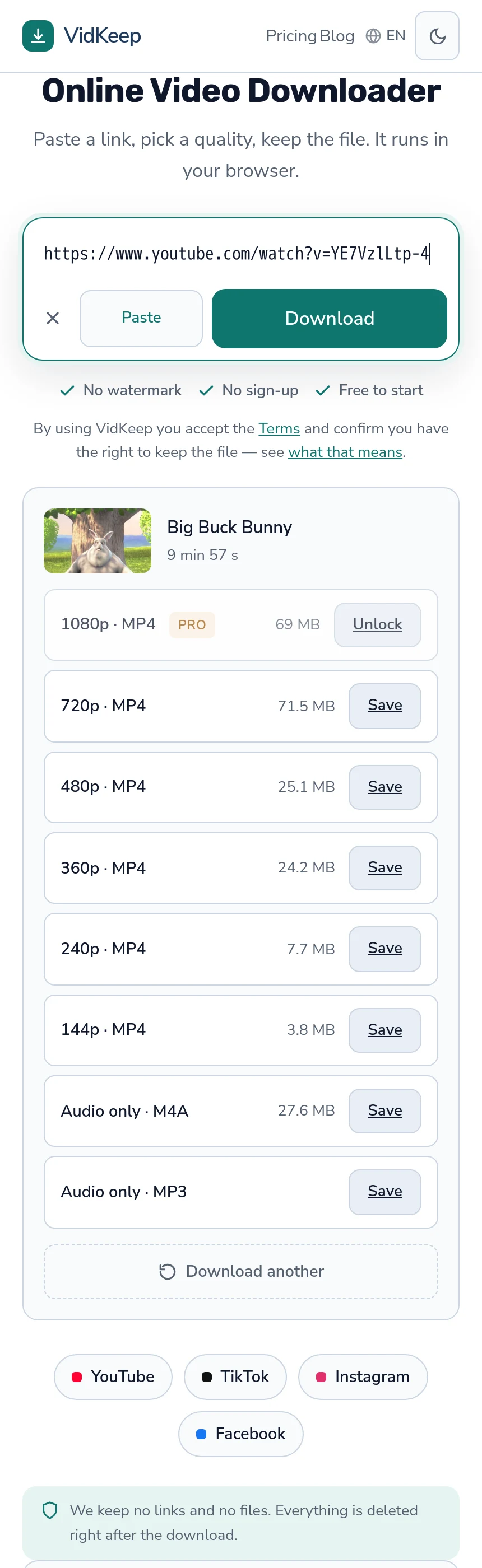
Lade eine niedrige Qualität herunter. Das GIF wird 320 bis 480 Pixel breit sein, also verschwendet das Herunterladen von 1080p für ein 320-Pixel-GIF Bandbreite und Speicher für Details, die im ersten Konvertierungsschritt verworfen werden.
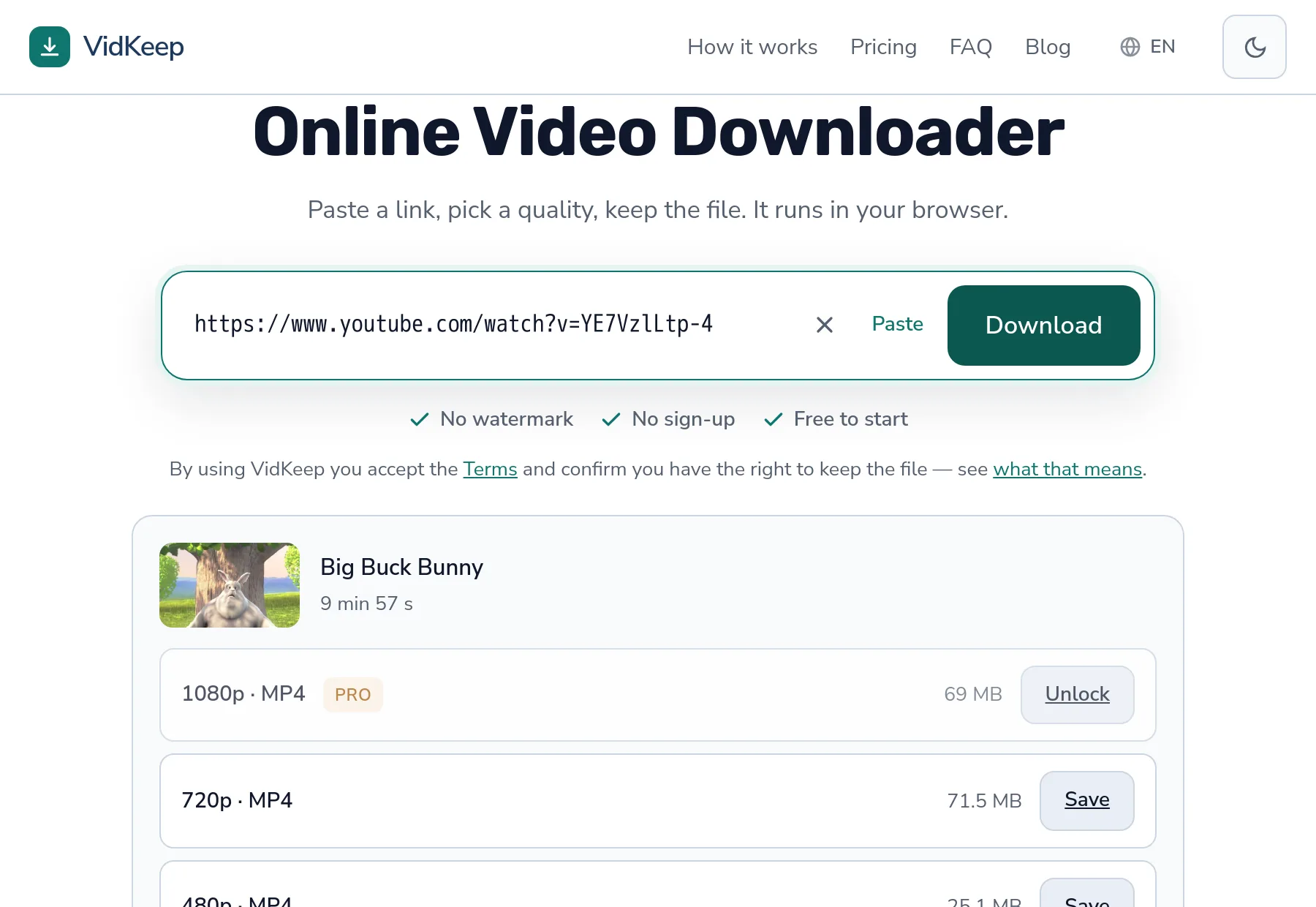
480p reicht für jedes GIF bequem aus, und bei einem langen Ausgangsvideo ist es etwa ein Drittel der Größe von 1080p — gemessene Größen gibt es hier.
Die Ausnahme ist Zuschneiden. Wenn du planst, in einen kleinen Bildausschnitt hineinzuzoomen, beginne höher: In 1080p zuschneiden und auf 480 skalieren erhält Details, die ein Zuschnitt direkt in 480p nicht hätte.
Warum wir keine GIF-Konvertierung anbieten, obwohl wir sie getestet haben
Wir haben ffmpeg auf dem Server, es macht das gut, und einen »In GIF umwandeln«-Button hinzuzufügen würde einen Nachmittag dauern. Die Messungen in diesem Artikel stammen aus genau dieser Konvertierung auf unserer eigenen Maschine, das ist also keine theoretische Position.
Der Grund, warum es keine Funktion ist, sind die Kosten, genauer die Form dieser Kosten. Alles andere, was wir tun, ist entweder ein direkter Link oder ein Remux — Streams in einen Container kopieren, ohne das Bild zu dekodieren. Eine GIF-Konvertierung ist eine echte Neukodierung: jedes Bild dekodiert, skaliert, gegen eine Palette quantisiert und geschrieben. Auf einer einzelnen CPU, die sich ein weiteres Produkt teilt, ist das das Teuerste, was wir pro Ausgabe-Byte anbieten könnten.
Schlimmer noch, es ist auf eine Weise teuer, die sich nicht mit der Größe verkleinert. Ein Video-Download kostet uns proportional zur Dateigröße, und eine kleine Datei ist billig. Eine GIF-Konvertierung kostet Prozessorzeit proportional zur Ausgangsdauer, unabhängig davon, wie klein die Ausgabe ist — der zwanzigsekündige Clip, den jemand als 200 KB großes GIF haben will, kostet also mehr in der Erzeugung als der Download eines 70 MB großen Videos.
Es gibt einen zweiten Grund, und der hat die Entscheidung besiegelt. Die Konvertierung braucht Entscheidungen: welches Segment, welche Breite, welche Bildrate, ob zugeschnitten wird. Das sind genau die Entscheidungen, denen dieser Artikel seinen Umfang widmet, und eine Oberfläche, die sie errät, erzeugt ein schlechtes GIF, das die Person danach neu machen muss. Ein Werkzeug, mit dem man iterieren kann — ffmpeg oder ein lokaler Editor —, ist schlicht das richtige Instrument für eine Aufgabe, die zweimaliges Ausprobieren erfordert.
Also haben wir stattdessen den Befehl veröffentlicht. Er funktioniert, die obigen Zahlen stammen aus seiner Ausführung, und er wird noch lange funktionieren, nachdem jeder Button, den wir hätten hinzufügen können, veraltet wäre. Zwischen dem Aufbau einer mittelmäßigen Version von etwas und der Erklärung der guten Version ist die Erklärung mehr wert.
Häufige Fragen
Wie wandle ich ein Video in ein GIF um?
Nutze ffmpeg mit einer Zwei-Pass-Palette: fps, scale, palettegen und paletteuse in einer einzigen Filterkette. Der vollständige Befehl steht in diesem Artikel.
Wie groß ist ein GIF?
Laut unseren Messungen ergaben fünf Sekunden bei 480 Pixel und 12fps 544 KB; bei 320 Pixel und 8fps 168 KB. Echtes Material mit mehr Bewegung fällt größer aus.
Warum sieht mein GIF fleckig aus?
Die 256-Farben-Grenze mit einer generischen Palette. Eine Palette aus deinem konkreten Clip zu erzeugen behebt das, auf Kosten einer etwas größeren Datei.
Wie mache ich ein GIF kleiner?
Zuerst kürzen, dann die Breite reduzieren, dann die Bildrate senken. Diese Reihenfolge kostet visuell am wenigsten.
Sollte ich GIF oder MP4 verwenden?
MP4, wo das Ziel es unterstützt — ein Bruchteil der Größe, volle Farbe, und jede moderne Plattform spielt tonloses Video automatisch ab. GIF nur, wo tatsächlich ein Bild verlangt wird.
Welche Qualität sollte ich für ein GIF herunterladen?
480p reicht völlig aus, da das GIF 320 bis 480 Pixel breit sein wird. Lade nur dann höher herunter, wenn du in einen Teil des Bildes hineinzuschneiden planst.
VidKeep läuft in deinem Browser: Link einfügen, Qualität wählen, Datei behalten. Kein Konto, keine App.
VidKeep öffnenZuletzt aktualisiert: 28.10.2026. Wir überarbeiten unsere Anleitungen, wenn sich die Plattformen ändern.