Tutoriel
Convertir une vidéo en GIF

Le GIF est un format de 1987, limité à 256 couleurs et sans son, qui produit des fichiers bien plus lourds que la vidéo d'origine. C'est encore la bonne réponse quand quelque chose doit se lire automatiquement et en boucle partout — apps de chat, documentation, forums. Gardez-le court, léger et à faible cadence : nos mesures ci-dessous montrent que cinq secondes à 480 pixels coûtent 544 Ko, et à 320 pixels et 8fps seulement 168 Ko.
Tailles mesurées, pour planifier
Ces chiffres proviennent d'un clip de cinq secondes converti selon quatre réglages sur notre propre serveur. Les images réelles varient — un contenu détaillé et rapide pèse plus lourd — mais les rapports restent valables.
| Largeur | Cadence | 5 secondes |
|---|---|---|
| 480 px | 12 fps | 544 Ko |
| 480 px | 8 fps | 360 Ko |
| 320 px | 12 fps | 248 Ko |
| 320 px | 8 fps | 168 Ko |
Deux ratios utiles s'en dégagent. Passer de 12fps à 8 économise environ un tiers. Réduire la largeur de 480 à 320 économise plus de la moitié — les dimensions comptent plus que la cadence, car chaque pixel est stocké dans chaque image.
À titre de comparaison, le clip source était un MP4 de 28 Ko. Les versions GIF sont six à vingt fois plus lourdes pour un résultat plus court, sans son et de moindre qualité. Ce n'est pas un défaut de la conversion ; c'est ce qu'est le format.
La commande qui fonctionne
Avec ffmpeg, gratuit et disponible sur toutes les plateformes. Voici la version en deux passes, l'étape supplémentaire en vaut la peine :
ffmpeg -ss 10 -t 5 -i input.mp4 -vf "fps=12,scale=480:-1:flags=lanczos,split[a][b];[a]palettegen[p];[b][p]paletteuse" -loop 0 output.gif
-ss 10— démarrer à dix secondes.-t 5— prendre cinq secondes.fps=12— cadence d'images. 8 à 15 est la plage utile.scale=480:-1— largeur en pixels ; la hauteur suit automatiquement.palettegenetpaletteuse— la correction de couleur, expliquée ci-dessous.-loop 0— boucle infinie.
Placez -ss et -t avant -i : la conversion démarre alors à ce point plutôt que de décoder tout le fichier d'abord. Sur une vidéo longue, c'est la différence entre secondes et minutes.
Pourquoi l'étape de palette compte
Le GIF autorise 256 couleurs par image. La vidéo en contient des millions. Il faut choisir lesquelles 256, et ce choix est ce qui sépare un GIF correct d'un GIF tacheté.
Sans l'étape de palette, une table de couleurs générique est utilisée et le résultat montre du banding — les ciels se découpent en bandes, les teints deviennent tachetés, les dégradés se transforment en marches. Avec elle, ffmpeg examine votre clip précis, construit une palette à partir des couleurs réellement présentes, puis encode en fonction de celle-ci.
Une réserve honnête issue de notre propre mesure : la version avec palette n'est pas toujours plus légère. Sur un clip test, elle a produit 278 Ko contre 159 Ko pour la version naïve — un fichier plus lourd mais nettement meilleur visuellement, car une palette plus riche se compresse moins efficacement.
Le compromis est donc qualité contre taille, pas une amélioration gratuite. Si la taille est critique, réduisez plutôt les dimensions et la cadence que d'omettre la palette ; cela coûte moins visuellement.
Le garder léger
- Raccourcissez-le. La taille est directement proportionnelle à la durée. Trois secondes au lieu de dix est l'économie individuelle la plus importante disponible.
- Réduisez la largeur. 320 à 480 pixels suffisent largement pour un chat ou un document.
- Baissez la cadence. 10 à 12fps est correct pour la plupart des mouvements ; 8 convient aux mouvements lents.
- Recadrez sur l'essentiel. L'espace vide coûte autant que l'action.
- Évitez les scènes chargées. La pluie, les confettis et les tremblements de caméra sont coûteux dans tous les formats et ruineux dans celui-ci.
Durée d'abord, dimensions ensuite, cadence en dernier. Cet ordre donne la plus grande économie pour la perte la moins visible.
Quand ne pas utiliser le GIF du tout
La plupart du temps, honnêtement. Le format survit par compatibilité, pas par mérite.
Utilisez un MP4 court à la place là où la destination le permet. Toute plateforme moderne lit et boucle automatiquement une vidéo silencieuse, le fichier ne pèse qu'une fraction, la couleur est complète, et elle peut être plus longue sans devenir absurde. La plupart des « GIF » sur les réseaux sociaux aujourd'hui sont des MP4 silencieux portant ce nom.
Utilisez WebP ou AVIF pour l'animation sur un site web. Compression bien meilleure, couleur complète, et pris en charge par tous les navigateurs actuels.
Utilisez le GIF quand la destination l'exige vraiment : forums anciens, certaines apps de chat, signatures email, systèmes de documentation qui acceptent les images mais pas la vidéo, et partout où la lecture automatique doit fonctionner sans aucun lecteur.
Ce dernier cas est réel, et c'est pourquoi le format persiste. Un GIF est une image partout, et une image ne demande ni autorisation, ni lecteur, ni prise en charge de codec.
En partant d'une vidéo téléchargée
Une note pratique sur la qualité à télécharger en premier, puisqu'un GIF est généralement fabriqué à partir de quelque chose enregistré auparavant.
Téléchargez une qualité basse. Le GIF fera 320 à 480 pixels de large, donc télécharger du 1080p pour faire un GIF de 320 pixels gaspille bande passante et stockage pour un détail écarté dès la première étape de la conversion.
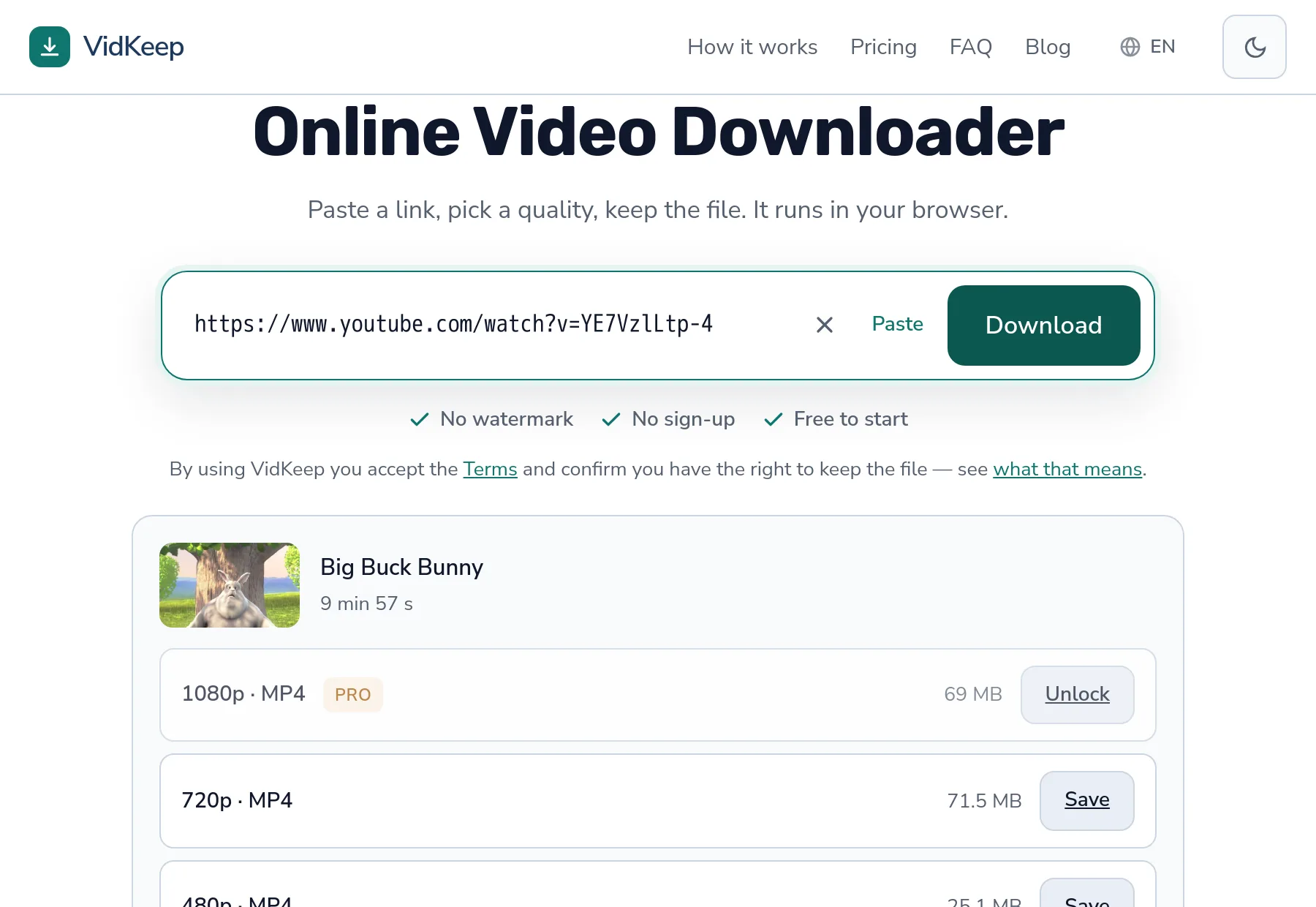
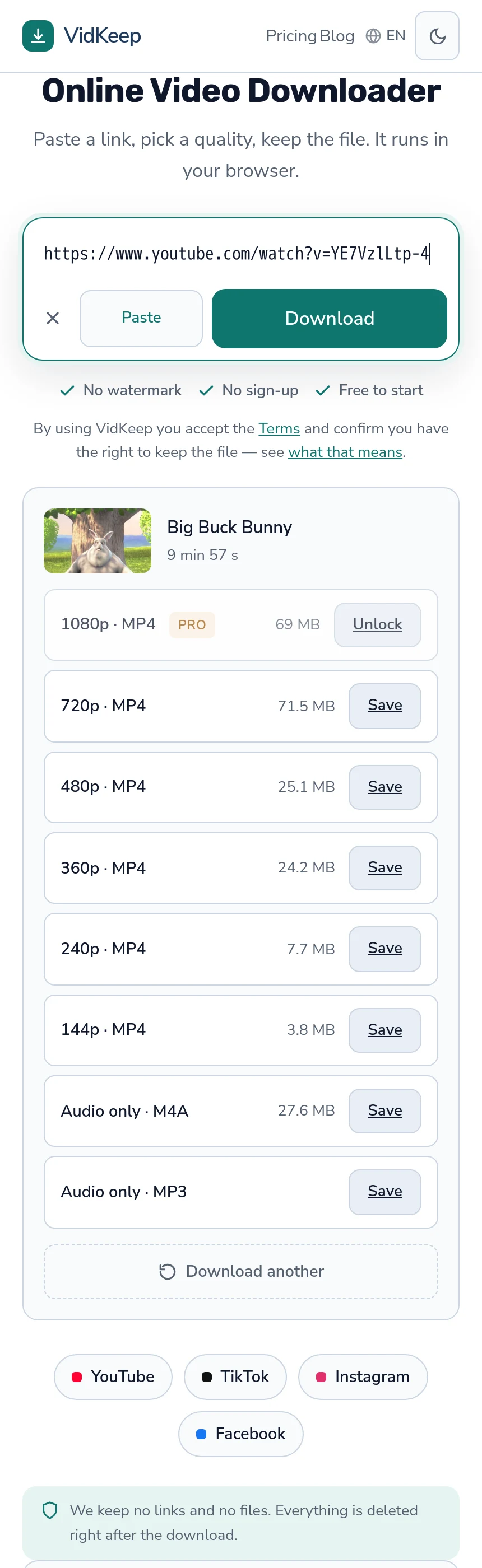
Le 480p est largement suffisant pour n'importe quel GIF, et sur une vidéo source longue c'est environ un tiers de la taille du 1080p — les tailles mesurées sont ici.
L'exception est le recadrage. Si vous prévoyez de recadrer une petite partie de l'image, partez d'une qualité plus haute : recadrer en 1080p puis mettre à l'échelle en 480 conserve des détails qu'un recadrage direct en 480p n'aurait pas.
Pourquoi nous ne proposons pas la conversion en GIF, après l'avoir testée
Nous avons ffmpeg sur le serveur, il fait bien ce travail, et ajouter un bouton « convertir en GIF » prendrait un après-midi. Les mesures de cet article proviennent d'avoir exécuté exactement cette conversion sur notre propre machine, ce n'est donc pas une position théorique.
La raison pour laquelle ce n'est pas une fonctionnalité est le coût, et plus précisément la forme de ce coût. Tout ce que nous faisons par ailleurs est soit un lien direct, soit un remux — copier les flux dans un conteneur sans décoder l'image. Une conversion en GIF est un véritable réencodage : chaque image décodée, redimensionnée, quantifiée sur une palette, puis écrite. Sur un seul CPU partagé avec un autre produit, c'est la chose la plus coûteuse que nous pourrions offrir par octet de sortie.
Pire, c'est coûteux d'une manière qui ne diminue pas avec la taille. Un téléchargement vidéo nous coûte proportionnellement à la taille du fichier, et un petit fichier est bon marché. Une conversion en GIF coûte du temps processeur proportionnel à la durée source, quelle que soit la petitesse de la sortie — le clip de vingt secondes que quelqu'un veut en GIF de 200 Ko coûte donc plus cher à produire que le téléchargement d'une vidéo de 70 Mo.
Il y a une deuxième raison, et c'est celle qui a tranché. La conversion demande des décisions : quel segment, quelle largeur, quelle cadence, faut-il recadrer. Ce sont exactement les choix auxquels cet article consacre son espace, et une interface qui les devine produit un mauvais GIF que la personne doit ensuite refaire. Un outil où l'on peut itérer — ffmpeg, ou un éditeur local — est simplement le bon instrument pour une tâche qui exige d'essayer deux fois.
Nous avons donc publié la commande à la place. Elle fonctionne, les chiffres ci-dessus proviennent de son exécution, et elle continuera de fonctionner longtemps après n'importe quel bouton que nous aurions pu ajouter. Entre construire une version médiocre de quelque chose et expliquer la bonne version, l'explication vaut plus.
Questions fréquentes
Comment convertir une vidéo en GIF ?
Utilisez ffmpeg avec une palette en deux passes : fps, scale, palettegen et paletteuse dans une seule chaîne de filtres. La commande complète est dans cet article.
Quelle est la taille d'un GIF ?
Selon nos mesures, cinq secondes à 480 pixels et 12fps donnent 544 Ko ; à 320 pixels et 8fps, 168 Ko. Les images réelles avec plus de mouvement pèsent plus lourd.
Pourquoi mon GIF est-il tacheté ?
La limite de 256 couleurs avec une palette générique. Générer une palette à partir de votre clip précis corrige cela, au prix d'un fichier un peu plus lourd.
Comment rendre un GIF plus léger ?
Raccourcissez-le d'abord, puis réduisez la largeur, puis baissez la cadence. Cet ordre coûte le moins visuellement.
Faut-il utiliser GIF ou MP4 ?
MP4 là où la destination le permet — une fraction de la taille, couleur complète, et toute plateforme moderne lit automatiquement la vidéo silencieuse. GIF seulement quand une image est réellement requise.
Quelle qualité télécharger pour faire un GIF ?
480p suffit largement, puisque le GIF fera 320 à 480 pixels de large. Ne téléchargez plus haut que si vous prévoyez de recadrer une partie de l'image.
VidKeep fonctionne dans votre navigateur : collez un lien, choisissez une qualité, gardez le fichier. Sans compte et sans application.
Ouvrir VidKeepDernière mise à jour : 28/10/2026. Nous révisons nos guides à mesure que les plateformes changent.