Cómo hacerlo
Convertir video a GIF

GIF es un formato de 1987 con un límite de 256 colores y sin sonido, y produce archivos mucho más grandes que el video original. Sigue siendo la respuesta correcta cuando algo debe reproducirse automáticamente y en bucle en cualquier lugar: apps de chat, documentación, foros. Mantenlo corto, pequeño y con pocos fotogramas por segundo: nuestras mediciones a continuación muestran que cinco segundos a 480 píxeles cuestan 544 KB, y a 320 píxeles y 8fps solo 168 KB.
Tamaños medidos, para que puedas planear
Estos datos provienen de un clip de cinco segundos convertido con cuatro ajustes en nuestro propio servidor. El material real varía —el contenido detallado y con mucho movimiento pesa más— pero las proporciones se mantienen.
| Ancho | Fotogramas/seg | 5 segundos |
|---|---|---|
| 480 px | 12 fps | 544 KB |
| 480 px | 8 fps | 360 KB |
| 320 px | 12 fps | 248 KB |
| 320 px | 8 fps | 168 KB |
De ahí salen dos proporciones útiles. Bajar de 12fps a 8 ahorra alrededor de un tercio. Reducir el ancho de 480 a 320 ahorra más de la mitad: las dimensiones importan más que la tasa de fotogramas, porque cada píxel se almacena en cada fotograma.
Para comparar, el clip de origen era un MP4 de 28 KB. Las versiones GIF son de seis a veinte veces más grandes para un resultado más corto, sin sonido y de menor calidad. Eso no es un defecto de la conversión; es lo que es el formato.
El comando que funciona
Usando ffmpeg, que es gratuito y está disponible en todas las plataformas. Esta es la versión de dos pasadas y vale la pena el paso extra:
ffmpeg -ss 10 -t 5 -i input.mp4 -vf "fps=12,scale=480:-1:flags=lanczos,split[a][b];[a]palettegen[p];[b][p]paletteuse" -loop 0 output.gif
-ss 10— empezar a los diez segundos.-t 5— tomar cinco segundos.fps=12— tasa de fotogramas. De 8 a 15 es el rango útil.scale=480:-1— ancho en píxeles; la altura sigue automáticamente.palettegenypaletteuse— la corrección de color, explicada abajo.-loop 0— bucle infinito.
Coloca -ss y -t antes de -i y la conversión empieza desde ese punto en lugar de decodificar todo el archivo primero. En un video largo, eso es la diferencia entre segundos y minutos.
Por qué importa el paso de la paleta
GIF permite 256 colores por imagen. El video contiene millones. Algo tiene que elegir cuáles 256, y esa elección es lo que separa un GIF decente de uno con manchas.
Sin el paso de paleta, se usa una tabla de color genérica y el resultado muestra bandas: los cielos se rompen en franjas, los tonos de piel se ven manchados, los degradados se convierten en escalones. Con él, ffmpeg examina tu clip específico, construye una paleta a partir de los colores realmente presentes y luego codifica con base en ella.
Una advertencia honesta de nuestra propia medición: la versión con paleta no siempre es más pequeña. En un clip de prueba produjo 278 KB frente a 159 KB de la versión ingenua: un archivo más grande que se ve considerablemente mejor, porque una paleta más rica comprime con menos eficiencia.
Así que el intercambio es calidad contra tamaño, no una mejora gratuita. Si el tamaño es crítico, reduce dimensiones y tasa de fotogramas en lugar de omitir la paleta; esos ajustes cuestan menos visualmente.
Cómo mantenerlo pequeño
- Acórtalo. El tamaño escala directamente con la duración. Tres segundos en lugar de diez es el mayor ahorro individual disponible.
- Reduce el ancho. De 320 a 480 píxeles es suficiente para un chat o un documento.
- Baja la tasa de fotogramas. De 10 a 12fps se ve bien para la mayoría del movimiento; 8 funciona para movimiento lento.
- Recorta a lo que importa. El espacio vacío cuesta lo mismo que la acción.
- Evita las escenas cargadas. La lluvia, el confeti y el movimiento de cámara son costosos en todos los formatos y ruinosos en este.
Duración primero, dimensiones segundo, tasa de fotogramas tercero. Ese orden te da el mayor ahorro con la menor pérdida visible.
Cuándo no usar GIF en absoluto
La mayoría de las veces, honestamente. El formato sobrevive por compatibilidad, no por mérito.
Usa un MP4 corto en su lugar donde el destino lo admita. Toda plataforma moderna reproduce y repite en bucle video silencioso automáticamente, el archivo es una fracción del tamaño, el color es completo y puede ser más largo sin volverse absurdo. La mayoría de los «GIFs» en redes sociales hoy son MP4 silenciosos con ese nombre.
Usa WebP o AVIF para animación en un sitio web. Compresión mucho mejor, color completo y compatible con todos los navegadores actuales.
Usa GIF cuando el destino realmente lo requiera: foros antiguos, algunas apps de chat, firmas de correo, sistemas de documentación que aceptan imágenes pero no video, y donde sea que la reproducción automática deba funcionar sin ningún reproductor.
Ese último caso es real y es la razón por la que el formato persiste. Un GIF es una imagen en cualquier lugar, y una imagen no necesita permiso, ni reproductor, ni soporte de códec.
Partiendo de un video descargado
Una nota práctica sobre qué calidad descargar primero, ya que un GIF normalmente se hace a partir de algo guardado antes.
Descarga una calidad baja. El GIF tendrá entre 320 y 480 píxeles de ancho, así que descargar 1080p para hacer un GIF de 320 píxeles desperdicia ancho de banda y almacenamiento en detalle que se descarta en el primer paso de la conversión.
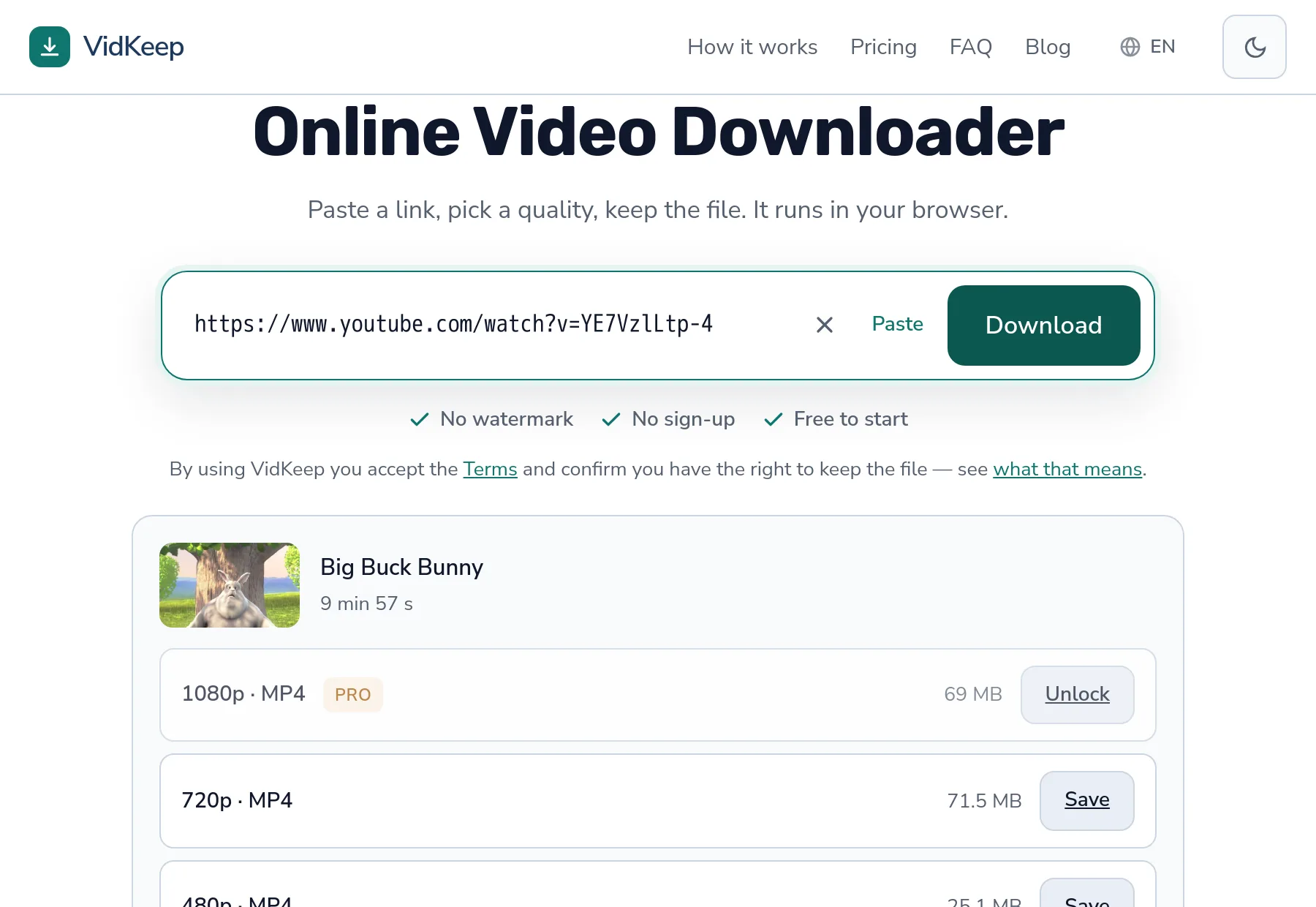
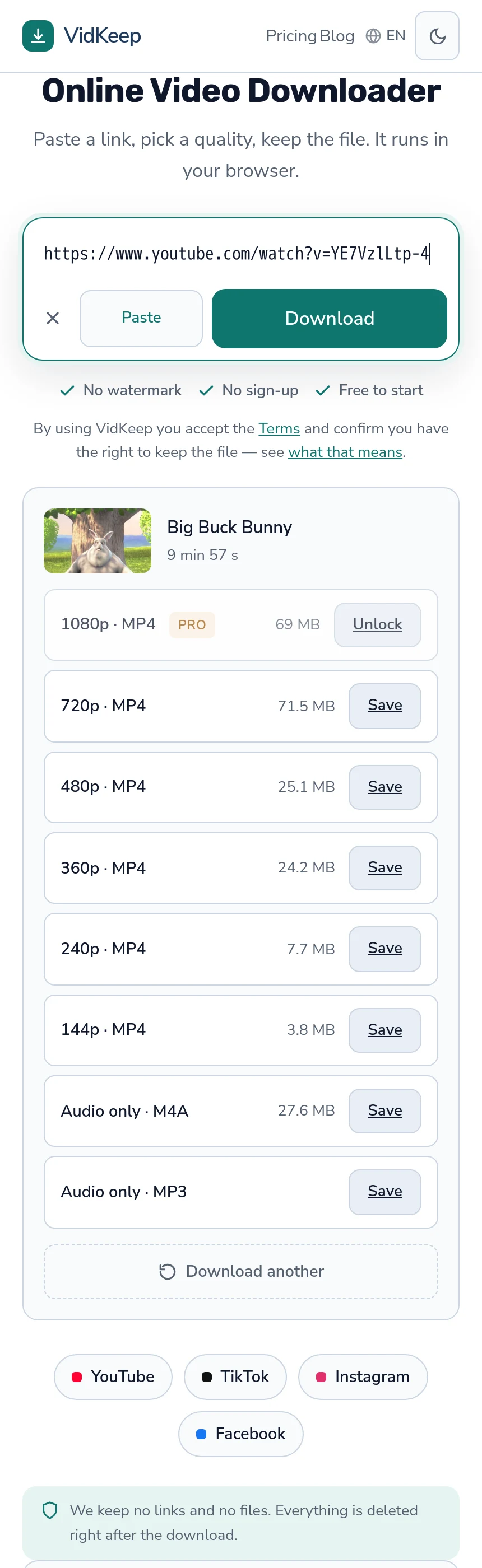
480p es más que suficiente para cualquier GIF, y en un video de origen largo es aproximadamente un tercio del tamaño de 1080p: los tamaños medidos están aquí.
La excepción es el recorte. Si planeas recortar una parte pequeña del fotograma, empieza con calidad más alta: recortar en 1080p y escalar a 480 conserva detalle que recortar directamente en 480p no tendría.
Por qué no ofrecemos conversión a GIF, habiéndola probado
Tenemos ffmpeg en el servidor, hace esto bien, y añadir un botón de «convertir a GIF» llevaría una tarde. Las mediciones de este artículo se produjeron ejecutando exactamente esa conversión en nuestra propia máquina, así que esta no es una postura teórica.
La razón por la que no es una función es el costo, y específicamente la forma de ese costo. Todo lo demás que hacemos es un enlace directo o un remux: copiar los flujos a un contenedor sin decodificar la imagen. Una conversión a GIF es una recodificación genuina: cada fotograma se decodifica, se escala, se cuantiza contra una paleta y se escribe. En una sola CPU compartida con otro producto, eso es lo más costoso que podríamos ofrecer por byte de salida.
Peor aún, es costoso de una manera que no se reduce con el tamaño. Una descarga de video nos cuesta proporcionalmente al tamaño del archivo, y un archivo pequeño es barato. Una conversión a GIF cuesta tiempo de procesador proporcional a la duración de origen sin importar cuán pequeña sea la salida, así que el clip de veinte segundos que alguien quiere como GIF de 200 KB cuesta más producir que la descarga de un video de 70 MB.
Hay una segunda razón, y es la que lo decidió. La conversión necesita decisiones: qué segmento, qué ancho, qué tasa de fotogramas, si recortar. Esas son exactamente las decisiones en las que se centra este artículo, y una interfaz que las adivina produce un mal GIF que la persona luego tiene que rehacer. Una herramienta donde puedas iterar —ffmpeg, o un editor local— es simplemente el instrumento correcto para una tarea que requiere intentarlo dos veces.
Así que publicamos el comando en su lugar. Funciona, las cifras de arriba salieron de ejecutarlo, y seguirá funcionando mucho después de cualquier botón que pudiéramos haber añadido. Ante la disyuntiva entre construir una versión mediocre de algo y explicar la buena versión, la explicación vale más.
Preguntas frecuentes
¿Cómo convierto un video a GIF?
Usa ffmpeg con una paleta de dos pasadas: fps, scale, palettegen y paletteuse en una sola cadena de filtros. El comando completo está en este artículo.
¿Qué tan grande es un GIF?
Según nuestras mediciones, cinco segundos a 480 píxeles y 12fps dieron 544 KB; a 320 píxeles y 8fps, 168 KB. El material real con más movimiento pesa más.
¿Por qué mi GIF se ve con manchas?
El límite de 256 colores con una paleta genérica. Generar una paleta a partir de tu clip específico lo soluciona, a costa de un archivo algo más grande.
¿Cómo hago un GIF más pequeño?
Acórtalo primero, luego reduce el ancho, después baja la tasa de fotogramas. Ese orden cuesta menos visualmente.
¿Debería usar GIF o MP4?
MP4 donde el destino lo admita: una fracción del tamaño, color completo, y toda plataforma moderna reproduce video silencioso automáticamente. GIF solo donde se requiera una imagen.
¿Qué calidad debo descargar para hacer un GIF?
480p es suficiente, ya que el GIF tendrá entre 320 y 480 píxeles de ancho. Descarga más alto solo si planeas recortar parte del fotograma.
VidKeep funciona en tu navegador: pega un enlace, elige una calidad y guarda el archivo. Sin cuenta y sin aplicación.
Abrir VidKeepÚltima actualización: 28/10/2026. Revisamos nuestras guías a medida que cambian las plataformas.