Guida pratica
Convertire video in GIF

Il GIF è un formato del 1987 con un limite di 256 colori e senza audio, e produce file molto più grandi del video originale. Resta la risposta giusta quando qualcosa deve riprodursi automaticamente e in loop ovunque — app di chat, documentazione, forum. Tienilo corto, leggero e a bassa frequenza fotogrammi: le nostre misurazioni qui sotto mostrano che cinque secondi a 480 pixel costano 544 KB, e a 320 pixel e 8fps solo 168 KB.
Dimensioni misurate, per pianificare
Questi dati provengono da una clip di cinque secondi convertita con quattro impostazioni sul nostro server. Le riprese reali variano — contenuti dettagliati e rapidi pesano di più — ma i rapporti restano validi.
| Larghezza | Fotogrammi/s | 5 secondi |
|---|---|---|
| 480 px | 12 fps | 544 KB |
| 480 px | 8 fps | 360 KB |
| 320 px | 12 fps | 248 KB |
| 320 px | 8 fps | 168 KB |
Da qui derivano due rapporti utili. Passare da 12fps a 8 risparmia circa un terzo. Ridurre la larghezza da 480 a 320 risparmia più della metà — le dimensioni contano più della frequenza fotogrammi, perché ogni pixel viene memorizzato in ogni fotogramma.
Per confronto, la clip sorgente era un MP4 da 28 KB. Le versioni GIF sono da sei a venti volte più grandi per un risultato più corto, senza audio e di qualità inferiore. Non è un difetto della conversione; è ciò che è il formato.
Il comando che funziona
Usando ffmpeg, gratuito e disponibile su ogni piattaforma. Questa è la versione a due passaggi, e il passaggio extra vale la pena:
ffmpeg -ss 10 -t 5 -i input.mp4 -vf "fps=12,scale=480:-1:flags=lanczos,split[a][b];[a]palettegen[p];[b][p]paletteuse" -loop 0 output.gif
-ss 10— inizia a dieci secondi.-t 5— prendi cinque secondi.fps=12— frequenza fotogrammi. Da 8 a 15 è l'intervallo utile.scale=480:-1— larghezza in pixel; l'altezza segue automaticamente.palettegenepaletteuse— la correzione del colore, spiegata sotto.-loop 0— loop infinito.
Metti -ss e -t prima di -i e la conversione parte da quel punto invece di decodificare prima l'intero file. Su un video lungo è la differenza tra secondi e minuti.
Perché il passaggio della palette conta
Il GIF consente 256 colori per immagine. Il video ne contiene milioni. Qualcosa deve scegliere quali 256, e questa scelta è ciò che separa un GIF decente da uno pieno di macchie.
Senza il passaggio della palette, viene usata una tabella colori generica e il risultato mostra banding — i cieli si spezzano in strisce, i toni della pelle diventano chiazzati, i gradienti diventano gradini. Con esso, ffmpeg esamina la tua clip specifica, costruisce una palette dai colori effettivamente presenti e poi codifica in base ad essa.
Un'avvertenza onesta dalla nostra misurazione: la versione con palette non è sempre più piccola. Su una clip di prova ha prodotto 278 KB contro 159 KB della versione ingenua — un file più grande che appare decisamente migliore, perché una palette più ricca comprime in modo meno efficiente.
Quindi lo scambio è qualità contro dimensione, non un miglioramento gratuito. Se la dimensione è critica, riduci dimensioni e frequenza fotogrammi invece di saltare la palette; costano meno visivamente.
Mantenerlo piccolo
- Accorcialo. La dimensione è direttamente proporzionale alla durata. Tre secondi invece di dieci è il maggior risparmio singolo disponibile.
- Riduci la larghezza. Da 320 a 480 pixel è più che sufficiente per una chat o un documento.
- Abbassa la frequenza fotogrammi. 10-12fps va bene per la maggior parte dei movimenti; 8 funziona per movimenti lenti.
- Ritaglia su ciò che conta. Lo spazio vuoto costa quanto l'azione.
- Evita riprese caotiche. Pioggia, coriandoli e tremolii della camera sono costosi in ogni formato e disastrosi in questo.
Prima la durata, poi le dimensioni, poi la frequenza fotogrammi. Questo ordine dà il massimo risparmio con la minor perdita visibile.
Quando non usare affatto il GIF
Onestamente, il più delle volte. Il formato sopravvive per compatibilità, non per merito.
Usa invece un breve MP4 dove la destinazione lo supporta. Ogni piattaforma moderna riproduce e ripete automaticamente il video muto, il file è una frazione della dimensione, il colore è pieno, e può essere più lungo senza diventare assurdo. La maggior parte dei «GIF» sui social oggi sono MP4 muti che portano quel nome.
Usa WebP o AVIF per le animazioni su un sito web. Compressione molto migliore, colore pieno e supportato da ogni browser attuale.
Usa il GIF quando la destinazione lo richiede davvero: forum datati, alcune app di chat, firme email, sistemi di documentazione che accettano immagini ma non video, e ovunque l'autoplay debba funzionare senza alcun player.
Quest'ultimo caso è reale, ed è per questo che il formato persiste. Un GIF è un'immagine ovunque, e un'immagine non richiede permessi, player né supporto codec.
Partendo da un video scaricato
Una nota pratica su quale qualità scaricare per prima, dato che un GIF di solito viene fatto a partire da qualcosa già salvato.
Scarica una qualità bassa. Il GIF sarà largo da 320 a 480 pixel, quindi scaricare 1080p per fare un GIF da 320 pixel spreca banda e spazio su dettagli scartati già al primo passaggio della conversione.
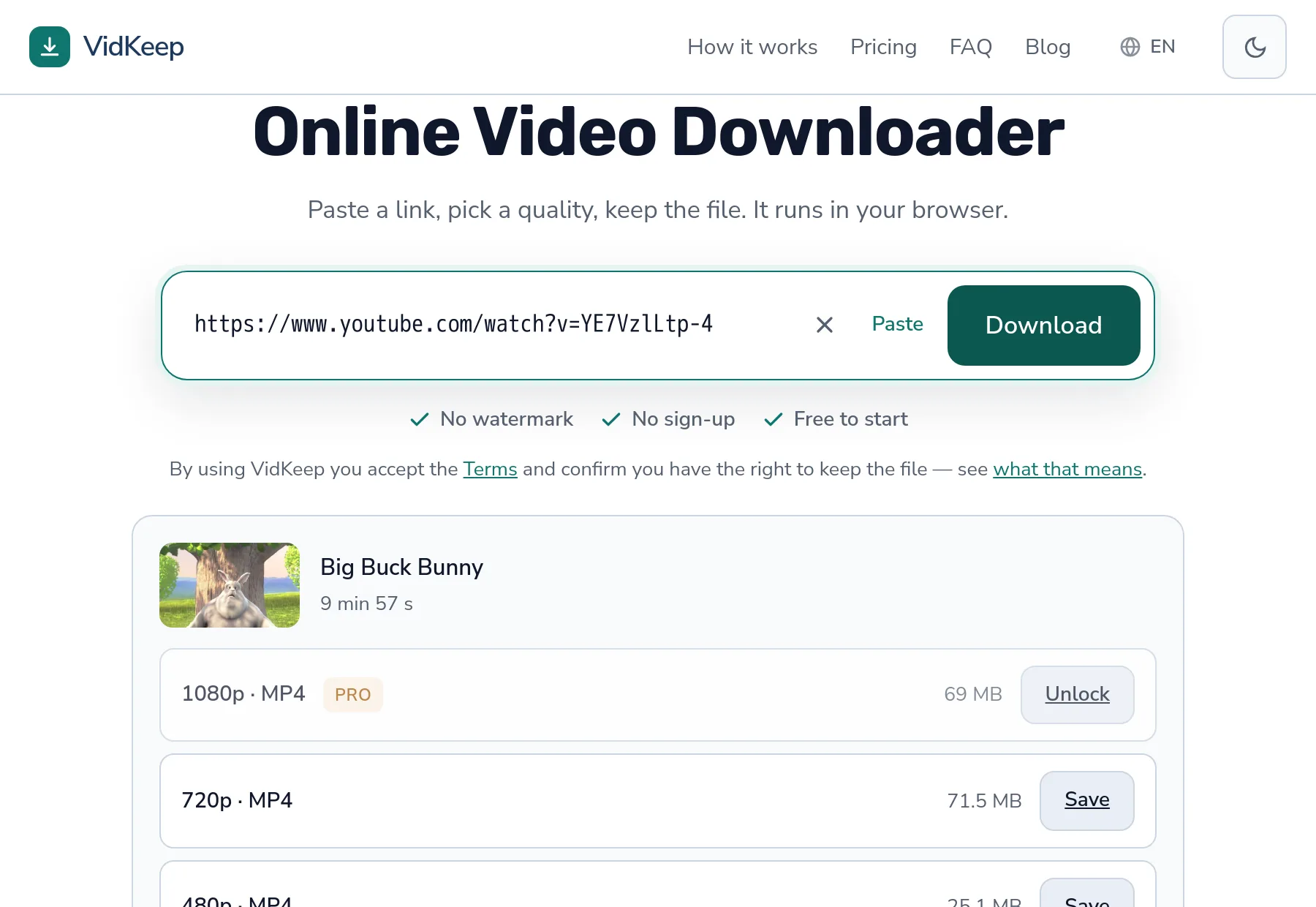
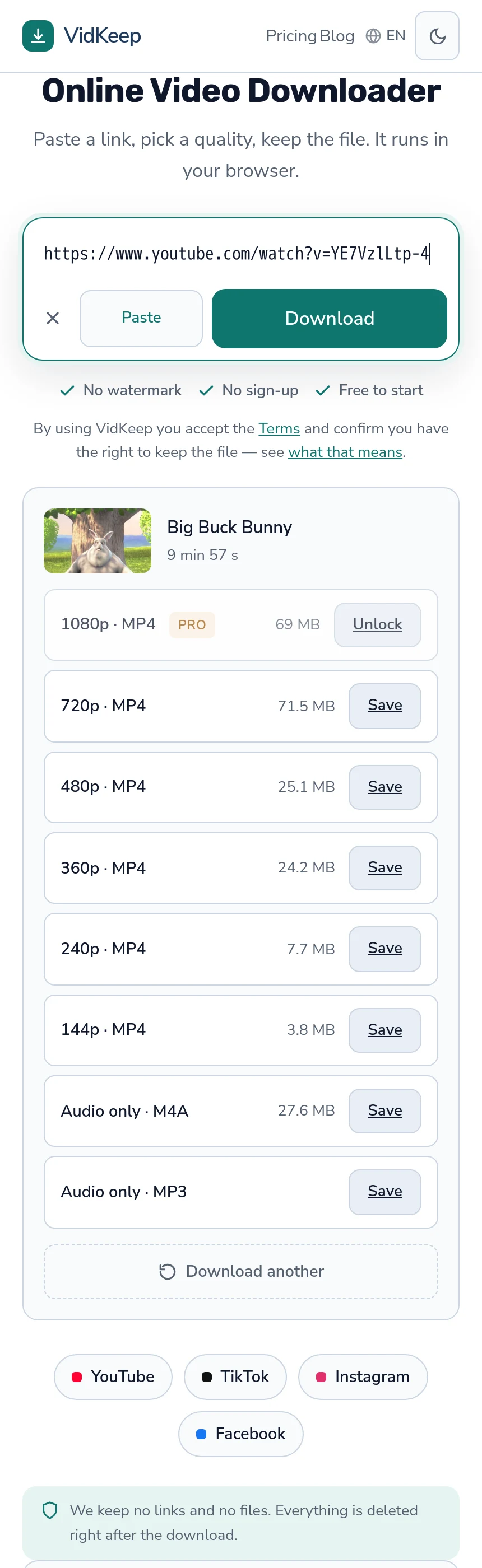
480p è più che sufficiente per qualsiasi GIF, e su un video sorgente lungo è circa un terzo della dimensione del 1080p — le dimensioni misurate sono qui.
L'eccezione è il ritaglio. Se pensi di ritagliare una piccola parte del fotogramma, parti da una qualità più alta: ritagliare in 1080p e scalare a 480 conserva dettagli che ritagliare direttamente in 480p non avrebbe.
Perché non offriamo la conversione in GIF, pur avendola testata
Abbiamo ffmpeg sul server, funziona bene, e aggiungere un pulsante «converti in GIF» richiederebbe un pomeriggio. Le misurazioni di questo articolo derivano dall'aver eseguito esattamente quella conversione sulla nostra macchina, quindi non è una posizione teorica.
Il motivo per cui non è una funzione è il costo, e in particolare la forma di quel costo. Tutto il resto che facciamo è un link diretto o un remux — copiare i flussi in un contenitore senza decodificare l'immagine. Una conversione in GIF è una vera ricodifica: ogni fotogramma decodificato, scalato, quantizzato su una palette e scritto. Su una singola CPU condivisa con un altro prodotto, è la cosa più costosa che potremmo offrire per byte di output.
Peggio ancora, è costoso in un modo che non si riduce con la dimensione. Un download video ci costa proporzionalmente alla dimensione del file, e un file piccolo è economico. Una conversione in GIF costa tempo di processore proporzionale alla durata sorgente, indipendentemente da quanto piccolo sia l'output — quindi la clip di venti secondi che qualcuno vuole come GIF da 200 KB costa di più da produrre rispetto al download di un video da 70 MB.
C'è una seconda ragione, ed è quella che ha deciso. La conversione richiede scelte: quale segmento, quale larghezza, quale frequenza fotogrammi, se ritagliare. Sono esattamente le scelte a cui questo articolo dedica il suo spazio, e un'interfaccia che le indovina produce un GIF scadente che la persona deve poi rifare. Uno strumento in cui si può iterare — ffmpeg, o un editor locale — è semplicemente lo strumento giusto per un compito che richiede di provare due volte.
Così abbiamo pubblicato il comando invece. Funziona, i numeri sopra provengono dalla sua esecuzione, e continuerà a funzionare ben oltre qualsiasi pulsante che avremmo potuto aggiungere. Tra costruire una versione mediocre di qualcosa e spiegare quella buona, la spiegazione vale di più.
Domande frequenti
Come converto un video in GIF?
Usa ffmpeg con una palette a due passaggi: fps, scale, palettegen e paletteuse in un'unica catena di filtri. Il comando completo è in questo articolo.
Quanto è grande un GIF?
Dalle nostre misurazioni, cinque secondi a 480 pixel e 12fps davano 544 KB; a 320 pixel e 8fps, 168 KB. Le riprese reali con più movimento pesano di più.
Perché il mio GIF appare macchiato?
Il limite di 256 colori con una palette generica. Generare una palette dalla tua clip specifica risolve il problema, al costo di un file leggermente più grande.
Come rendo un GIF più piccolo?
Accorcialo prima, poi riduci la larghezza, poi abbassa la frequenza fotogrammi. Questo ordine costa meno visivamente.
Dovrei usare GIF o MP4?
MP4 dove la destinazione lo supporta — una frazione della dimensione, colore pieno, e ogni piattaforma moderna riproduce automaticamente video muti. GIF solo dove serve davvero un'immagine.
Quale qualità dovrei scaricare per fare un GIF?
480p è più che sufficiente, dato che il GIF sarà largo da 320 a 480 pixel. Scarica più in alto solo se pensi di ritagliare parte del fotogramma.
VidKeep funziona nel tuo browser: incolla un link, scegli una qualità, tieni il file. Senza account e senza app.
Apri VidKeepUltimo aggiornamento: 28/10/2026. Rivediamo le nostre guide man mano che le piattaforme cambiano.