Instruktion
Konvertera video till GIF

GIF är ett format från 1987 med en gräns på 256 färger och inget ljud, och det skapar filer som är mycket större än videon de kommer ifrån. Det är fortfarande rätt svar när något måste spelas upp automatiskt och loopa var som helst — chattappar, dokumentation, forum. Håll den kort, liten och med låg bildfrekvens: våra mätningar nedan visar att fem sekunder på 480 pixlar kostar 544 KB, och på 320 pixlar och 8fps bara 168 KB.
Uppmätta storlekar, så att du kan planera
Dessa siffror kommer från ett femsekundersklipp konverterat med fyra inställningar på vår egen server. Riktigt material varierar — detaljerat, snabbrörligt innehåll blir större — men förhållandena håller.
| Bredd | Bildfrekvens | 5 sekunder |
|---|---|---|
| 480 px | 12 fps | 544 KB |
| 480 px | 8 fps | 360 KB |
| 320 px | 12 fps | 248 KB |
| 320 px | 8 fps | 168 KB |
Två användbara förhållanden faller ut ur det. Att gå från 12fps till 8 sparar ungefär en tredjedel. Att minska bredden från 480 till 320 sparar mer än hälften — dimensionerna spelar större roll än bildfrekvensen, eftersom varje pixel lagras i varje bildruta.
Som jämförelse var källklippet en MP4 på 28 KB. GIF-versionerna är sex till tjugo gånger större för ett kortare, ljudlöst resultat med lägre kvalitet. Det är inte ett fel i konverteringen; det är vad formatet är.
Kommandot som fungerar
Med ffmpeg, som är gratis och tillgängligt på alla plattformar. Det här är tvåstegsversionen och det extra steget är värt det:
ffmpeg -ss 10 -t 5 -i input.mp4 -vf "fps=12,scale=480:-1:flags=lanczos,split[a][b];[a]palettegen[p];[b][p]paletteuse" -loop 0 output.gif
-ss 10— starta tio sekunder in.-t 5— ta fem sekunder.fps=12— bildfrekvens. 8 till 15 är det användbara intervallet.scale=480:-1— bredd i pixlar; höjden följer automatiskt.palettegenochpaletteuse— färgkorrigeringen, förklarad nedan.-loop 0— loopa i all oändlighet.
Placera -ss och -t före -i, så börjar konverteringen från den punkten istället för att avkoda hela filen först. På en lång video är det skillnaden mellan sekunder och minuter.
Varför palettsteget spelar roll
GIF tillåter 256 färger per bild. Video innehåller miljoner. Något måste välja vilka 256, och det valet är vad som skiljer en anständig GIF från en fläckig.
Utan palettsteget används en generisk färgtabell och resultatet visar bandning — himlar bryts upp i ränder, hudtoner blir fläckiga, gradienter blir trappstegsformade. Med det granskar ffmpeg ditt specifika klipp, bygger en palett från de färger som faktiskt finns, och kodar sedan mot den.
En ärlig brasklapp från vår egen mätning: paletversionen är inte alltid mindre. På ett testklipp gav den 278 KB mot 159 KB för den naiva versionen — en större fil som ser betydligt bättre ut, eftersom en rikare palett komprimeras mindre effektivt.
Så avvägningen är kvalitet mot storlek, inte en gratis förbättring. Om storleken är avgörande, minska dimensioner och bildfrekvens istället för att hoppa över paletten; det kostar mindre visuellt.
Att hålla den liten
- Korta ner den. Storleken skalar direkt med längden. Tre sekunder istället för tio är den största enskilda besparingen som finns.
- Minska bredden. 320 till 480 pixlar räcker gott och väl för en chatt eller ett dokument.
- Sänk bildfrekvensen. 10 till 12fps ser bra ut för de flesta rörelser; 8 fungerar för långsam rörelse.
- Beskär till det som spelar roll. Tomt utrymme kostar lika mycket som handling.
- Undvik rörigt material. Regn, konfetti och kameraskakningar är dyra i alla format och förödande i det här.
Längd först, dimensioner sedan, bildfrekvens sist. Den ordningen ger dig den största besparingen med minst synlig förlust.
När man inte alls ska använda GIF
Ärligt talat, för det mesta. Formatet överlever tack vare kompatibilitet, inte förtjänst.
Använd en kort MP4 istället där destinationen stödjer det. Alla moderna plattformar spelar upp och loopar ljudlös video automatiskt, filen är en bråkdel av storleken, färgen är full, och den kan vara längre utan att bli absurd. De flesta «GIF-filer» på sociala plattformar idag är i själva verket ljudlösa MP4-filer som bär det namnet.
Använd WebP eller AVIF för animation på en webbplats. Mycket bättre komprimering, full färg och stöds av alla nuvarande webbläsare.
Använd GIF när destinationen verkligen kräver det: äldre forum, vissa chattappar, e-postsignaturer, dokumentationssystem som accepterar bilder men inte video, och överallt där automatisk uppspelning måste fungera utan någon spelare alls.
Det sista fallet är verkligt, och det är därför formatet lever kvar. En GIF är en bild överallt, och en bild behöver varken tillstånd, spelare eller kodekstöd.
Att utgå från en nedladdad video
En praktisk kommentar om vilken kvalitet du bör ladda ner först, eftersom en GIF vanligen görs från något som redan sparats.
Ladda ner en låg kvalitet. GIF-filen blir 320 till 480 pixlar bred, så att ladda ner 1080p för att göra en GIF på 320 pixlar slösar bandbredd och lagring på detaljer som kastas bort redan i det första konverteringssteget.
480p räcker gott och väl för vilken GIF som helst, och för en lång källvideo är det ungefär en tredjedel av storleken på 1080p — uppmätta storlekar finns här.
Undantaget är beskärning. Om du planerar att beskära till en liten del av bilden, börja högre: att beskära i 1080p och skala ner till 480 behåller detaljer som en direkt beskärning i 480p inte skulle ha.
Varför vi inte erbjuder GIF-konvertering, trots att vi testat det
Vi har ffmpeg på servern, det gör det här bra, och att lägga till en «konvertera-till-GIF»-knapp skulle ta en eftermiddag. Mätningarna i den här artikeln kommer från att köra exakt den konverteringen på vår egen maskin, så det här är inte en teoretisk ståndpunkt.
Anledningen till att det inte är en funktion är kostnaden, och specifikt formen på den kostnaden. Allt annat vi gör är antingen en direkt länk eller en remux — att kopiera strömmar till en behållare utan att avkoda bilden. En GIF-konvertering är en genuin omkodning: varje bildruta avkodas, skalas, kvantiseras mot en palett och skrivs ut. På en enda CPU som delas med en annan produkt är det det dyraste vi skulle kunna erbjuda per utdatabyte.
Värre än så är det dyrt på ett sätt som inte minskar med storleken. En videonedladdning kostar oss proportionellt mot filstorleken, och en liten fil är billig. En GIF-konvertering kostar processortid proportionellt mot källängden oavsett hur liten utdatan är — så klippet på tjugo sekunder som någon vill ha som en GIF på 200 KB kostar mer att producera än att ladda ner en video på 70 MB.
Det finns en andra anledning, och det var den som avgjorde saken. Konverteringen kräver beslut: vilket segment, vilken bredd, vilken bildfrekvens, om man ska beskära. Det är exakt de val som den här artikeln ägnar sin längd åt, och ett gränssnitt som gissar dem producerar en dålig GIF som personen sedan måste göra om. Ett verktyg där du kan iterera — ffmpeg, eller en lokal redigerare — är helt enkelt rätt instrument för en uppgift som kräver att man försöker två gånger.
Så vi publicerade kommandot istället. Det fungerar, siffrorna ovan kommer från att köra det, och det kommer att fortsätta fungera långt efter vilken knapp vi än kunde ha lagt till. Givet valet mellan att bygga en medioker version av något och att förklara den bra versionen, är förklaringen värd mer.
Vanliga frågor
Hur konverterar jag en video till GIF?
Använd ffmpeg med en tvåstegspalett: fps, scale, palettegen och paletteuse i en enda filterkedja. Det fullständiga kommandot finns i den här artikeln.
Hur stor är en GIF?
Enligt våra mätningar gav fem sekunder på 480 pixlar och 12fps 544 KB; på 320 pixlar och 8fps, 168 KB. Riktigt material med mer rörelse blir större.
Varför ser min GIF fläckig ut?
Gränsen på 256 färger med en generisk palett. Att generera en palett från ditt specifika klipp löser det, på bekostnad av en något större fil.
Hur gör jag en GIF mindre?
Korta ner den först, minska sedan bredden, sänk sedan bildfrekvensen. Den ordningen kostar minst visuellt.
Ska jag använda GIF eller MP4?
MP4 där destinationen stödjer det — en bråkdel av storleken, full färg, och alla moderna plattformar spelar upp ljudlös video automatiskt. GIF bara där en bild verkligen krävs.
Vilken kvalitet bör jag ladda ner för att göra en GIF?
480p räcker gott och väl, eftersom GIF-filen blir 320 till 480 pixlar bred. Ladda bara ner högre om du planerar att beskära en del av bilden.
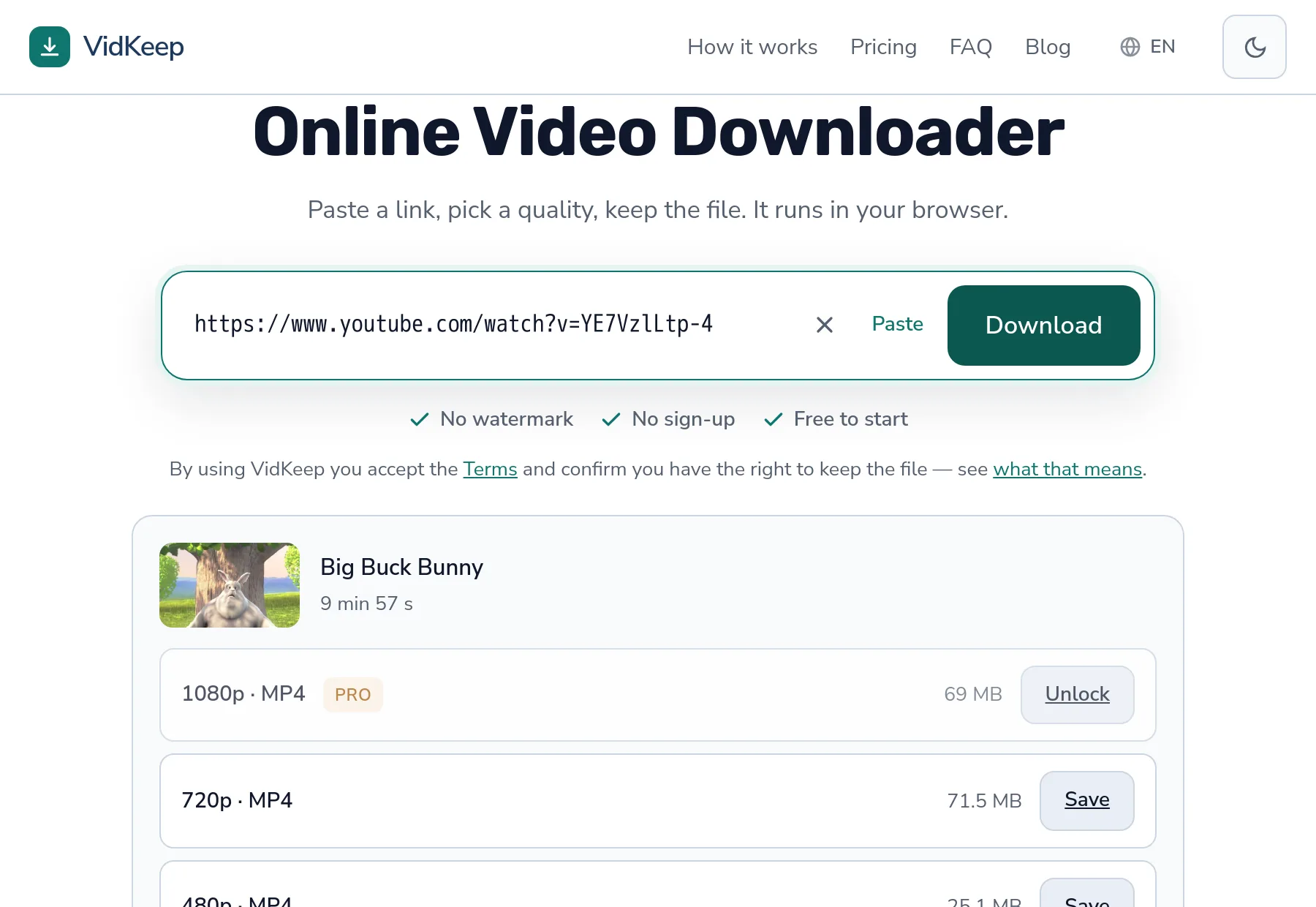
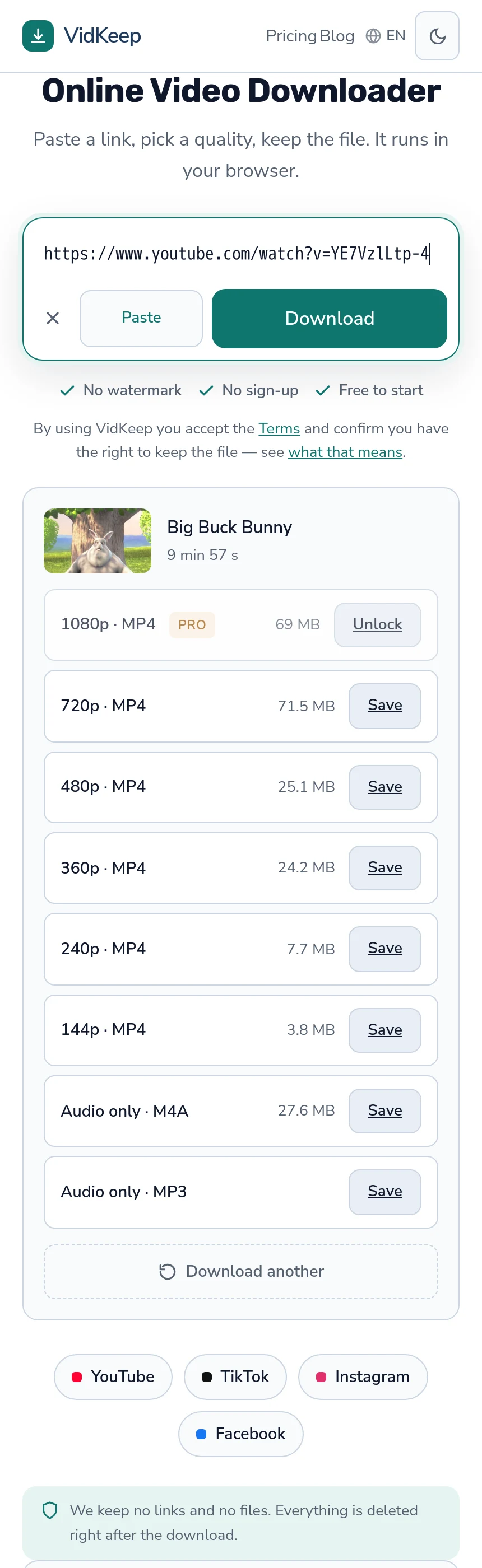
VidKeep körs i din webbläsare: klistra in en länk, välj en kvalitet, spara filen. Inget konto, ingen app.
Öppna VidKeepSenast uppdaterad: 2026-10-28. Vi uppdaterar våra guider när plattformarna förändras.