Cara
Mengonversi Video ke GIF

GIF adalah format dari tahun 1987 dengan batas 256 warna dan tanpa suara, dan menghasilkan file yang jauh lebih besar daripada video sumbernya. Format ini tetap menjadi jawaban yang tepat ketika sesuatu harus diputar otomatis dan berulang di mana saja — aplikasi chat, dokumentasi, forum. Buat pendek, kecil, dan frame rate rendah: pengukuran kami di bawah menunjukkan lima detik pada 480 piksel menghabiskan 544 KB, dan pada 320 piksel serta 8fps hanya 168 KB.
Ukuran terukur, agar Anda bisa merencanakan
Angka-angka ini berasal dari klip lima detik yang dikonversi dengan empat pengaturan di server kami sendiri. Rekaman asli bervariasi — konten detail dan bergerak cepat ukurannya lebih besar — tetapi rasionya tetap berlaku.
| Lebar | Frame rate | 5 detik |
|---|---|---|
| 480 px | 12 fps | 544 KB |
| 480 px | 8 fps | 360 KB |
| 320 px | 12 fps | 248 KB |
| 320 px | 8 fps | 168 KB |
Dua rasio berguna muncul dari sini. Turun dari 12fps ke 8 menghemat sekitar sepertiga. Mengurangi lebar dari 480 ke 320 menghemat lebih dari setengahnya — dimensi lebih berpengaruh daripada frame rate, karena setiap piksel disimpan di setiap frame.
Sebagai perbandingan, klip sumber adalah MP4 28 KB. Versi GIF enam hingga dua puluh kali lebih besar untuk hasil yang lebih pendek, tanpa suara, dan kualitas lebih rendah. Itu bukan cacat konversi; itu memang sifat formatnya.
Perintah yang berhasil
Menggunakan ffmpeg, yang gratis dan tersedia di setiap platform. Ini adalah versi dua tahap dan langkah ekstranya sepadan:
ffmpeg -ss 10 -t 5 -i input.mp4 -vf "fps=12,scale=480:-1:flags=lanczos,split[a][b];[a]palettegen[p];[b][p]paletteuse" -loop 0 output.gif
-ss 10— mulai dari detik ke sepuluh.-t 5— ambil lima detik.fps=12— frame rate. 8 hingga 15 adalah rentang yang berguna.scale=480:-1— lebar dalam piksel; tinggi mengikuti otomatis.palettegendanpaletteuse— perbaikan warna, dijelaskan di bawah.-loop 0— putar berulang selamanya.
Letakkan -ss dan -t sebelum -i, maka konversi dimulai dari titik itu alih-alih mendekode seluruh file terlebih dahulu. Pada video panjang, itu perbedaan antara detik dan menit.
Mengapa langkah palet penting
GIF memungkinkan 256 warna per gambar. Video mengandung jutaan warna. Sesuatu harus memilih yang mana 256, dan pilihan itu yang membedakan GIF yang bagus dari yang belang.
Tanpa langkah palet, tabel warna generik digunakan dan hasilnya menunjukkan banding — langit pecah menjadi garis-garis, warna kulit menjadi belang, gradien berubah menjadi anak tangga. Dengan langkah ini, ffmpeg memeriksa klip spesifik Anda, membangun palet dari warna yang benar-benar ada, lalu mengkodekan berdasarkan itu.
Satu peringatan jujur dari pengukuran kami sendiri: versi palet tidak selalu lebih kecil. Pada klip uji, versi ini menghasilkan 278 KB dibandingkan 159 KB versi naif — file lebih besar yang terlihat jauh lebih baik, karena palet yang lebih kaya berkompresi kurang efisien.
Jadi ini pertukaran kualitas dengan ukuran, bukan peningkatan gratis. Jika ukuran sangat penting, kurangi dimensi dan frame rate daripada melewati palet; itu lebih murah secara visual.
Menjaganya tetap kecil
- Perpendek. Ukuran berbanding lurus dengan durasi. Tiga detik alih-alih sepuluh adalah penghematan tunggal terbesar yang tersedia.
- Kurangi lebar. 320 hingga 480 piksel sudah cukup untuk chat atau dokumen.
- Turunkan frame rate. 10 hingga 12fps terlihat baik untuk sebagian besar gerakan; 8 cocok untuk gerakan lambat.
- Potong ke bagian yang penting. Ruang kosong berbiaya sama dengan aksi.
- Hindari rekaman yang sibuk. Hujan, konfeti, dan guncangan kamera mahal di setiap format dan merusak dalam format ini.
Durasi dulu, dimensi kedua, frame rate ketiga. Urutan itu memberikan penghematan terbesar dengan kehilangan visual paling sedikit.
Kapan sebaiknya tidak menggunakan GIF sama sekali
Sejujurnya, sebagian besar waktu. Format ini bertahan karena kompatibilitas, bukan karena kelebihannya.
Gunakan MP4 pendek sebagai gantinya di mana tujuannya mendukung itu. Setiap platform modern memutar dan mengulang video bisu secara otomatis, ukuran filenya hanya sebagian kecil, warnanya penuh, dan bisa lebih panjang tanpa menjadi absurd. Sebagian besar «GIF» di platform sosial saat ini sebenarnya MP4 bisu yang memakai nama itu.
Gunakan WebP atau AVIF untuk animasi di situs web. Kompresi jauh lebih baik, warna penuh, dan didukung oleh setiap browser modern.
Gunakan GIF ketika tujuannya benar-benar membutuhkannya: forum lama, beberapa aplikasi chat, tanda tangan email, sistem dokumentasi yang menerima gambar tapi bukan video, dan di mana pun autoplay harus berfungsi tanpa pemutar apa pun.
Kasus terakhir itu nyata dan itulah sebabnya format ini bertahan. GIF adalah gambar di mana saja, dan gambar tidak memerlukan izin, pemutar, atau dukungan codec.
Memulai dari video yang diunduh
Catatan praktis tentang kualitas apa yang harus diunduh terlebih dahulu, karena GIF biasanya dibuat dari sesuatu yang sudah disimpan sebelumnya.
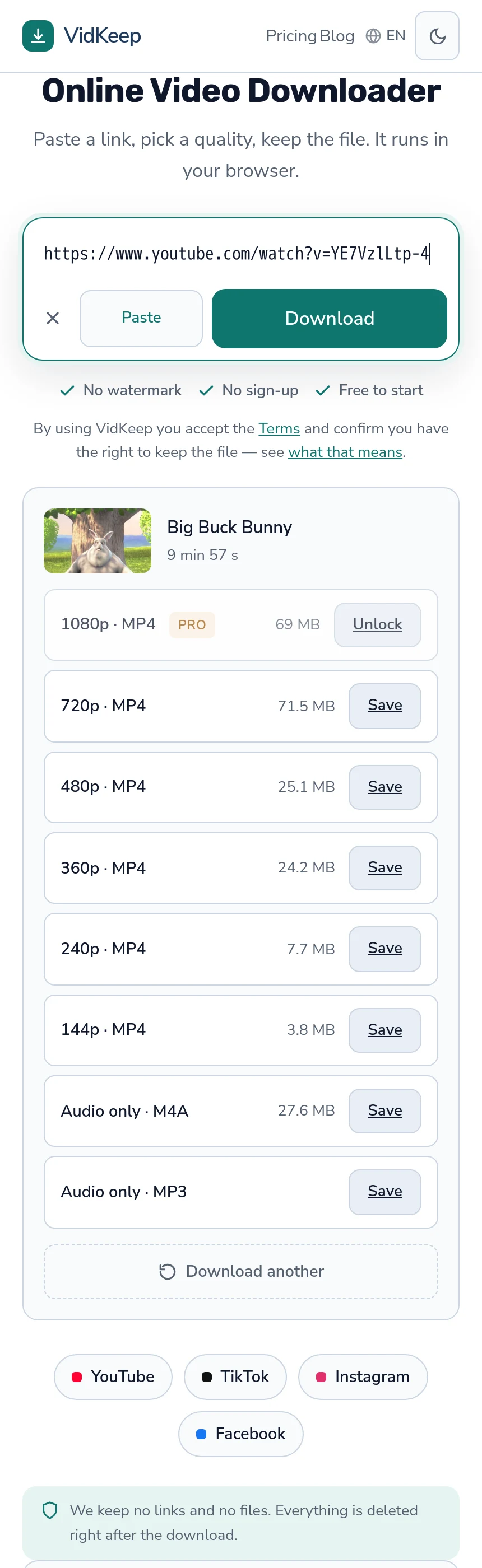
Unduh kualitas rendah. GIF akan berlebar 320 hingga 480 piksel, jadi mengunduh 1080p untuk membuat GIF 320 piksel membuang bandwidth dan penyimpanan untuk detail yang akan dibuang di langkah pertama konversi.
480p sudah lebih dari cukup untuk GIF apa pun, dan pada video sumber yang panjang, ukurannya kira-kira sepertiga dari 1080p — ukuran terukur ada di sini.
Pengecualiannya adalah pemotongan. Jika Anda berencana memotong ke bagian kecil dari frame, mulailah dengan kualitas lebih tinggi: memotong pada 1080p lalu menskalakan ke 480 mempertahankan detail yang tidak akan dimiliki jika langsung memotong pada 480p.
Mengapa kami tidak menawarkan konversi GIF, meski sudah mengujinya
Kami punya ffmpeg di server, alat ini melakukan pekerjaan ini dengan baik, dan menambahkan tombol «konversi ke GIF» hanya butuh satu sore. Pengukuran dalam artikel ini dihasilkan dengan menjalankan konversi persis itu di mesin kami sendiri, jadi ini bukan posisi teoretis.
Alasan mengapa ini bukan fitur adalah biaya, dan khususnya bentuk biaya tersebut. Semua yang kami lakukan lainnya adalah tautan langsung atau remux — menyalin stream ke dalam kontainer tanpa mendekode gambarnya. Konversi GIF adalah pengkodean ulang yang sebenarnya: setiap frame didekode, diskalakan, dikuantisasi terhadap palet, dan ditulis. Pada satu CPU yang dibagi dengan produk lain, itu adalah hal termahal yang bisa kami tawarkan per byte keluaran.
Lebih buruk lagi, ini mahal dengan cara yang tidak mengecil seiring ukuran. Unduhan video berbiaya bagi kami sebanding dengan ukuran file, dan file kecil murah. Konversi GIF berbiaya waktu prosesor sebanding dengan durasi sumber terlepas dari seberapa kecil keluarannya — jadi klip dua puluh detik yang diinginkan seseorang sebagai GIF 200 KB berbiaya lebih mahal diproduksi daripada unduhan video 70 MB.
Ada alasan kedua, dan itulah yang menentukan. Konversi membutuhkan keputusan: segmen mana, lebar berapa, frame rate berapa, apakah dipotong. Itu persis pilihan-pilihan yang menjadi fokus artikel ini, dan antarmuka yang menebaknya menghasilkan GIF buruk yang harus diulang orang tersebut. Alat di mana Anda bisa mengiterasi — ffmpeg, atau editor lokal — adalah instrumen yang tepat untuk tugas yang membutuhkan percobaan dua kali.
Jadi kami menerbitkan perintahnya sebagai gantinya. Itu berhasil, angka-angka di atas berasal dari menjalankannya, dan itu akan tetap berfungsi lama setelah tombol apa pun yang mungkin kami tambahkan. Diberi pilihan antara membangun versi yang biasa-biasa saja dari sesuatu dan menjelaskan versi yang baik, penjelasan lebih bernilai.
Pertanyaan yang sering diajukan
Bagaimana cara mengonversi video ke GIF?
Gunakan ffmpeg dengan palet dua tahap: fps, scale, palettegen, dan paletteuse dalam satu rantai filter. Perintah lengkapnya ada di artikel ini.
Seberapa besar ukuran GIF?
Dari pengukuran kami, lima detik pada 480 piksel dan 12fps menghasilkan 544 KB; pada 320 piksel dan 8fps, 168 KB. Rekaman asli dengan lebih banyak gerakan berukuran lebih besar.
Mengapa GIF saya terlihat belang?
Batas 256 warna dengan palet generik. Membuat palet dari klip spesifik Anda memperbaikinya, dengan biaya file yang sedikit lebih besar.
Bagaimana cara membuat GIF lebih kecil?
Perpendek dulu, lalu kurangi lebar, lalu turunkan frame rate. Urutan itu paling murah secara visual.
Sebaiknya pakai GIF atau MP4?
MP4 di mana tujuannya mendukung — sebagian kecil dari ukuran, warna penuh, dan setiap platform modern memutar video bisu secara otomatis. GIF hanya jika gambar benar-benar diperlukan.
Kualitas apa yang harus diunduh untuk membuat GIF?
480p sudah cukup, karena GIF akan berlebar 320 hingga 480 piksel. Unduh yang lebih tinggi hanya jika Anda berencana memotong sebagian dari frame.
VidKeep berjalan di browser Anda: tempel tautan, pilih kualitas, simpan filenya. Tanpa akun, tanpa aplikasi.
Buka VidKeepTerakhir diperbarui: 28/10/2026. Kami meninjau panduan seiring perubahan platform.