Juridisch & veiligheid
Video in een presentatie

Sluit het bestand in, streaming het niet live — de wifi op locatie valt precies op het verkeerde moment uit, en een video die blijft bufferen voor publiek is niet meer te redden. Neem MP4 met H.264 in 720p of 1080p, knip het tot de seconden die je nodig hebt en test het op de echte machine. De rechtenkwestie hangt af van wie er kijkt en of er iets wordt opgenomen.
Waarom live streamen het verkeerde plan is
Het werkt tijdens de repetitie en faalt in de zaal, om volkomen voorspelbare redenen.
- De wifi op locatie wordt gedeeld. Tweehonderd mensen op een conferentienetwerk is niet de verbinding die je hebt getest.
- De speler is niet van jou. Advertenties, cookiebanners, aanbevolen video's en automatisch afspelen verschijnen allemaal voor het publiek.
- Je verliest de controle over de timing. Bufferen op het verkeerde moment breekt een punt dat je aan het opbouwen was.
- De video kan verdwijnen. Verwijderd, privé gemaakt, of regionaal geblokkeerd precies op locatie.
Een ingesloten bestand heeft geen van deze mankementen. Het speelt af vanaf de machine voor je, op het moment dat jij kiest, zonder iets eromheen.
Wat te downloaden
Formaat: MP4 met H.264. Presentatiesoftware verwerkt dit native op elk platform, en heeft geen enkel codecpakket nodig op een machine die je misschien niet beheert.
Kwaliteit: 720p voor een normale zaal, 1080p voor een groot scherm of publiek dichtbij. Daarboven is verspilling — projectoren komen doorgaans niet boven 1080p uit, en een groter bestand opent langzamer en is zwaarder om mee te dragen.
Lengte: knip voor de presentatie, niet erdoorheen. Een precies gestarte clip van dertig seconden is meer waard dan een video van vijf minuten die je doorspoelt terwijl iedereen kijkt.
Nieuwere codecs zijn precies wat je hier moet vermijden. Een conferentielaptop, een geleende machine of een oudere desktop kan ze mogelijk niet decoderen, en de storing verschijnt op het slechtst mogelijke moment — de compatibiliteitsvergelijking staat hier.
Insluiten in plaats van linken
- Voeg de video in de dia in in plaats van een hyperlink toe te voegen. Zowel PowerPoint als Keynote sluiten het bestand in de presentatie in.
- Controleer of het bestand meereisde. Sommige versies linken standaard in plaats van in te sluiten, en de presentatie hangt dan af van een bestandspad dat op een andere machine niet zal bestaan.
- Neem de video ook apart mee. Eén map met het bestand en de media, op een usb-stick, ongeacht wat je verder hebt geregeld.
- Test op de presentatiemachine als het niet de jouwe is. Tien minuten van tevoren, niet achter de katheder.
Stap twee is de klassieke fout. Het bestand opent perfect op je eigen laptop en toont een placeholder voor ontbrekende media op de conferentiemachine, omdat de video er nooit in was ingesloten.
De rechtenkwestie, eerlijk bekeken
Het hangt af van het publiek en van of er iets wordt opgenomen — deze twee antwoorden dekken de meeste gevallen.
Lesgeven. Een clip laten zien om er commentaar op te geven is in veel rechtsgebieden expliciet beschermd, en ligt dicht bij de kern van waarvoor educatieve uitzonderingen bestaan — hier volledig behandeld.
Een interne vergadering. Een advertentie van een concurrent aan collega's laten zien is geen publicatie. Er wordt niets verspreid en niets vervangt een verkoop.
Een conferentiepresentatie die wordt opgenomen en gepubliceerd. Dit is publicatie, en de clip maakt nu deel uit van een video die je hebt uitgebracht. Een compleet andere vraag.
Een commerciële pitch of klantopdracht. Commerciële context verzwakt elk argument, en materiaal zonder licentie brengt ook de klant in gevaar, niet alleen jou — de zakelijke analyse is hier van toepassing.
Het risico verkleinen zonder de boodschap te verzwakken
- Gebruik alleen de seconden die je nodig hebt. De gebruikte hoeveelheid is een van de factoren die rechtbanken meewegen, en een clip van dertig seconden is een betere positie dan vijf minuten.
- Vermeld waar het vandaan komt. Op de dia, niet alleen mondeling. Bronvermelding is geen juridisch schild, maar het is verwachte praktijk.
- Becommentarieer het, speel het niet gewoon af. Commentaar is wat educatieve en kritische uitzonderingen beschermen. Een clip die op zichzelf als inhoud staat, is zwakker.
- Vraag toestemming als er veel op het spel staat. Makers zeggen vaak ja, en een bevestigende e-mail is meer waard dan elk argument dat later wordt geconstrueerd.
- Geef de voorkeur aan gelicentieerd of open materiaal waar het bestaat. Stockmateriaal en Creative Commons elimineren de vraag volledig.
Als de presentatie wordt opgenomen en gepubliceerd, behandel het dan vanaf het begin als publicatie. Achteraf beslissen dat de clip eruit moet worden geknipt, is een slechtere positie dan van tevoren ander materiaal kiezen.
Kwaliteit kiezen voor de zaal
| Situatie | Keuze | Waarom |
|---|---|---|
| Scherm in vergaderruimte | 720p | Klein scherm, korte afstand |
| Projector collegezaal | 1080p | Groot beeld, maar projectoren gaan zelden hoger |
| Delen in een videogesprek | 480p | Het gesprek comprimeert toch alles opnieuw |
| Presentatie via e-mail verstuurd | 480p of geknipt | De bijlagelimiet is de echte beperking |
De derde rij verrast mensen vaak. Schermdelen comprimeert zwaar en past zich aan de zwakste verbinding in het gesprek aan, waardoor een bron in 1080p aan de andere kant aankomt met een beeld dat lijkt op 480p — de extra grootte koopt niets dat iemand ziet.
Praktische storingen op de dag zelf
Naast de rechten, de dingen die echt fout kunnen gaan.
Geen geluid. De projectorkabel draagt beeld, en audio volgt vaak niet mee. Controleer of het geluid van de zaal is aangesloten en of de laptop de uitvoer daar naartoe stuurt.
De beeldverhouding klopt niet. Een verticale clip op een breedbeeld-projector laat grote zwarte balken achter en gebruikt maar een fractie van het scherm — verwacht, geen fout, en goed om te weten voordat je de dia eromheen ontwerpt — hier uitgelegd.
De video speelt te zacht af. Platformaudio is genormaliseerd voor koptelefoons, niet voor een zaal. Test op het volume dat de zaal nodig zal hebben.
Het bestand opent niet op de machine op locatie. Meestal een codec, soms een ontbrekend lettertype of een versiemismatch in het presentatiebestand. Daar dient de test van tien minuten precies voor.
Waarom de presentatiecasus het beste past bij onze standaardinstellingen
Van alle manieren waarop mensen een downloader gebruiken, is een clip voor een presentatie de casus die het nauwst aansluit bij onze ontwerpkeuzes — grotendeels toevallig, aangezien ze om andere redenen werden gemaakt.
De formaatvoorkeur is de belangrijkste. We vragen het platform bij elke gegeven resolutie eerst om H.264, en grijpen pas naar nieuwere codecs als die er niet bestaat. Dat werd besloten voor een ander scenario — bestanden die uiteindelijk op oude televisies en telefoons belanden — en het blijkt precies goed te zijn voor een laptop die je nooit hebt gebruikt, in een zaal waar je niets kunt debuggen.
We leveren ook in MP4 in plaats van de container die het platform aanbood. Dat kost niets, omdat een container slechts een verpakking is en herverpakken niets decodeert, en het betekent dat het bestand zonder enige discussie over formaten in presentatiesoftware terechtkomt. WEBM is een prima formaat, en precies dat is wat een placeholder voor ontbrekende media op een conferentiemachine oplevert.
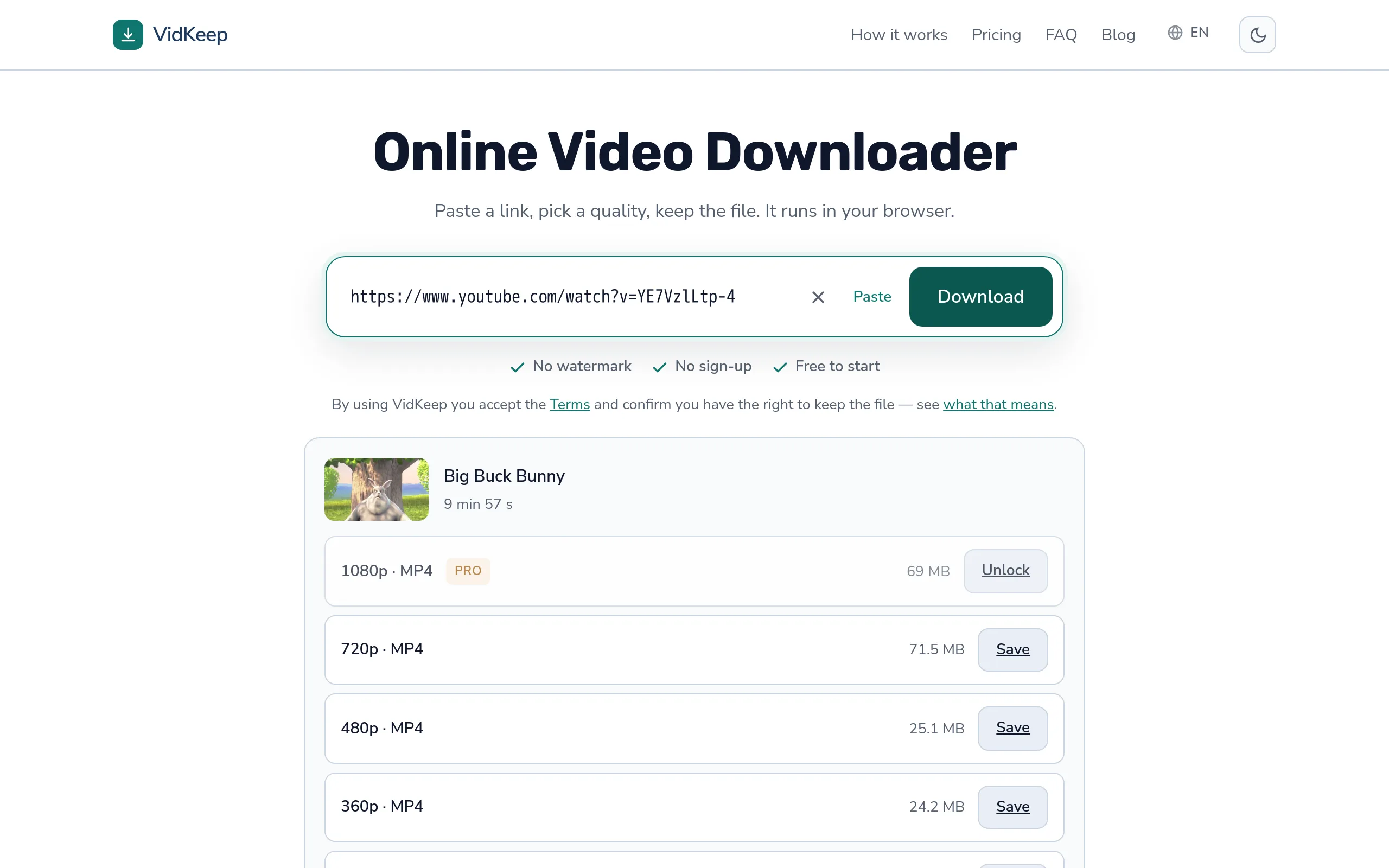
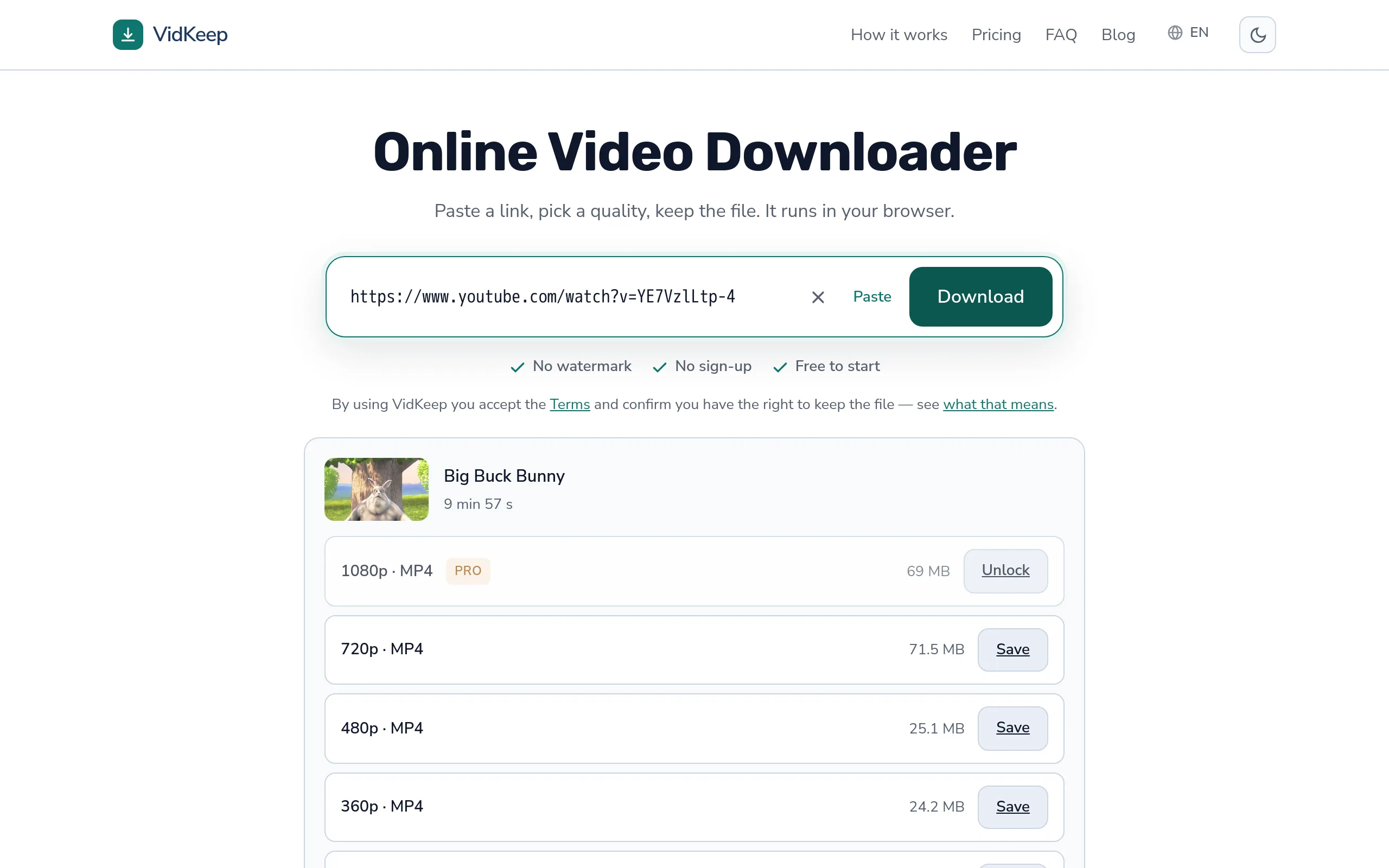
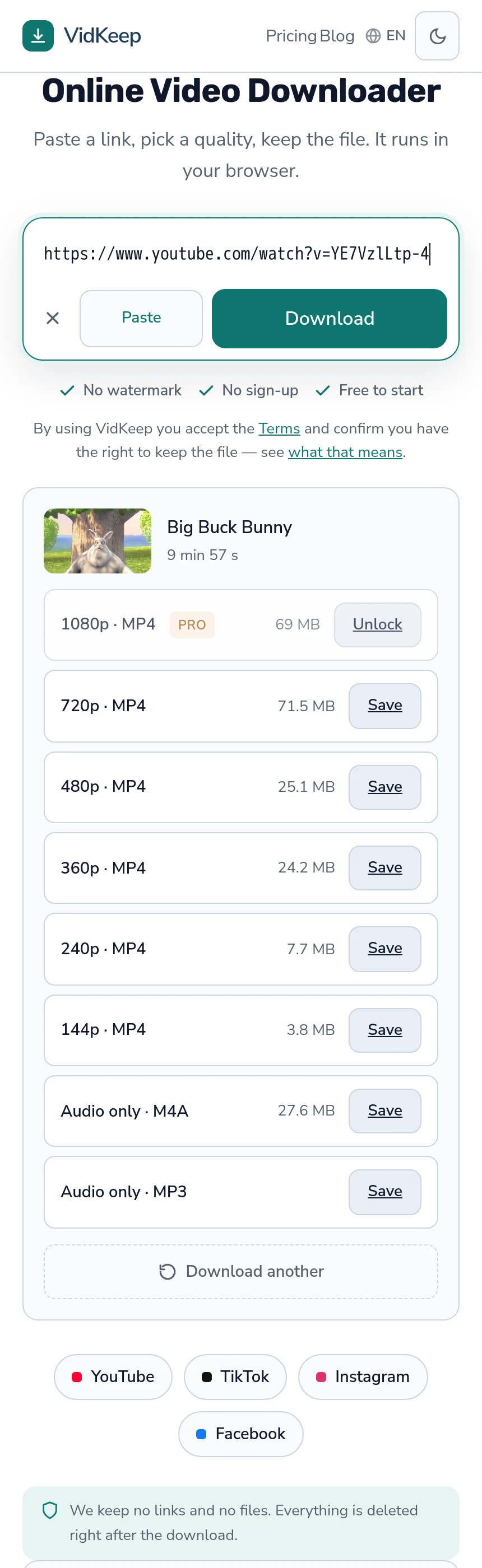
De grootte die vóór het downloaden wordt getoond, is hier ook belangrijk, om een niet zo glamoureuze reden: presentatiebestanden worden gemaild, en mailsystemen weigeren grote bijlagen. Weten dat 1080p 69 MB is en 480p 25 MB, voordat je kiest, is het verschil tussen een presentatie die verstuurd wordt en een die de avond ervoor terugstuitert.
Wat we niet doen, is knippen. Er is geen manier om via onze interface dertig seconden uit het midden van een video te halen, en dat toevoegen zou hercoderen betekenen — wat de garantie zou breken dat het beeld dat je ontvangt bit-voor-bit hetzelfde is als wat het platform beheert. Knippen is werk voor wat je al gebruikt om de presentatie te bouwen, en elke presentatietool kan dat zodra het bestand binnen is.
Hetzelfde geldt voor het meest voorkomende verzoek van dit publiek: een manier om een clip te krijgen zonder de omringende video. Dat is een redelijke wens, en die hoort thuis in de tool waar je al beslissingen over timing neemt, want de exacte seconden vinden vereist twee keer proberen — wat slecht past bij een pagina die één bestand aflevert.
Veelgestelde vragen
Moet ik de video live streamen tijdens mijn presentatie?
Nee. De wifi op locatie is gedeeld en onbetrouwbaar, de speler van het platform brengt advertenties en suggesties mee, en de video kan worden verwijderd of geblokkeerd. Sluit in plaats daarvan het bestand in.
Welk formaat en welke kwaliteit moet ik gebruiken?
MP4 met H.264, in 720p voor een normale zaal of 1080p voor een groot scherm. Projectoren gaan zelden boven 1080p, dus meer is verspilling.
Waarom speelt mijn video niet af op de conferentielaptop?
Meestal een codec die de machine niet kan decoderen, of een presentatie die het bestand linkte in plaats van in te sluiten. Beide worden opgemerkt door te testen op de presentatiemachine.
Is het legaal om een gedownloade clip te tonen tijdens een presentatie?
Materiaal tonen bij onderwijs is in veel rechtsgebieden expliciet beschermd, en interne vergaderingen zijn geen publicatie. Een opgenomen en daarna gepubliceerde presentatie is dat wel.
Maakt het vermelden van de bron het toegestaan?
Nee, maar het is verwachte praktijk en kost niets. Alleen de nodige seconden gebruiken en de clip becommentariëren is belangrijker.
Kan ik de video knippen tijdens het downloaden?
Niet via onze interface — knippen vereist hercoderen, wat het bestand zou veranderen ten opzichte van wat het platform beheert. Presentatiesoftware kan knippen zodra het bestand binnen is.
VidKeep werkt in je browser: plak een link, kies een kwaliteit, bewaar het bestand. Geen account, geen app.
Open VidKeepLaatst bijgewerkt: 30-10-2026. We herzien onze gidsen zodra platforms veranderen.