Juridique et sécurité
La vidéo dans une présentation

Intégrez le fichier, ne le diffusez pas en direct — le Wi-Fi de la salle tombe en panne au pire moment, et une vidéo qui charge devant le public est irrécupérable. Prenez du MP4 en H.264 en 720p ou 1080p, découpez-le aux secondes nécessaires et testez-le sur la machine réelle. La question des droits dépend de qui regarde et de si quelque chose est enregistré.
Pourquoi diffuser en direct est le mauvais plan
Ça fonctionne en répétition et échoue dans la salle, pour des raisons entièrement prévisibles.
- Le Wi-Fi de la salle est partagé. Deux cents personnes sur le réseau d'une conférence, ce n'est pas la connexion que vous avez testée.
- Le lecteur n'est pas le vôtre. Publicités, bannières de cookies, vidéos suggérées et lecture automatique apparaissent tous devant le public.
- Vous perdez le contrôle du timing. Un blocage au mauvais moment casse un argument que vous étiez en train de construire.
- La vidéo peut disparaître. Supprimée, rendue privée ou bloquée par région juste au moment de la salle.
Un fichier intégré n'a aucun de ces défauts. Il se lit depuis la machine devant vous, au moment que vous choisissez, sans rien autour.
Que télécharger
Format : MP4 en H.264. Les logiciels de présentation le gèrent nativement sur toutes les plateformes, et il ne nécessite aucun pack de codecs sur une machine que vous ne contrôlez peut-être pas.
Qualité : 720p pour une salle normale, 1080p pour un grand écran ou un public proche. Au-delà, c'est du gaspillage — les projecteurs plafonnent généralement à 1080p, et un fichier plus lourd s'ouvre plus lentement et pèse plus à transporter.
Durée : découpez avant l'intervention, pas pendant. Un extrait de trente secondes déclenché avec précision vaut mieux qu'une vidéo de cinq minutes que vous faites défiler sous les yeux de tous.
Les codecs récents sont précisément ce qu'il faut éviter ici. Un ordinateur de conférence, une machine empruntée ou un vieux poste peut ne pas les décoder, et la panne survient au pire moment possible — la comparaison de compatibilité est ici.
Intégrer plutôt que lier
- Insérez la vidéo dans la diapositive plutôt que d'ajouter un lien hypertexte. PowerPoint comme Keynote intègrent le fichier dans la présentation.
- Vérifiez que le fichier a voyagé avec elle. Certaines versions lient plutôt qu'elles n'intègrent par défaut, et la présentation dépend alors d'un chemin de fichier qui n'existera pas sur une autre machine.
- Emportez aussi la vidéo séparément. Un dossier avec le fichier et les médias, sur une clé USB, quoi que vous ayez organisé par ailleurs.
- Testez sur la machine de présentation si ce n'est pas la vôtre. Dix minutes avant, pas au pupitre.
L'étape deux est l'échec classique. Le fichier s'ouvre parfaitement sur votre portable et affiche un espace réservé pour média manquant sur la machine de la conférence, parce que la vidéo n'y a jamais été intégrée.
La question des droits, honnêtement
Cela dépend du public et de si quelque chose est enregistré — ces deux réponses couvrent la plupart des cas.
Faire cours. Montrer un extrait pour en discuter est explicitement protégé dans de nombreuses juridictions, et c'est proche du cœur de ce que les exceptions pédagogiques existent pour protéger — traité en détail ici.
Une réunion interne. Montrer la publicité d'un concurrent à des collègues n'est pas publier. Rien n'est distribué et rien ne remplace une vente.
Une conférence enregistrée et publiée. Là, c'est publier, et l'extrait fait désormais partie d'une vidéo que vous avez diffusée. Une question complètement différente.
Une proposition commerciale ou une livraison client. Le contexte commercial affaiblit tous les arguments, et un contenu sans licence expose aussi le client, pas seulement vous — l'analyse professionnelle s'applique.
Réduire le risque sans réduire le propos
- N'utilisez que les secondes nécessaires. La quantité utilisée est un des facteurs que les tribunaux pèsent, et un extrait de trente secondes est une meilleure position que cinq minutes.
- Indiquez la provenance. Sur la diapositive, pas seulement à l'oral. L'attribution n'est pas une protection juridique, mais c'est une pratique attendue.
- Commentez, ne vous contentez pas de le diffuser. Le commentaire est ce que protègent les exceptions pédagogiques et critiques. Un extrait qui se suffit à lui-même comme contenu est plus fragile.
- Demandez quand l'enjeu est important. Les créateurs disent souvent oui, et un e-mail de confirmation vaut plus que n'importe quel argument construit après coup.
- Préférez du contenu sous licence ou libre quand cela existe. Les banques d'images et Creative Commons éliminent complètement la question.
Si l'intervention doit être enregistrée puis publiée, traitez-la comme une publication dès le départ. Décider après coup de couper l'extrait est une position pire que de choisir un autre contenu avant.
Choisir la qualité selon la salle
| Situation | Choix | Pourquoi |
|---|---|---|
| Écran de salle de réunion | 720p | Petit écran, courte distance |
| Projecteur d'amphithéâtre | 1080p | Grande image, mais les projecteurs dépassent rarement ce niveau |
| Partage en visioconférence | 480p | L'appel recompresse tout de toute façon |
| Présentation envoyée par e-mail | 480p ou découpée | La limite de pièce jointe est la vraie contrainte |
La troisième ligne surprend souvent. Le partage d'écran compresse fortement et s'adapte à la connexion la plus faible de l'appel, si bien qu'une source en 1080p arrive de l'autre côté avec un rendu proche du 480p — la taille supplémentaire n'apporte rien de visible.
Pannes pratiques le jour J
Au-delà des droits, ce qui tourne réellement mal.
Pas de son. Le câble du projecteur transporte l'image, et l'audio ne suit souvent pas. Vérifiez que le son de la salle est connecté et que le portable envoie bien la sortie vers lui.
Le format d'image est incorrect. Un extrait vertical sur un projecteur large laisse de grandes bandes noires et n'occupe qu'une fraction de l'écran — normal, pas cassé, et à savoir avant de concevoir la diapositive autour — expliqué ici.
La vidéo est trop faible en volume. L'audio des plateformes est normalisé pour des écouteurs, pas pour une salle. Testez au volume dont la salle aura besoin.
Le fichier ne s'ouvre pas sur la machine de la salle. Généralement un codec, parfois une police manquante ou une incompatibilité de version dans le fichier. C'est exactement à ça que sert le test de dix minutes.
Pourquoi le cas de la présentation correspond le mieux à nos réglages par défaut
De tous les usages faits d'un outil de téléchargement, un extrait pour une intervention est le cas qui correspond le mieux à nos choix de conception — surtout par hasard, puisqu'ils ont été faits pour d'autres raisons.
La préférence de format est la principale. Nous demandons d'abord le H.264 à la plateforme, à n'importe quelle résolution donnée, et ne recourons à des codecs plus récents que lorsqu'il n'existe pas là. Cela a été décidé pour un autre scénario — des fichiers qui finissent sur de vieux téléviseurs et téléphones — et il se trouve que c'est exactement ce qu'il faut pour un portable jamais utilisé, dans une salle où on ne peut rien déboguer.
Nous livrons aussi en MP4 plutôt que dans le conteneur fourni par la plateforme. Cela ne coûte rien, car un conteneur n'est qu'une enveloppe et le reconditionnement ne décode rien, et cela signifie que le fichier entre dans le logiciel de présentation sans aucune discussion sur les formats. Le WEBM est un format tout à fait correct, et c'est précisément celui qui produit un espace réservé pour média manquant sur une machine de conférence.
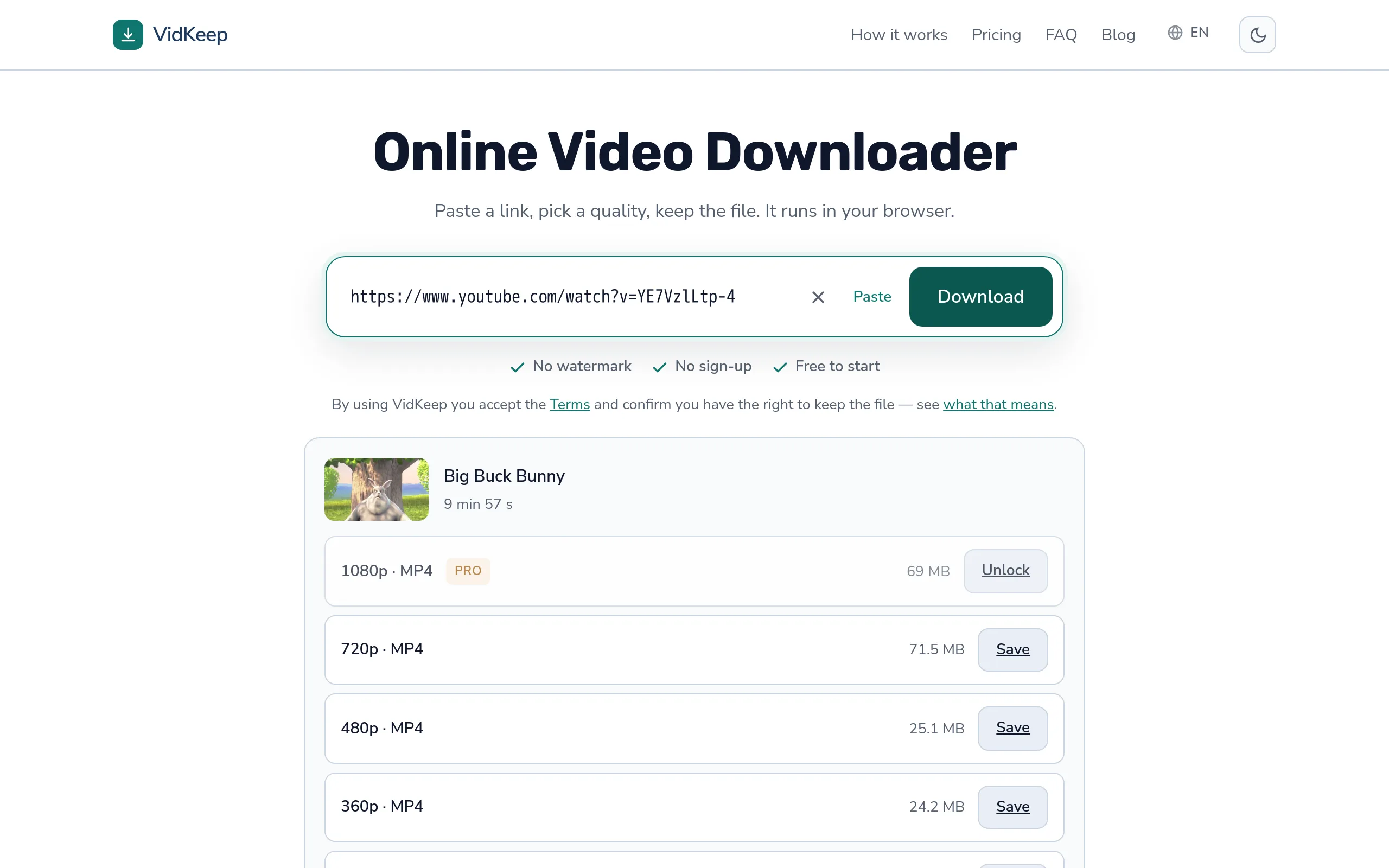
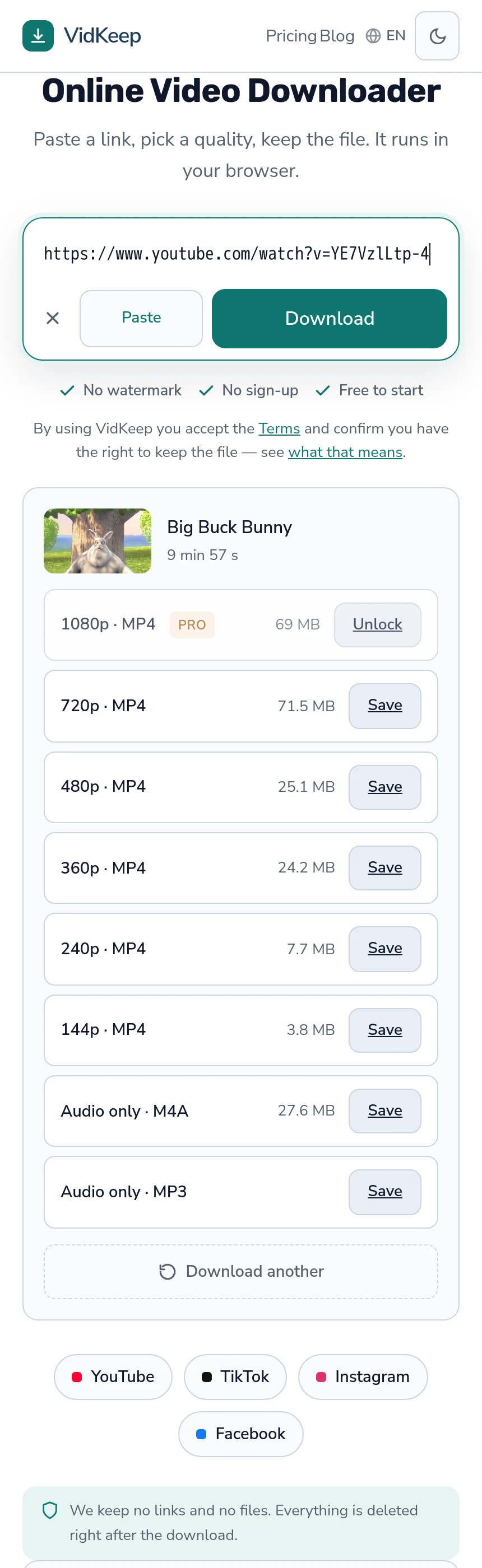
La taille affichée avant le téléchargement compte aussi ici, pour une raison peu glamour : les fichiers de présentation s'envoient par e-mail, et les systèmes de messagerie rejettent les pièces jointes volumineuses. Savoir que le 1080p pèse 69 Mo et le 480p 25 Mo avant de choisir, c'est la différence entre un fichier qui part et un fichier qui rebondit la veille au soir.
Ce que nous ne faisons pas, c'est découper. Il n'y a aucun moyen de prendre trente secondes au milieu d'une vidéo via notre interface, et en ajouter un signifierait réencoder — ce qui romprait la garantie que l'image reçue est identique bit à bit à ce que détient la plateforme. Le découpage est un travail pour l'outil déjà utilisé pour monter la présentation, et tout logiciel de présentation sait le faire une fois le fichier importé.
Il en va de même pour la demande la plus fréquente de ce public : un moyen d'obtenir un extrait sans la vidéo qui l'entoure. C'est une demande raisonnable, et elle a sa place dans l'outil où les décisions de timing sont déjà prises, car trouver les secondes exactes exige d'essayer deux fois — ce qui convient mal à une page qui livre un seul fichier.
Questions fréquentes
Dois-je diffuser la vidéo en direct pendant ma présentation ?
Non. Le Wi-Fi de la salle est partagé et peu fiable, le lecteur de la plateforme apporte publicités et suggestions, et la vidéo peut être supprimée ou bloquée. Intégrez plutôt le fichier.
Quel format et quelle qualité utiliser ?
MP4 en H.264, en 720p pour une salle normale ou 1080p pour un grand écran. Les projecteurs dépassent rarement 1080p, donc au-delà c'est du gaspillage.
Pourquoi ma vidéo ne se lit-elle pas sur l'ordinateur de la conférence ?
Généralement un codec que la machine ne peut pas décoder, ou un fichier qui a lié la vidéo au lieu de l'intégrer. Les deux se repèrent en testant sur la machine de présentation.
Est-il légal de montrer un extrait téléchargé lors d'une intervention ?
Montrer du contenu à des fins d'enseignement est explicitement protégé dans de nombreuses juridictions, et les réunions internes ne sont pas des publications. Une intervention enregistrée puis publiée en est une.
Créditer la source rend-il l'usage autorisé ?
Non, mais c'est une pratique attendue et cela ne coûte rien. N'utiliser que les secondes nécessaires et commenter l'extrait compte davantage.
Puis-je découper la vidéo lors du téléchargement ?
Pas via notre interface — découper nécessite un réencodage, ce qui changerait le fichier par rapport à ce que détient la plateforme. Le logiciel de présentation peut découper une fois le fichier importé.
VidKeep fonctionne dans votre navigateur : collez un lien, choisissez une qualité, gardez le fichier. Sans compte et sans application.
Ouvrir VidKeepDernière mise à jour : 30/10/2026. Nous révisons nos guides à mesure que les plateformes changent.