Legale e sicurezza
Il video in una presentazione

Incorpora il file, non trasmetterlo in diretta: il Wi-Fi della sede si blocca esattamente nel momento sbagliato, e un video che carica davanti al pubblico è irrecuperabile. Scegli MP4 con H.264 a 720p o 1080p, taglialo ai secondi necessari e testalo sulla macchina reale. La questione dei diritti dipende da chi guarda e da se qualcosa viene registrato.
Perché la diretta è il piano sbagliato
Funziona alle prove e fallisce in sala, per ragioni del tutto prevedibili.
- Il Wi-Fi della sede è condiviso. Duecento persone sulla rete di una conferenza non sono la connessione che hai testato.
- Il player non è tuo. Pubblicità, banner sui cookie, video suggeriti e autoplay compaiono tutti davanti al pubblico.
- Perdi il controllo dei tempi. Un caricamento bloccato nel momento sbagliato rompe un punto che stavi costruendo.
- Il video può sparire. Rimosso, reso privato o bloccato per regione proprio in sede.
Un file incorporato non ha nessuno di questi difetti. Si riproduce dalla macchina davanti a te, nel momento che scegli, senza nulla intorno.
Cosa scaricare
Formato: MP4 con H.264. Il software di presentazione lo gestisce in modo nativo su ogni piattaforma, e non richiede alcun pacchetto codec su una macchina che potresti non controllare.
Qualità: 720p per una sala normale, 1080p per uno schermo grande o un pubblico vicino. Oltre è spreco: i proiettori raramente superano 1080p, e un file più pesante si apre più lentamente ed è più ingombrante da portare.
Durata: taglia prima dell'intervento, non durante. Una clip di trenta secondi lanciata con precisione vale più di un video di cinque minuti che scorri sotto gli occhi di tutti.
I codec più recenti sono proprio ciò da evitare qui. Un portatile da conferenza, una macchina in prestito o un desktop datato potrebbe non decodificarli, e il guasto si manifesta nel momento peggiore possibile — il confronto di compatibilità è qui.
Incorporare invece di collegare
- Inserisci il video nella slide anziché aggiungere un collegamento ipertestuale. Sia PowerPoint sia Keynote incorporano il file dentro la presentazione.
- Verifica che il file abbia viaggiato con essa. Alcune versioni collegano invece di incorporare per impostazione predefinita, e la presentazione finisce per dipendere da un percorso file che non esisterà su un'altra macchina.
- Porta anche il video separatamente. Una cartella con il file e i media, su una chiavetta USB, qualunque cosa tu abbia già organizzato.
- Testa sulla macchina di presentazione se non è la tua. Dieci minuti prima, non sul palco.
Il secondo passaggio è l'errore classico. Il file si apre perfettamente sul tuo portatile e mostra un segnaposto per media mancante sulla macchina della conferenza, perché il video non è mai stato incorporato.
La questione dei diritti, onestamente
Dipende dal pubblico e da se qualcosa viene registrato: queste due risposte coprono la maggior parte dei casi.
Fare lezione. Mostrare una clip per commentarla è esplicitamente protetto in molte giurisdizioni, ed è vicino al centro di ciò per cui esistono le eccezioni didattiche — trattato per intero qui.
Una riunione interna. Mostrare la pubblicità di un concorrente ai colleghi non è pubblicare. Non si distribuisce nulla e nulla sostituisce una vendita.
Un intervento a conferenza registrato e pubblicato. Questo è pubblicare, e la clip fa ora parte di un video che hai diffuso. Una questione completamente diversa.
Una proposta commerciale o una consegna a un cliente. Il contesto commerciale indebolisce ogni argomento, e materiale privo di licenza espone anche il cliente, non solo te — l'analisi aziendale si applica.
Ridurre il rischio senza ridurre il punto
- Usa solo i secondi necessari. La quantità utilizzata è uno dei fattori che i tribunali valutano, e una clip di trenta secondi è una posizione migliore di cinque minuti.
- Indica la provenienza. Sulla slide, non solo a voce. L'attribuzione non è una tutela legale, ma è prassi attesa.
- Commenta, non limitarti a riprodurla. Il commento è ciò che le eccezioni didattiche e critiche proteggono. Una clip che regge da sola come contenuto è più debole.
- Chiedi quando la posta in gioco è alta. I creatori spesso dicono sì, e un'email di conferma vale più di qualsiasi argomento costruito dopo.
- Preferisci materiale con licenza o aperto dove esiste. Materiale stock e Creative Commons eliminano del tutto la questione.
Se l'intervento verrà registrato e pubblicato, trattalo come pubblicazione fin dall'inizio. Decidere in seguito che la clip va tagliata è una posizione peggiore che scegliere altro materiale prima.
Scegliere la qualità in base alla sala
| Situazione | Scelta | Perché |
|---|---|---|
| Schermo di sala riunioni | 720p | Schermo piccolo, distanza breve |
| Proiettore di aula magna | 1080p | Immagine grande, ma i proiettori raramente vanno oltre |
| Condivisione in videochiamata | 480p | La chiamata ricomprime tutto comunque |
| Presentazione inviata per email | 480p o tagliata | Il limite degli allegati è il vincolo reale |
La terza riga sorprende molti. La condivisione dello schermo comprime molto e si adatta alla connessione più debole della chiamata, quindi una sorgente in 1080p arriva dall'altra parte con un aspetto simile al 480p — la dimensione extra non compra nulla di visibile.
Guasti pratici il giorno stesso
Oltre ai diritti, ciò che va davvero storto.
Nessun audio. Il cavo del proiettore porta il video, e l'audio spesso non segue. Controlla che l'impianto audio della sala sia collegato e che il portatile stia inviando l'output lì.
Il rapporto d'aspetto è sbagliato. Una clip verticale su un proiettore widescreen lascia grandi barre nere e occupa una frazione dello schermo — previsto, non guasto, e utile saperlo prima di progettare la slide intorno ad esso — spiegato qui.
Il video è troppo silenzioso. L'audio delle piattaforme è normalizzato per le cuffie, non per una sala. Testalo al volume che la sala richiederà.
Il file non si apre sulla macchina in sede. Di solito un codec, a volte un font mancante o un disallineamento di versione nel file. È proprio per questo che serve il test di dieci minuti.
Perché il caso della presentazione è quello più adatto alle nostre impostazioni predefinite
Di tutti gli usi che si fanno di un downloader, una clip per un intervento è il caso che meglio si adatta alle nostre scelte progettuali — per lo più per caso, dato che sono state prese per altri motivi.
La preferenza di formato è quella principale. Chiediamo alla piattaforma prima l'H.264 a qualsiasi risoluzione data, e ricorriamo a codec più recenti solo quando lì non esiste. Fu deciso per uno scenario diverso — file che finiscono su vecchi televisori e telefoni — e risulta essere esattamente giusto per un portatile mai usato, in una sala dove non si può debuggare nulla.
Consegniamo anche in MP4 invece del contenitore fornito dalla piattaforma. Questo non costa nulla, perché un contenitore è solo un involucro e il reimpacchettamento non decodifica nulla, e significa che il file entra nel software di presentazione senza alcuna discussione sui formati. WEBM è un formato perfettamente valido ed è esattamente quello che produce un segnaposto per media mancante su una macchina da conferenza.
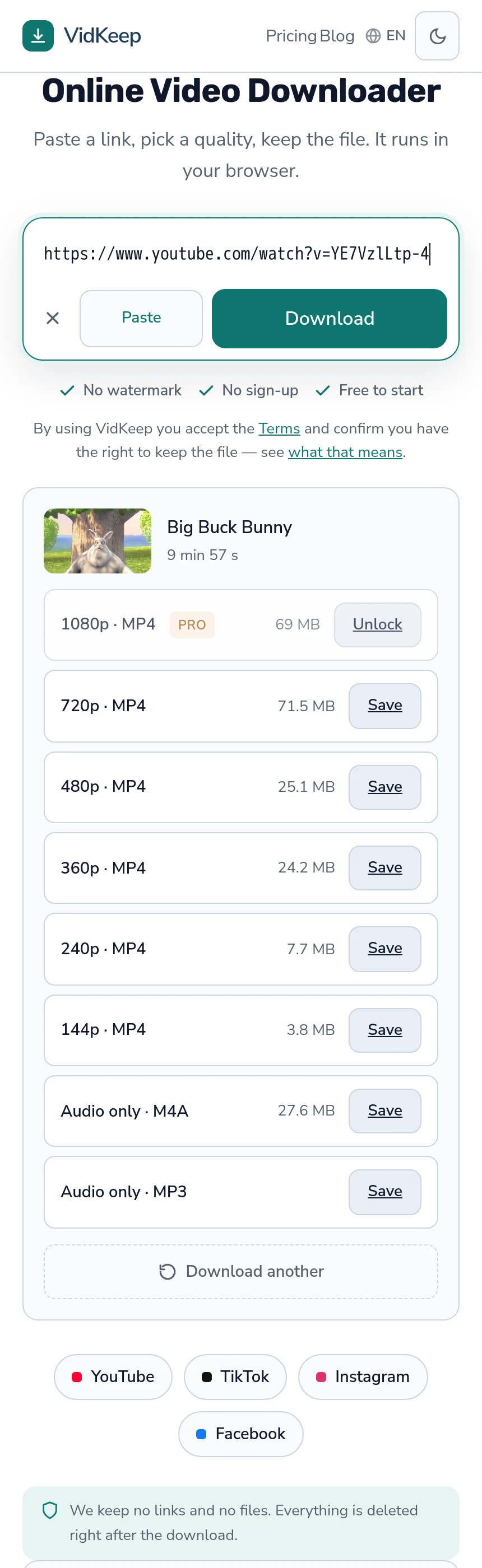
Anche la dimensione mostrata prima del download conta qui, per un motivo poco affascinante: i file di presentazione si inviano per email, e i sistemi di posta rifiutano allegati grandi. Sapere che il 1080p pesa 69 MB e il 480p 25 MB prima di scegliere è la differenza tra un file che parte e uno che rimbalza la sera prima.
Ciò che non facciamo è tagliare. Non c'è modo di prendere trenta secondi dal centro di un video tramite la nostra interfaccia, e aggiungerlo significherebbe ricodificare — il che romperebbe la garanzia che l'immagine ricevuta sia identica bit per bit a quella che detiene la piattaforma. Il taglio è un compito per lo strumento già in uso per montare la presentazione, e ogni software di presentazione lo sa fare una volta che il file è dentro.
Lo stesso vale per la richiesta più frequente di questo pubblico: un modo per ottenere una clip senza il video circostante. È una richiesta ragionevole, e appartiene allo strumento dove si stanno già prendendo decisioni sui tempi, perché azzeccare i secondi esatti richiede di provare due volte — cosa che si adatta male a una pagina che consegna un unico file.
Domande frequenti
Devo trasmettere il video in diretta durante la presentazione?
No. Il Wi-Fi della sede è condiviso e inaffidabile, il player della piattaforma porta pubblicità e suggerimenti, e il video può essere rimosso o bloccato. Incorpora invece il file.
Che formato e qualità dovrei usare?
MP4 con H.264, a 720p per una sala normale o 1080p per uno schermo grande. I proiettori raramente superano 1080p, quindi oltre è spreco.
Perché il mio video non si riproduce sul portatile della conferenza?
Di solito un codec che la macchina non riesce a decodificare, o un file che ha collegato il video anziché incorporarlo. Entrambi si notano testando sulla macchina di presentazione.
È legale mostrare una clip scaricata in un intervento?
Mostrare materiale a scopo didattico è esplicitamente protetto in molte giurisdizioni, e le riunioni interne non sono pubblicazione. Un intervento registrato e poi pubblicato lo è.
Citare la fonte lo rende consentito?
No, ma è prassi attesa e non costa nulla. Usare solo i secondi necessari e commentare la clip conta di più.
Posso tagliare il video durante il download?
Non tramite la nostra interfaccia — tagliare richiede una ricodifica, che cambierebbe il file rispetto a quello detenuto dalla piattaforma. Il software di presentazione può tagliare una volta che il file è dentro.
VidKeep funziona nel tuo browser: incolla un link, scegli una qualità, tieni il file. Senza account e senza app.
Apri VidKeepUltimo aggiornamento: 30/10/2026. Rivediamo le nostre guide man mano che le piattaforme cambiano.