Juridik och säkerhet
Video i en presentation

Bädda in filen, sänd den inte live — wifi på plats fallerar precis vid fel tillfälle, och en video som buffrar framför publiken går inte att rädda. Ta MP4 med H.264 i 720p eller 1080p, klipp ner till de sekunder du behöver, och testa på den faktiska maskinen. Rättighetsfrågan beror på vilka som tittar och om något spelas in.
Varför direktsändning är fel plan
Det fungerar vid genrepet och misslyckas i lokalen, av helt förutsägbara skäl.
- Wifi på plats är delat. Tvåhundra personer på ett konferensnätverk är inte anslutningen du testade på.
- Spelaren är inte din. Reklam, cookie-banners, föreslagna videor och automatisk uppspelning dyker alla upp framför publiken.
- Du förlorar kontrollen över tajmingen. Buffring vid fel tillfälle bryter en poäng du höll på att bygga upp.
- Videon kan försvinna. Borttagen, gjord privat, eller regionblockerad precis på plats.
En inbäddad fil har inga av dessa fel. Den spelas upp från maskinen framför dig, i det ögonblick du väljer, utan något runt omkring.
Vad du bör ladda ner
Format: MP4 med H.264. Presentationsprogram hanterar det inbyggt på alla plattformar, och det kräver inget kodekpaket på en maskin du kanske inte har kontroll över.
Kvalitet: 720p för ett vanligt rum, 1080p för en stor skärm eller nära publik. Över det är slöseri — projektorer går sällan över 1080p, och en större fil öppnas långsammare och är tyngre att bära.
Längd: klipp ner före framträdandet, inte under det. Ett trettio sekunder långt klipp som du placerat med precision är värt mer än en femminutersvideo du spolar genom inför alla.
Nyare kodekar är precis det som bör undvikas här. En konferensdator, en lånad maskin eller en äldre stationär kanske inte kan avkoda dem, och felet dyker upp vid sämsta möjliga ögonblick — kompatibilitetsjämförelsen finns här.
Bädda in i stället för att länka
- Infoga videon i bilden i stället för att lägga till en hyperlänk. Både PowerPoint och Keynote bäddar in filen i presentationen.
- Kontrollera att filen följde med. Vissa versioner länkar i stället för att bädda in som standard, och presentationen blir då beroende av en filsökväg som inte kommer att finnas på en annan maskin.
- Ta även med videon separat. En mapp med filen och medierna, på ett USB-minne, oavsett vad du annars har ordnat.
- Testa på presentationsmaskinen om det inte är din egen. Tio minuter innan, inte vid podiet.
Steg två är det klassiska misstaget. Filen öppnas felfritt på din egen laptop och visar en platshållare för saknat media på konferensmaskinen, eftersom videon aldrig var inbäddad i den.
Rättighetsfrågan, ärligt talat
Det beror på publiken och på om något spelas in — dessa två svar täcker de flesta fallen.
Undervisning. Att visa ett klipp för att kommentera det är uttryckligen skyddat i många jurisdiktioner, och ligger nära kärnan av det som utbildningsundantag finns till för — täckt fullt ut här.
Ett internt möte. Att visa en konkurrents reklam för kollegor är inte publicering. Inget distribueras och inget ersätter en försäljning.
Ett konferensanförande som spelas in och läggs ut. Det här är publicering, och klippet är nu en del av en video du släppt. En helt annan fråga.
Ett kommersiellt pitch eller en kundleverans. Kommersiell kontext försvagar varje argument, och olicensierat material utsätter även kunden för risk, inte bara dig — affärsanalysen gäller här.
Minska risken utan att försvaga poängen
- Använd bara de sekunder du behöver. Mängden som används är en av de faktorer domstolar väger, och ett trettio sekunder långt klipp är en bättre position än fem minuter.
- Ange var det kommer ifrån. På bilden, inte bara muntligt. Att ange källa är inget rättsligt skydd, men det är förväntad praxis.
- Kommentera det, spela inte bara upp det. Kommentar är det som utbildnings- och kritikundantag skyddar. Ett klipp som står för sig självt som innehåll är svagare.
- Fråga när mycket står på spel. Upphovspersoner säger ofta ja, och ett bekräftande mejl är värt mer än vilket argument som helst som konstrueras senare.
- Föredra licensierat eller öppet material där det finns. Stockmaterial och Creative Commons eliminerar frågan helt.
Om anförandet ska spelas in och läggas ut, behandla det som publicering redan från början. Att i efterhand bestämma att klippet måste klippas bort är en sämre position än att välja annat material innan.
Välja kvalitet efter rummet
| Situation | Val | Varför |
|---|---|---|
| Skärm i mötesrum | 720p | Liten skärm, kort avstånd |
| Projektor i föreläsningssal | 1080p | Stor bild, men projektorer går sällan över det |
| Dela i ett videosamtal | 480p | Samtalet komprimerar ändå om allt |
| Presentation skickad via e-post | 480p eller nedklippt | Bilagegränsen är den verkliga begränsningen |
Den tredje raden förvånar ofta folk. Skärmdelning komprimerar hårt och anpassar sig efter den svagaste anslutningen i samtalet, så en 1080p-källa anländer på andra sidan och ser nästan ut som 480p — den extra storleken köper inget som någon ser.
Praktiska fel på dagen
Utöver rättigheterna, det som verkligen kan gå fel.
Inget ljud. Projektorkabeln bär bild, och ljudet följer ofta inte med. Kontrollera att rummets ljudanläggning är ansluten och att laptopen skickar utdata dit.
Bildförhållandet är fel. Ett vertikalt klipp på en bredbildsprojektor lämnar breda svarta fält och fyller bara en bråkdel av skärmen — det är väntat, inte trasigt, och bra att veta innan du designar bilden runt det — förklarat här.
Videon spelas för tyst. Plattformsljud är normaliserat för hörlurar, inte för ett rum. Testa på den volym rummet kommer att behöva.
Filen öppnas inte på maskinen på plats. Vanligen en kodek, ibland ett saknat typsnitt eller en versionsavvikelse i presentationsfilen. Det är precis vad de tio minuternas test är till för.
Varför presentationsfallet passar bäst med våra standardinställningar
Av alla sätt folk använder en nedladdare på är ett klipp till ett anförande det fall som bäst passar våra designval — mest av en slump, eftersom de fattades av andra skäl.
Formatpreferensen är den huvudsakliga anledningen. Vi ber plattformen om H.264 först vid given upplösning, och tar bara till nyare kodekar när det inte finns där. Det beslutades för ett annat scenario — filer som slutar på gamla tv-apparater och telefoner — och det visar sig vara precis rätt för en laptop du aldrig använt förut, i ett rum där du inte kan felsöka något.
Vi levererar också i MP4 i stället för den container plattformen erbjöd. Det kostar inget, eftersom en container bara är ett omslag och ompackning inte avkodar något, och det innebär att filen kommer in i presentationsprogrammet utan någon diskussion om format. WEBM är ett helt bra format, och det är precis det som ger en platshållare för saknat media på en konferensmaskin.
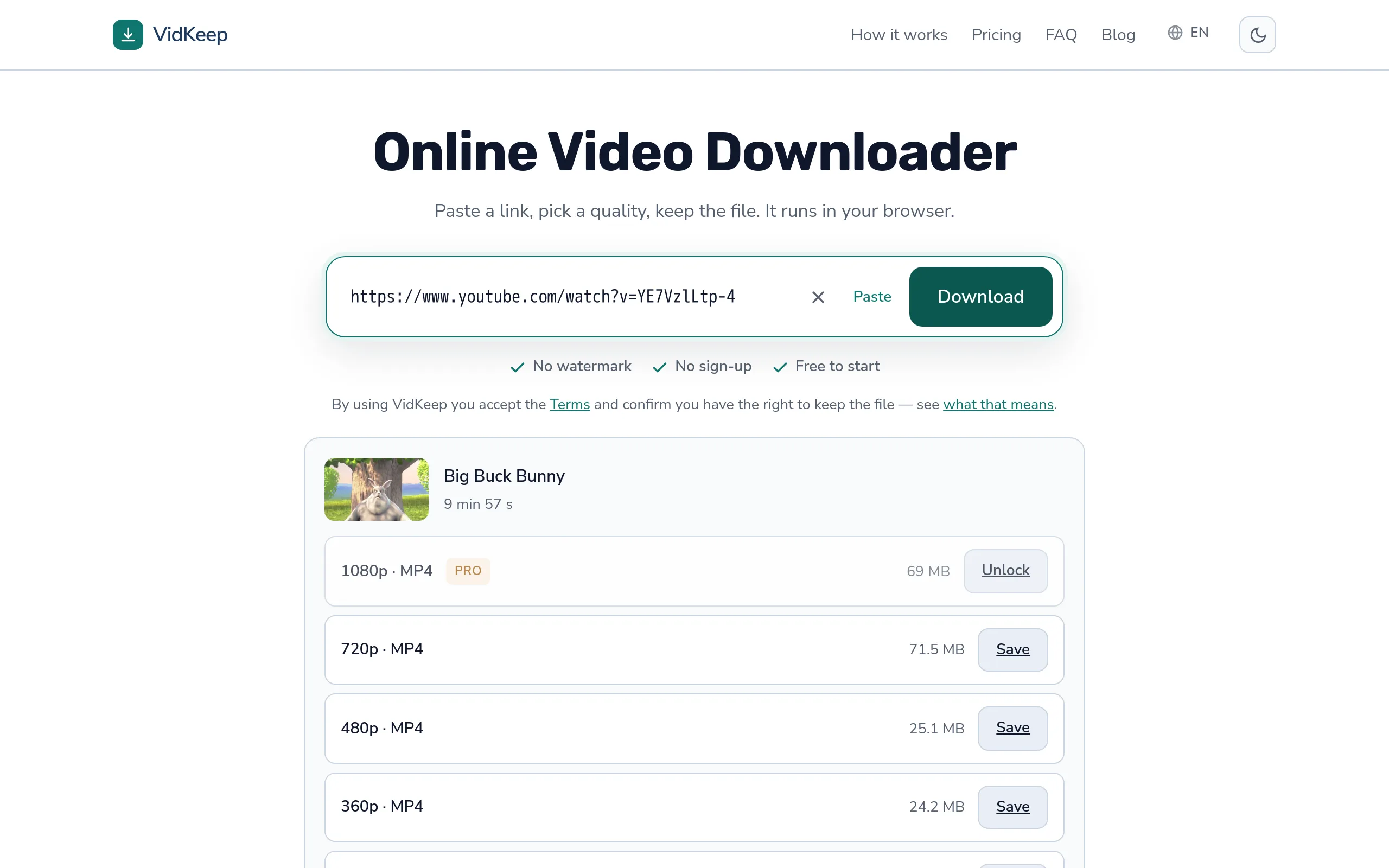
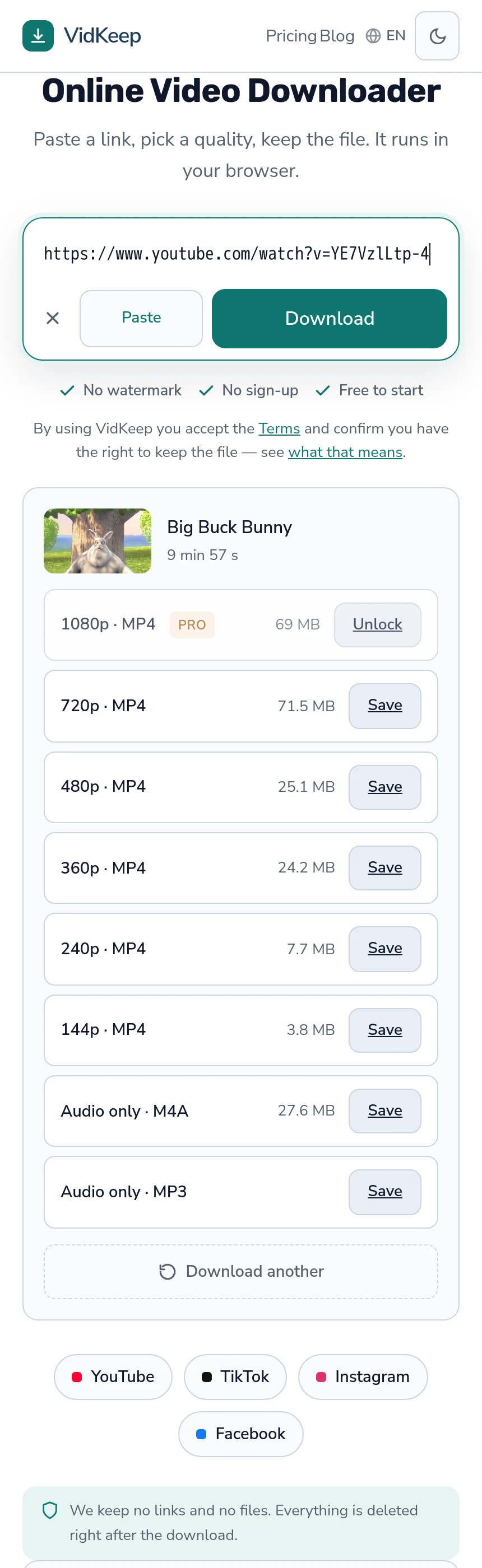
Storleken som visas före nedladdningen spelar också roll här, av ett inte särskilt glamoröst skäl: presentationsfiler mejlas, och e-postsystem avvisar stora bilagor. Att veta att 1080p är 69 MB och 480p är 25 MB innan du väljer är skillnaden mellan en presentation som skickas iväg och en som studsar tillbaka kvällen innan.
Det vi inte gör är att klippa. Det finns inget sätt att ta trettio sekunder från mitten av en video via vårt gränssnitt, och att lägga till det skulle innebära omkodning — vilket skulle bryta garantin att bilden du får är bit för bit densamma som den plattformen har. Klippning är ett jobb för vad du redan använder för att bygga presentationen, och varje presentationsverktyg kan göra det när filen väl är inne.
Detsamma gäller den vanligaste önskan från denna publik: ett sätt att få ett klipp utan videon runt omkring det. Det är en rimlig önskan, och den hör hemma i verktyget där du redan fattar beslut om tajming, eftersom att träffa exakt rätt sekunder kräver att man provar två gånger — vilket passar dåligt för en sida som levererar en enda fil.
Vanliga frågor
Bör jag strömma videon live under min presentation?
Nej. Wifi på plats är delat och opålitligt, plattformens spelare kommer med reklam och förslag, och videon kan tas bort eller blockeras. Bädda in filen i stället.
Vilket format och vilken kvalitet bör jag använda?
MP4 med H.264, i 720p för ett vanligt rum eller 1080p för en stor skärm. Projektorer går sällan över 1080p, så mer är slöseri.
Varför spelas inte min video upp på konferensdatorn?
Vanligen en kodek maskinen inte kan avkoda, eller en presentation som länkade filen i stället för att bädda in den. Båda upptäcks genom att testa på presentationsmaskinen.
Är det lagligt att visa ett nedladdat klipp i ett anförande?
Att visa material i undervisning är uttryckligen skyddat i många jurisdiktioner, och interna möten är inte publicering. Ett anförande som spelas in och sedan läggs ut är det.
Gör det materialet tillåtet att ange källan?
Nej, men det är förväntad praxis och kostar inget. Att bara använda de sekunder som behövs och kommentera klippet spelar större roll.
Kan jag klippa videon vid nedladdning?
Inte via vårt gränssnitt — klippning kräver omkodning, vilket skulle förändra filen jämfört med det plattformen har. Presentationsprogram kan klippa när filen väl är inne.
VidKeep körs i din webbläsare: klistra in en länk, välj en kvalitet, spara filen. Inget konto, ingen app.
Öppna VidKeepSenast uppdaterad: 2026-10-30. Vi uppdaterar våra guider när plattformarna förändras.